- 인터넷은 우리에게 자유를 주었습니다. 저희는 자유를 얻기 위해 지식을 통합하고 체계화하고 공유합니다. 랜선 위 정글에서 살아남기 위해 저희는 시키는 일만 하는 꿀벌 대신 고객을 위해 창조하고 혁신하는 게릴라가 되겠습니다.
- 024042463
- 01032667931
- [email protected]


워드프레스 Jetpack 의 기능들(사이트 통계외, 1. 공개하기, 2. 알림, 3. 접속 통계, 4. 젯팩 댓글, 5. 구독, 6. 캐러젤, 7. 공유, 8. 백업(backup) 등)
WordPress.com
이 회사는 창업자인 Matt Mullenweg는 원래 WordPress를 만든 사람입니다.
오토매틱 Automattic 은 WordPress.com를 소유하고 있을뿐 아니라, 또한, WooCommerce , jetpack , Simplenote , Longreads , VaultPress , Akismet 플러그 , Gravatar , Polldaddy , Cloudup 등 워드 프레스의 주위에 많은 플러그인과 서비스를 소유하고 있습니다.
또한 WordPress.org의 재원과 재원으로 WordPress 커뮤니티에 기여합니다.
실제로 Matt은 WordPress 코어 또는 WordPress.org 디렉토리에 대한 변경 사항에 대해 대다수의 결정을 내리고 감독합니다.
Jetpack
개요
젯팩은 우커머스에 적합한 도우미 플러그인입니다. 스토어가 더 빠르고 안전해지며, 비즈니스 성장에 도움이 되도록 워드프레스 전문가 팀에서 만들었습니다.
앞에서 말씀드린바와 같이 jetpack은 Automattic 가 제공하는 플러그인이며 서비스로, 개인 또는 소규모 비즈니스 사이트를 백업하고 스팸없이 유지하는 데 가장 손쉬운 솔루션입니다.
- Version:7.7.1
- Last updated:2 weeks ago
- Active installations:5+ million
- WordPress Version:5.1 or higher
- Tested up to:5.2.3
- PHP Version:5.6 or higher
What is Jetpack for WordPress?(18:59)
젯팩이 무엇인지 궁금하신가요? WordPress 웹 사이트를 실행한 적이 있다면 이름이 잘리는 것을 본 적이 있을 것입니다. Jetpack은 WordPress용 멋진 무료 플러그인입니다. WordPress 사이트를 안전하게 만들고 속도를 높이며 청중을 늘리는 데 도움이 될 수 있습니다. Jetpack은 WordPress 자체를 지원하는 동일한 회사인 Automattic의 작업이므로 신뢰할 수 있고 잘 구축되어 있으며 계속해서 적절하게 유지 관리될 것입니다. 이 튜토리얼에서는 WordPress용 Jetpack을 살펴볼 것입니다.
설치
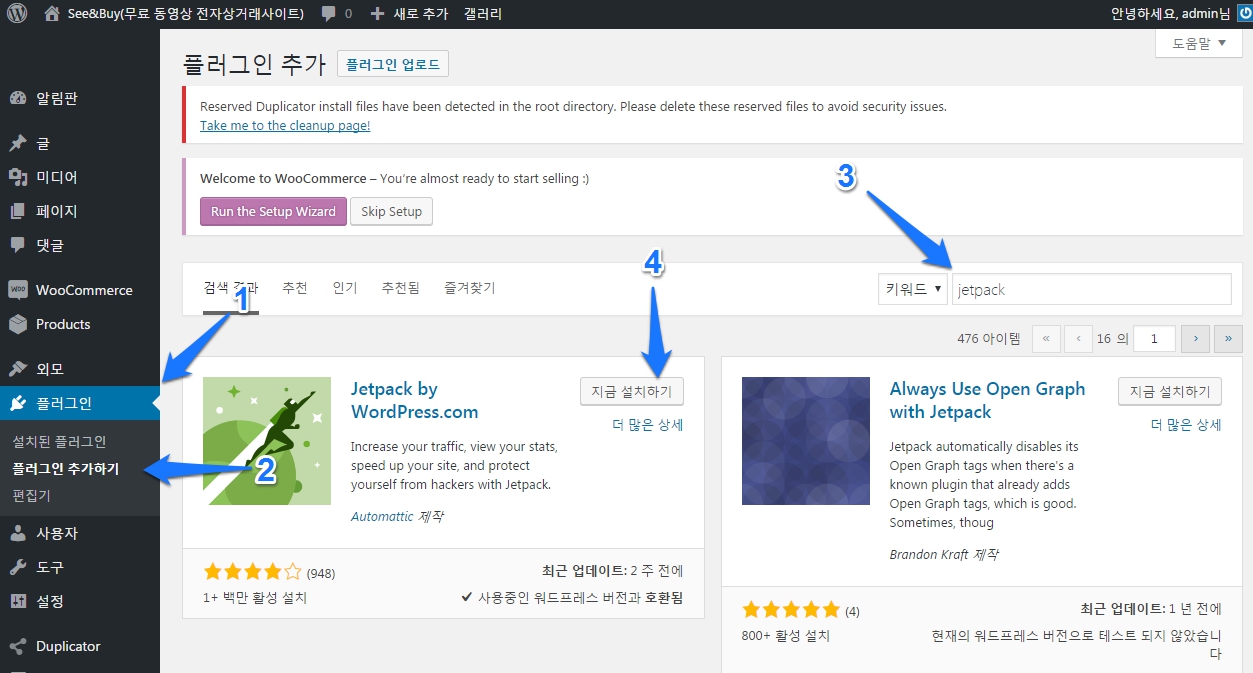
관리자 페이지에 접속하여 [플러그인] > [플러그인 추가하기] -> 검색창에 Jetpack 을 입력하여 찾은 후 설치 및 활성화해주세요.
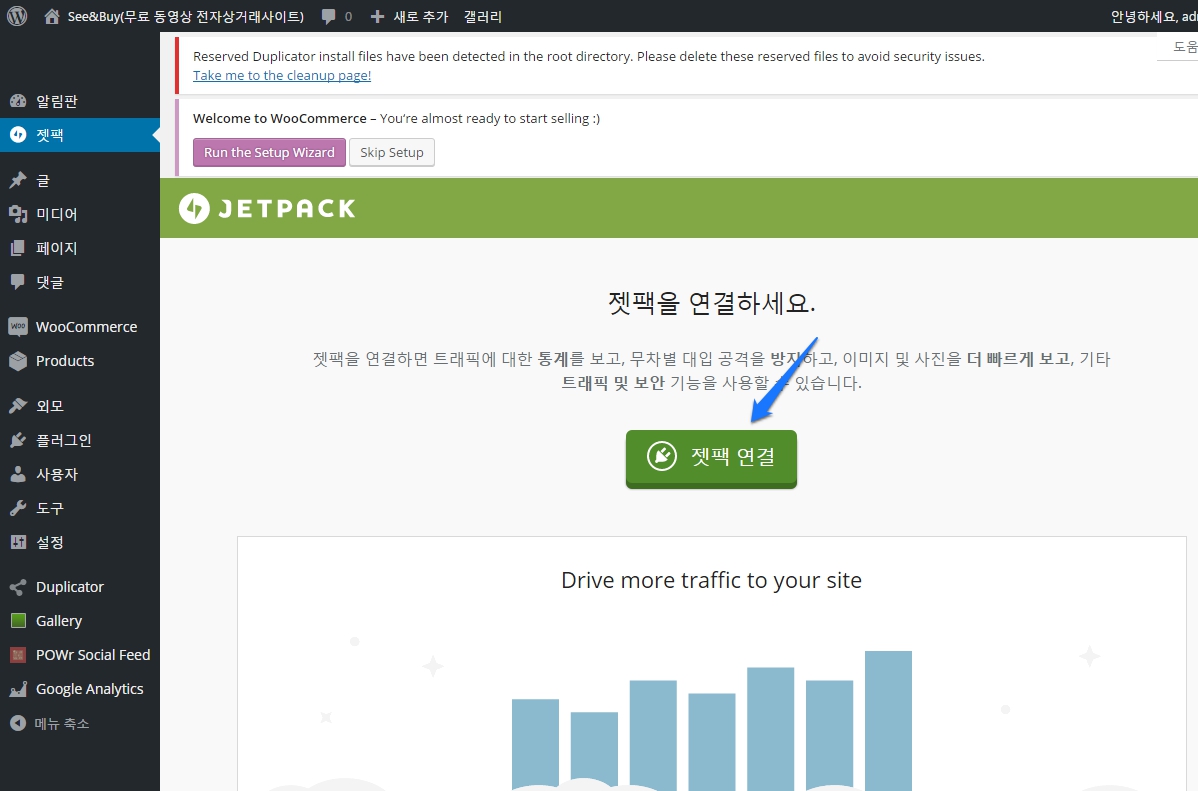
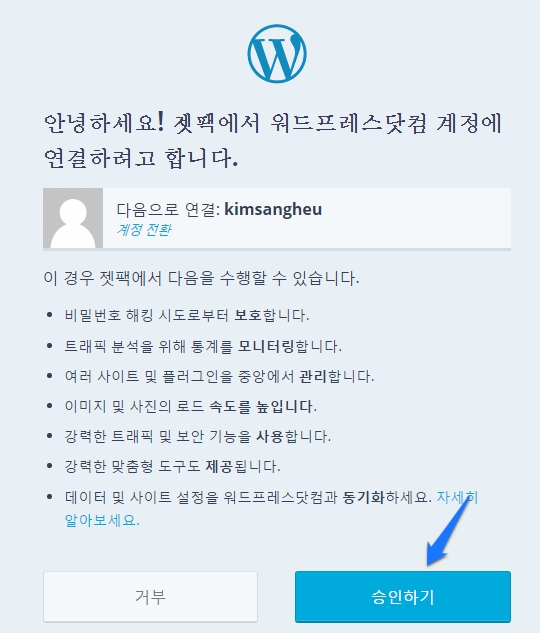
워드프레스닷컴 계정과 연결하기

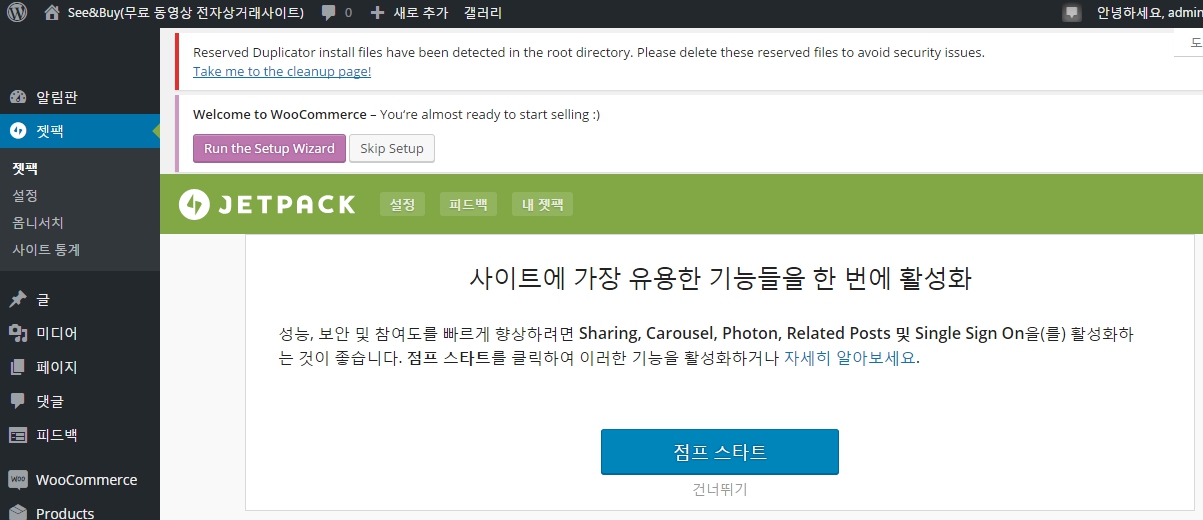
기능들
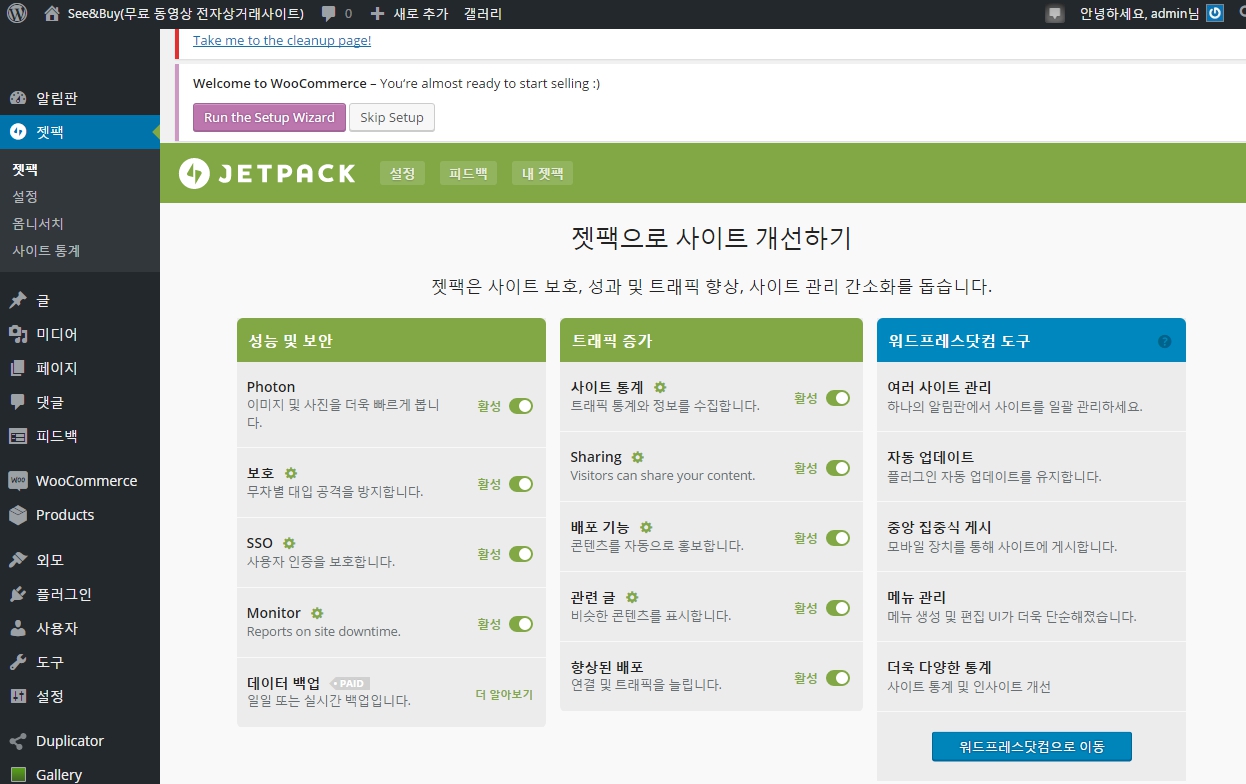
Jetpack 플러그인은 사이트통계외에도 1. 공개하기, 2. 알림, 3. 사이트 통계(접속 통계), 4. 젯팩 댓글, 5. 구독, 6. 캐러젤, 7. 이메일로 발행, 8. 공유, 9. 철자와 문법, 10. VaultPress, 11. Gravatar 호버카드, 12. 연락 폼, 13. WP.me 짧은 링크, 14. 모바일 테마, 15. 사용자 정의 CSS, 16. 숏코드 임베드, 17. 수학 공식들 제공, 18. 추가 사이드바 위젯, 19. 무한스크롤, 20. 포톤, 21. 모바일 푸시 알림, 22. 향상된 배포, 23. JSON API 등 많은 훌륭한 기능들을 제공합니다. (보다 자세한 내용은 워드프레스 플러그인 Jetpack 가이드 을 참조하세요)
사이트 통계(접속 통계)
또한 Jetpack 플러그인은 웹 로그를 분석하는 도구로서 방문자수와 페이지뷰를 분석해 줍니다. 구글 애널리틱스와 비슷한 플러그인이라고 보시면 됩니다. 이 플러그인으로 마케팅과 운영에 활용합니다. 그 외 20가지 이상의 유용한 기능을 제공하고 있습니다. ( 출처: http://mainia.tistory.com/2661 [녹두장군 – 상상을 현실로] )
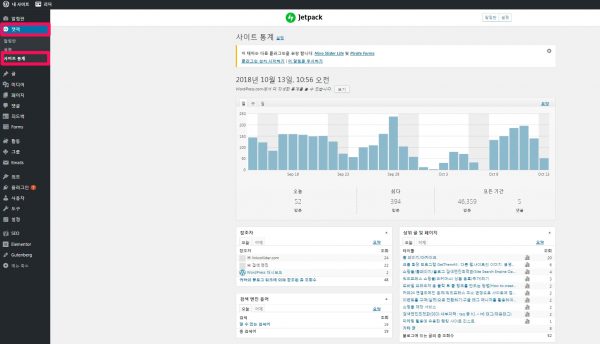
관리자 페이지에서 젯팩 > 사이트통계를 click하시면 확인하실 수 있습니다.
referrer
referrer 는 구글 애널리틱스 Google Analytics 의 유입경로 자세히 보기( 맟춤설정 )과 같은 기능을 하는 것으로 네이버쇼핑을 입점하고 있는 경우라면 cr2로 시작하는 url을 click하여 네이버 쇼핑에 어떻게 어떤 단어로 검색했을때 몇 등에 노출되는지 확인할 수 있습니다. 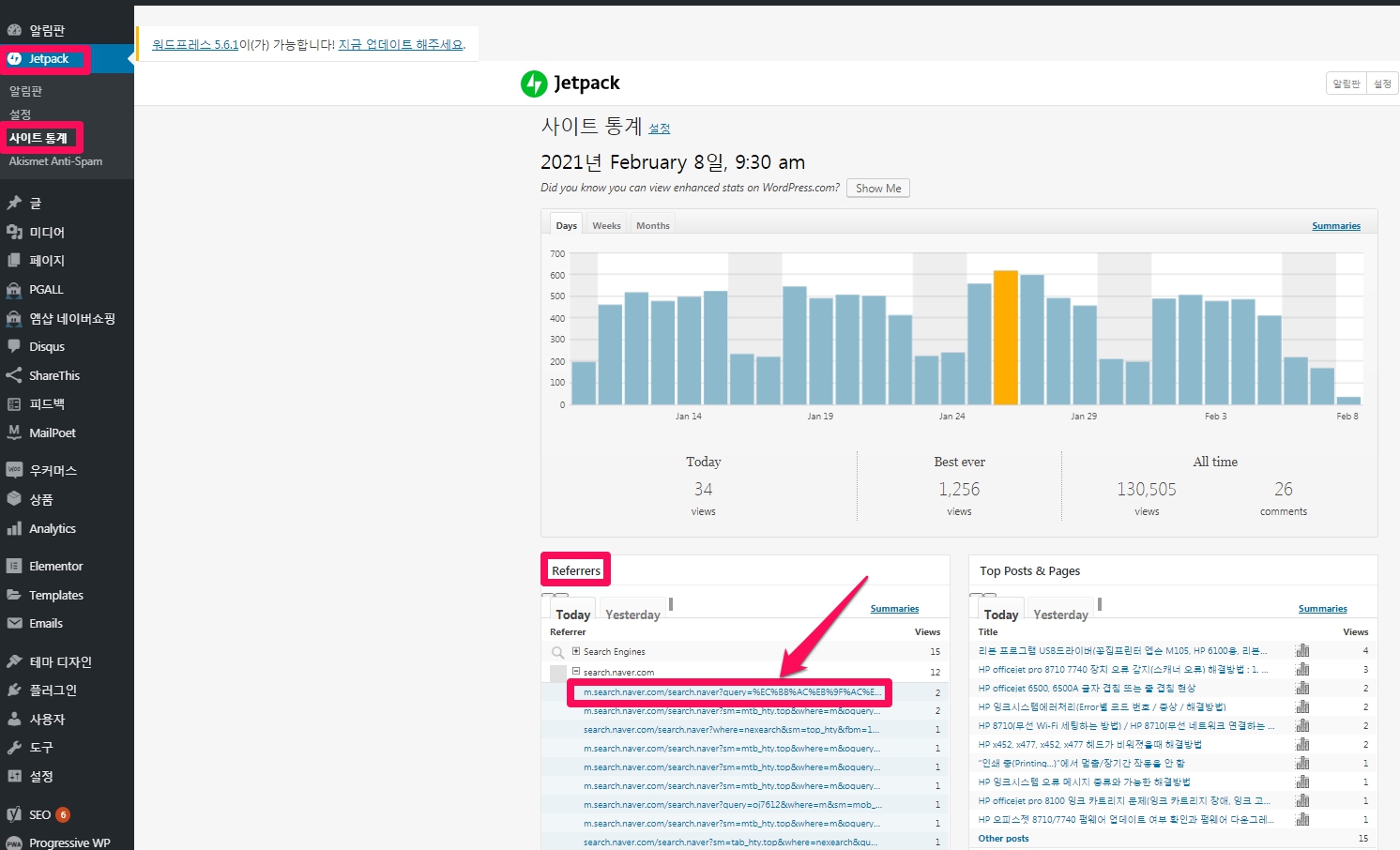
보고자 하는url을 클릭하시면 아래와 같이 검색자의 검색어와 검색환경(PC또는 모바일)그리고 자사 사이트의 순위를 볼 수 있으며 해당 검색엔진에 색인되어 있는 색인상태(사이트 제목, url, 설명)을 확인할 수 있어 검색엔진최적화(SEO)에 유용하게 이용할 수 있습니다. 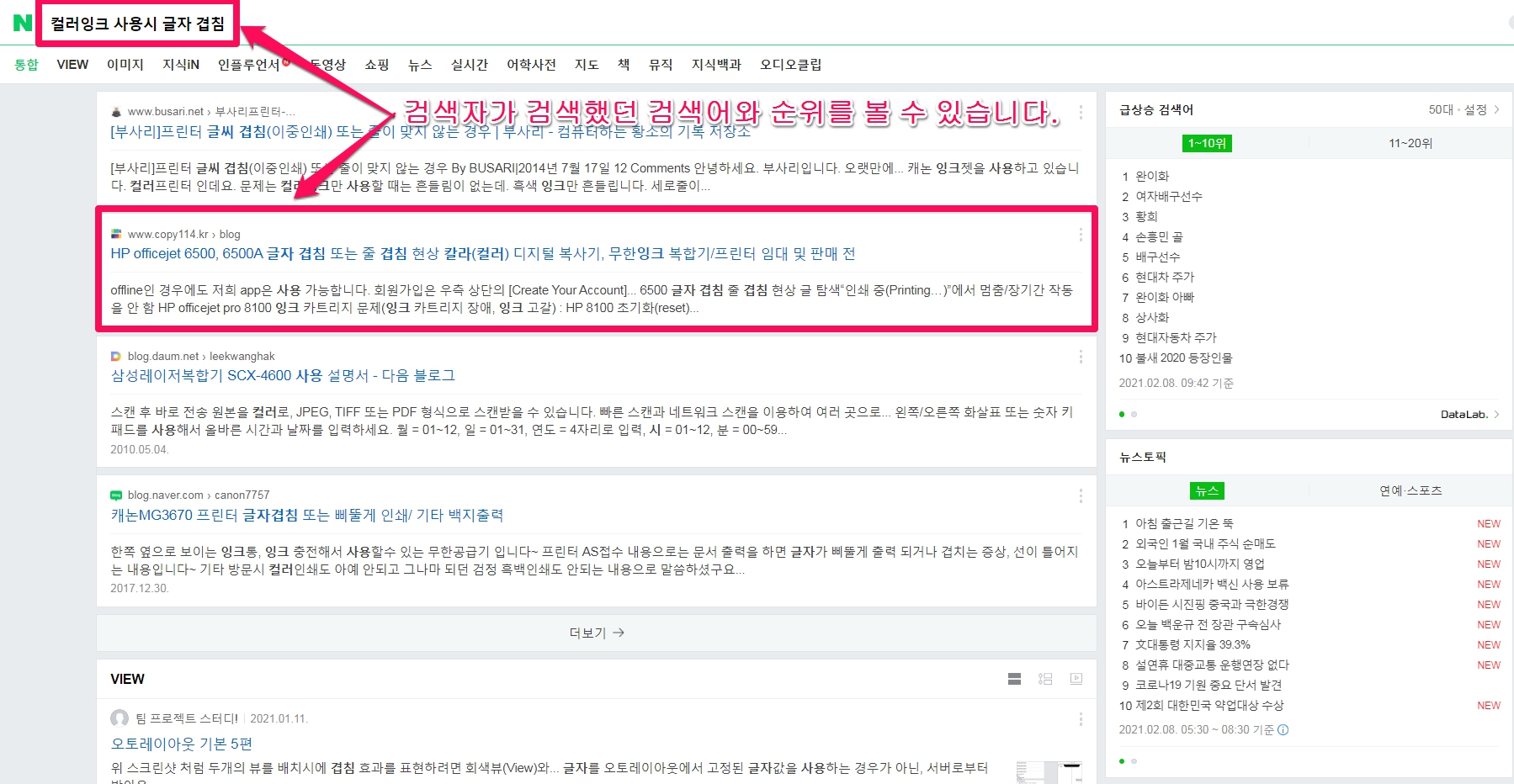
구글 애널리틱스 Google Analytics 의 유입경로 자세히 보기( 맟춤설정 )에 관해서는 아래의 게시글을 참조하세요.
Q. 검색자가 보는 검색결과페이지를 볼 수 있는 방법이 있을까요 ? A. Google Analytics 유입경로 자세히 보기 : 맟춤설정(어떤 사이트에서 어떤 검색어(경로)로 유입되었는지 알아보기, not provided의 해결 대안)
Jetpack 공개하기와 공유하기 기능
제가 매우 선호하는 기능중에 하나입니다. 아래의 게시글을 참조하세요.
Jetpack 공개하기와 공유하기 기능(페이스북, 트위터, 구글플러스, 링크드인, 텀블러, 워드프레스 끌어오기, 핀터레스트, 레딧, 포켓, 이메일, 텔레그램, 스카이프 등)
갤러리 타입의 이미지를 타일모자이크로 변환하기




jetpack 을 이용하면 위사진과 같이 갤러리를 타일모자이크로 편집할 수 있습니다.
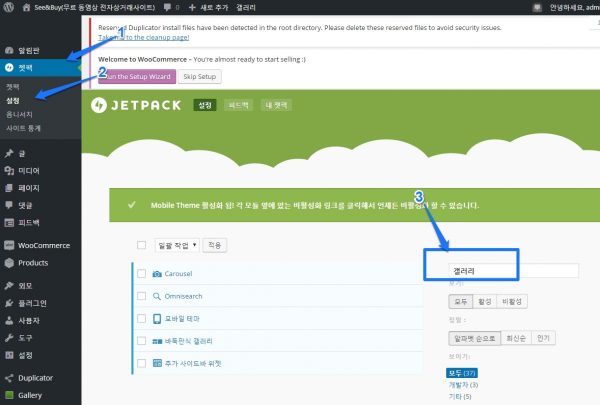
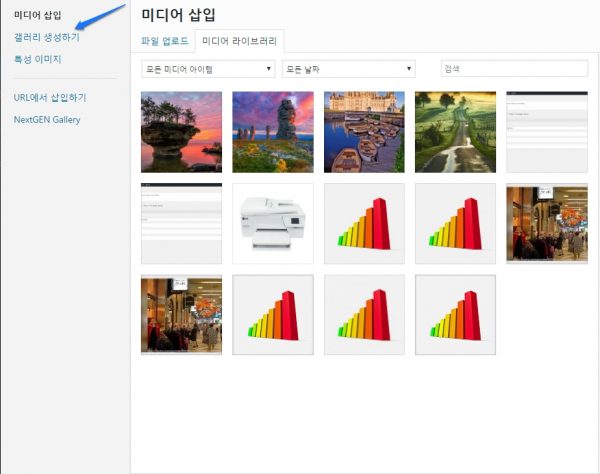
바둑판식 갤러리
외부 그래픽 에디터를 사용하지 않고 우아한 잡지 스타일의 모자이크 레이아웃 포토 갤러리를 만드세요.
글에 갤러리를 추가할 때 이미지의 레이아웃 스타일을 선택할 수 있는 옵션이 있습니다. 직사각형, 정사각형, 원형 갤러리를 지원합니다. 갤러리는 기본적으로 표준 썸네일 그리드 레이아웃을 사용해서 표현합니다. 사이트의 갤러리를 직사각형의 기본적인 레이아웃으로 만들려면, 설정 → 미디어 로 가서 “모든 갤러리 사진을 참신한 모자이크로 표시하기” 옆에 있는 체크박스에 체크하세요.
주의: 타일된 갤러리의 이미지는 추가적으로 특별한 작업이 필요합니다. 그래야 Photon 모듈이 비활성화 되더라도 워드프레스닷컴의 CDN 에서 서비스를 받을 수 있습니다.
(블로그) 구독
방문자로 하여금 블로그의 사이드바에서 위젯을 통해 이메일로 모든 글을 구독할 수 있게 합니다.
젯팩( jetpack )은 WordPress.com를 소유하고 있는 Automattic 의 자회사이어서 글을 공개할 때마다 워드프레스닷컴은 독자들에게 알림을 보냅니다. 보통의 e-mail solution 들은 e-mail 을 직접 보내지만 알림을 보냅니다.
댓글이 있을 경우 방문자는 댓글에 참여할 수 있도록 구독할 수 있습니다.
젯팩 블로그 구독 설치 및 세팅하기
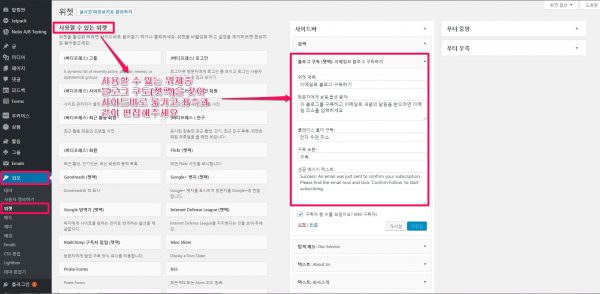
구독 위젯을 사용하려면 [외모] > [위젯]으로 가세요. “블로그 구독 (젯팩)”이라고 돼 있는 위젯을 끌어서 사이드바에 배치하고 환경설정합니다.
젯팩 플로그인 설치하고 활성화한후 관리자화면에서[외모]-> [위젯]-> [블로그 구독(잿팩)]을 선택한후
사이드바, 푸터좌측, 푸터 중앙, 푸터 우측 등에 [블로그 구독(잿팩)] 를 drag하여 배치하고 제목, 설명, 성공메시지 텍스트 등을 설정해줍니다.
아래의 화면처럼 구독 버튼이 생성되면 완료한 것입니다.
MailPoet 3 플러그인으로 뉴스레터 서비스 만들기 에 따르면, 이 기능을 활성화하면, 최신 글이 발행되면 바로 사이트 구독자들에게 아래와 같은 이메일이 자동 발송됩니다. 하지만 이 기능은 그야말로 최신 글을 공지(notification) 하는 용도 밖에 되지 않습니다. 전문적인 이메일 마케팅 도구로는 부족합니다.

( 이미지 출처 : MailPoet 3 플러그인으로 뉴스레터 서비스 만들기 )
전문적인 이메일 마케팅 도구(예: MailChimp, AWeber, MailPoet Newsletters 등)을 활용하려면 JetPack 구독자 목록을 이메일 마케팅 도구(예: MailChimp, MailPoet Newsletters 등)이동시켜야합니다. 그러니 위해서는 JetPack 구독자 목록을 먼저 구해야합니다.
JetPack 구독자 목록 구하기
JetPack 구독에서 MailChimp, AWeber 또는 다른 전자 메일 서비스 공급자로 전환하려면 전자 메일 구독자 목록이 필요합니다.
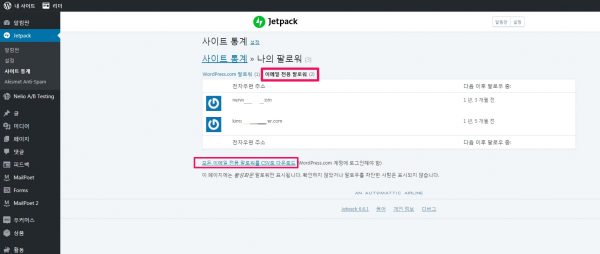
먼저 모든 기존 가입자의 이메일을 받아야합니다. WordPress 사이트에 로그인하고 JetPack»사이트 통계 로 이동하십시오 . 사이트 통계 페이지에서 페이지 하단의 구독자 상자로 스크롤해야합니다.
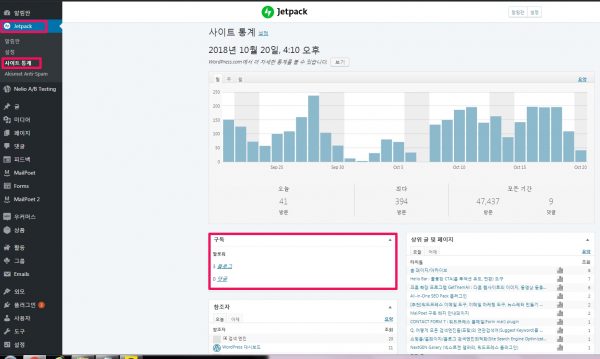
블로그 구독자를 클릭하면 JetPack이 구독자 목록을 가져옵니다. 일단 완료되면 가입자 목록이 두 가지 있음을 알게 될 것입니다. 첫 번째 목록은 WordPress.com 사용자를위한 것입니다. WordPress.com 사용자의 이메일 주소를 볼 수도없고 내보낼 수도 없습니다.
두 번째 목록은 이메일 전용 가입자를위한 목록입니다. 이들은 JetPack 가입란에 독점적으로 이메일 주소를 입력 한 가입자입니다. ‘모든 이메일 전용 팔로어를 CSV로 다운로드’ 링크 를 클릭하여 구독자를 내보낼 수 있습니다 .
블로그에서 팔로워에게 보낼 이메일을 사용자 정의
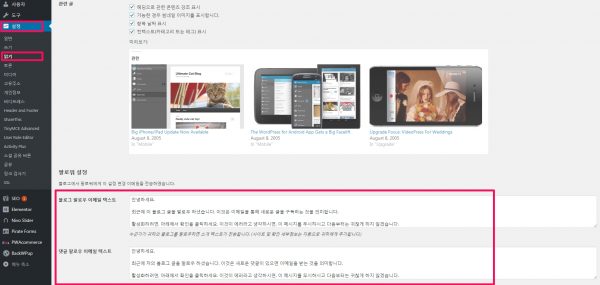
블로그에서 팔로워에게 보낼 이메일을 사용자 정의 하려면 읽기 설정 페이지 하단에 있는 설정을 참고하세요. 이것은 구독자에게 보내는 최초의 이메일이고 게시글을 이메일로 보내지는 않습니다.
구독 설정을 변경
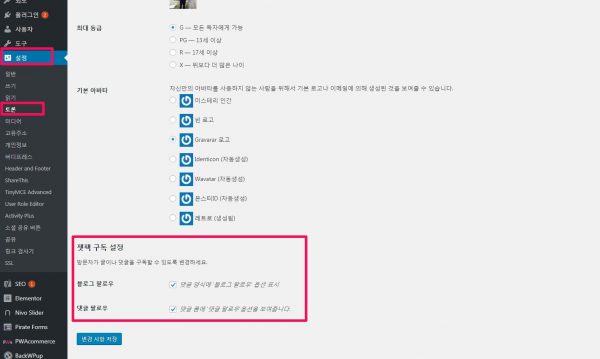
토론 설정 페이지의 하단에서 구독 설정을 변경할 수도 있습니다.
백업(backup)
아래와 같이 독립형이고 무료인 플러그인이 있는 것 같으나 설치하고 방문하면 Upgrade하라고 나오므로 실제 무료버전은 없는 것으로 아시고 유료로만 이용가능합니다.
Jetpack Backup
- Version:0.2.0
- Last updated:3 weeks ago
- Active installations:20+
- WordPress Version:5.7 or higher
- Tested up to:5.8.1
- PHP Version:5.6 or higher
무료인 플러그인인 BackWPup– WordPress Backup Plugin의 비교
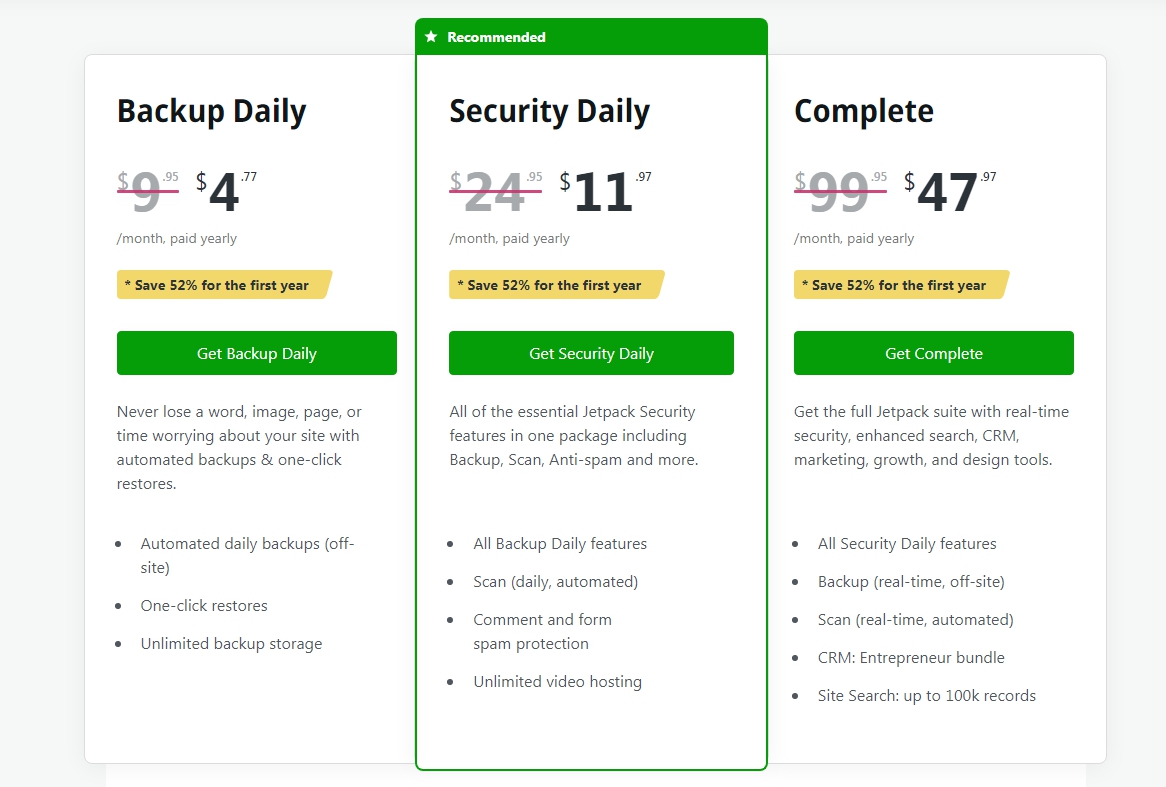
BackWPup– WordPress Backup Plugin을 이용할 경우, 폴더(호스트의 /wp-content/uploads/) 밑에 저장됩니다. 호스트의 용량을 증가시켜 호스팅 추가 사용료가 발생할 수 있습니다), e-mail, FTP, Dropbox, S3 Service등 다양한 방법으로 backup할 수 있습니다. e-mail로 받는 경우, 받은 화일을 일일히 저장해두어야 하는 번거로움이 있고 설정하는데도 꽤 시간이 들어갑니다. Jetpack Backup 은 월 $4를 지불하면 모든 것들이 백업되고 복원이 되며 호스팅 용량이 늘어나지 않는 장점이 있습니다. $4/월은 매력적인 제안입니다. 용량이 큰 웹사이트, 쇼핑몰에서는 권장 백업 방법입니다.
백업 플러그인을 이용하여 워드프레스 백업하기(BackWPup– WordPress Backup Plugin)
Jetpack Backup 을 사용 하여 자동으로 백업 을 생성하고 사이트를 쉽게 복원하거나 마이그레이션할 수 있습니다 .
Jetpack 백업은 어떻게 받나요?
Jetpack Backup은 독립 실행형 Jetpack Backup(Backup Daily) Jetpack Security Daily 및 Jetpack Complete를 구입한 사용자가 사용할 수 있습니다
참고로, wordpress.com에서 호스팅을 하는 분들은 Business에서는 무료로 제공되고 아래 plan인 Personal과 Premium에서는 Jetpack essential features가 제공된다고 나오는데 backup기능이 제공되는지 모르겠습니다.
시작하기
Jetpack Backup이 활성화되고 구매를 완료하는 즉시 첫 번째 백업이 생성됩니다.
activity log( 활동 로그 )( 워드프레스 대쉬보드 [[Jetpack] -> [Activity Log]] 로 이동하셔도 됩니다.) 상단에 사이트에 대한 remote access / server credentials ( 원격 액세스/서버 자격 증명 )을 추가하라는 다음 메시지가 표시됩니다.

이러한 자격 증명을 사용하면 Jetpack 연결이 작동하지 않거나 사이트 복원에 필요한 경우, 백업을 위해 연결할 수 있습니다.
백업이 실행 중임을 나타내는 알림이 activity log( 활동 로그 )상단에 표시 되지 않으면 해당 자격 증명을 추가하여 백업을 시작할 수 있습니다.
activity log( 활동 로그 ), Restore(복구) 및 download(다운로드)
백업이 시작되면 매일 또는 변경할 때 활동 로그에 “Backup complete(백업 완료)” 가 표시되며 사이트가 안전하게 백업됩니다.
- Activity log가 많은 경우, Type 을 Backups and Restores로 놓고 조회하세요.
- 초록색 네모처럼 매일 백업되어집니다. Restore로 복구 하거나 download(다운로드)해서 보관할 수 있습니다.
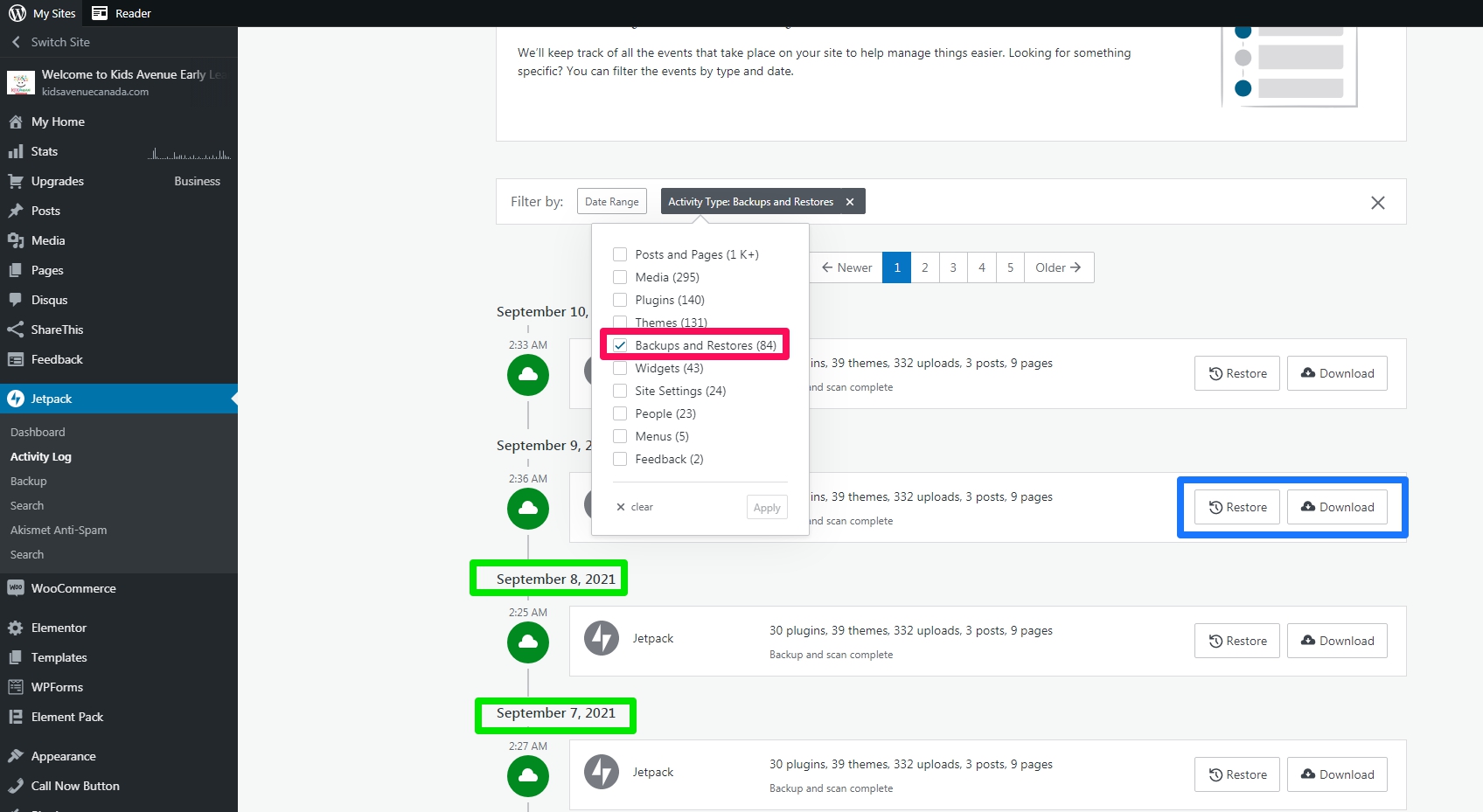
Jetpack 백업으로 복원 가이드에 백업 복원 에 대한 자세한 내용이 있습니다 .
참고: 첫 번째 백업을 완료하는 데 시간이 걸릴 수 있습니다. 내 사이트 → Jetpack → 백업 이 진행 중일 때 첫 번째 백업 진행률 표시줄을 볼 수 있습니다. 첫 번째 백업이 완료되면 위에서 언급한 대로 작업 로그와 완료된 백업이 표시됩니다. 후속 백업은 일반적으로 더 빠릅니다.
어떤 데이터가 백업됩니까?
다음 데이터를 백업합니다.
- WordPress 데이터베이스. (특히, WordPress 테이블 접두사로 시작하고 고유 키 또는 기본 키도 있는 모든 테이블.)
plugins,mu-plugins,themes, 및uploads디렉토리에 있는 모든 파일.- 다른 WordPress 설치가 아닌 WordPress 루트 디렉토리의 모든 것.( Everything in your WordPress root directory that is not another WordPress install. )
- wp-content 디렉토리 내의 다른 선택 파일.(Other select files inside the wp-content directory.)
이 데이터 세트에는 WordPress에 저장한 고유하고 대체할 수 없는 모든 데이터와 WordPress 설치에 올바르게 통합된 모든 것이 포함됩니다.
아래는 백업하지 않습니다:
- WordPress.org 에서 언제든지 다운로드 할 수 있는 WordPress의 핵심 파일 .
- 위에 나열된 디렉토리 외의 파일.
- WordPress에 속하지 않은 것처럼 보이는 데이터베이스 테이블.
- 행에 고유 식별자가 없는 데이터베이스 테이블.
- 캐시 및 백업 디렉토리.
- 추가 WordPress 설치. (예를 들어, 하위 디렉토리에서.(Additional WordPress installs. (In subdirectories, for example.) : 다중 사이트를 서브 디렉토리로 구현한 경우가 여기에 속합니다.
또한 이라는 파일이 포함된 디렉토리는 제외됩니다 .donotbackup. 필요한 경우 이러한 파일을 직접 만들어 특정 디렉터리가 백업되지 않도록 할 수 있습니다. 이름 donotbackup이 지정된 디렉토리 가 추가되면 해당 디렉토리 내의 모든 파일도 제외됩니다.
보유한 Jetpack Backup 계획에 따라 백업이 실시간으로 실행되거나 하루에 한 번 실행됩니다.
실시간은 무슨 뜻인가요?
Jetpack Backup은 WordPress의 내장 “후크” 시스템을 사용하여 사이트의 특정 데이터가 변경될 때 알람을 받습니다. 그런 다음 Jetpack은 이러한 변경 사항을 당사 서버와 즉시 동기화하여 사이트에 대한 백업을 생성합니다.
실시간으로 백업되는 정보에는 다음과 같은 변경 사항이 포함됩니다.
- WordPress의 핵심 데이터베이스 테이블.
- WooCommerce 데이터베이스 테이블.
- 관련 파일 변경 사항(예: 업로드된 미디어).
다른 변경 사항은 매일 백업됩니다.
일일 백업은 언제 발생합니까?
매일 백업은 일반적으로 이전 백업에서 24시간 후에 발생합니다. 또한 일일 백업에 대해 특정 시간 창을 설정할 수 없습니다.
Jetpack Backup은 다중 사이트를 지원합니까?
현재 Jetpack Backup은 다중 사이트를 지원하지 않습니다.
백업은 어디에 저장됩니까?
Jetpack은 전 세계의 안전한 데이터 센터에 있는 서버에 백업을 저장합니다.
데이터 저장을 특정 지리적 위치로 제한할 수는 없지만 DPA(데이터 처리 계약)에 포함된 표준 계약 조항을 제공할 수 있습니다. DPA는 웹 사이트 및 회사가 고객, 공급업체 및 파트너에게 EU 외부로 데이터 전송을 포함하여 데이터 처리가 법률을 준수한다는 약속을 하기 위한 계약 도구입니다.
DPA에 관심이 있으시면 대시보드( https://wordpress.com/me/privacy) 의 개인 정보 설정 페이지에서 요청할 수 있습니다.
참고자료 : 1. [녹두장군 – 상상을 현실로]
2. Differences Between WordPress.org and WordPress.com
3. MailPoet 3 플러그인으로 뉴스레터 서비스 만들기
4. How to Switch from JetPack Subscription to MailChimp, AWeber, etc

4 Comments
[…] 워드프레스 Jetpack 의 기능들(사이트 통계외, 1. 공개하기, 2. 알림, 3. 접속 통… […]
[…] 워드프레스 Jetpack 의 기능들(사이트 통계외, 1. 공개하기, 2. 알림, 3. 접속 통… […]
젯팩의 기본 기능이 무엇인지 궁금했는데… 핵심이 잘 요약되어 있어서 이해에 큰 도움이 되었습니다. 고맙습니다.
도움이 되셨다니 다행입니다. 지식을 공유하고 같이 배울수있는 기회가 있어 저도 기쁩니다. 건강하고 행복한 하루되세요. 감사합니다.