- 인터넷은 우리에게 자유를 주었습니다. 저희는 자유를 얻기 위해 지식을 통합하고 체계화하고 공유합니다. 랜선 위 정글에서 살아남기 위해 저희는 시키는 일만 하는 꿀벌 대신 고객을 위해 창조하고 혁신하는 게릴라가 되겠습니다. Seenbuy.kr is now Aiforu.kr.
- 024042463
- 01032667931
- [email protected]


구글 애널리틱스(Google Analytics)의 필요성 / 계정 생성 / 추적코드 생성 및 웹사이트에 넣기
Google Analytics를 사용하면 사이트를 방문하는 방문자에 대한 통계를 확인할 수 있습니다. 이 서비스를 이용하려면 먼저 Google 애널리틱스에 가입하여 추적 ID를 부여받고, 추적 ID가 포함된 코드를 사이트에 추가해야 합니다.
구글 애널리틱스(Google Analytics)의 필요성
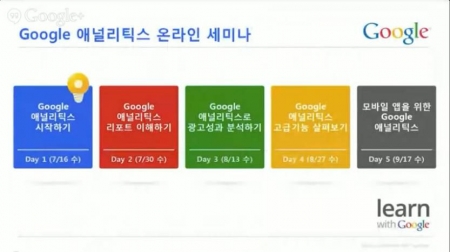
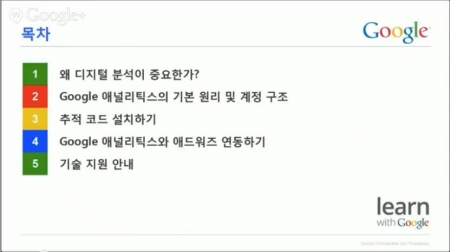

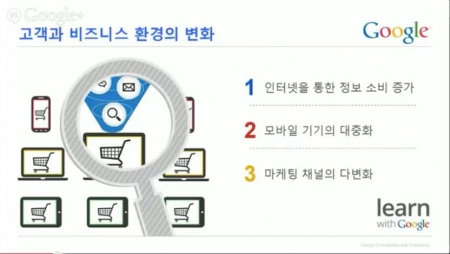
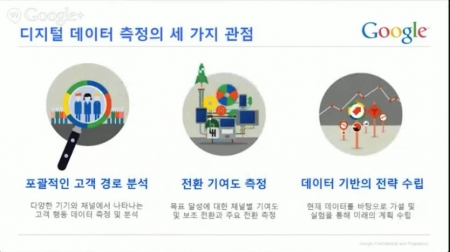
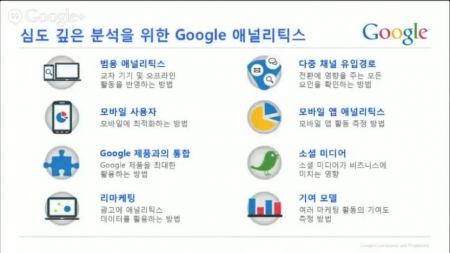
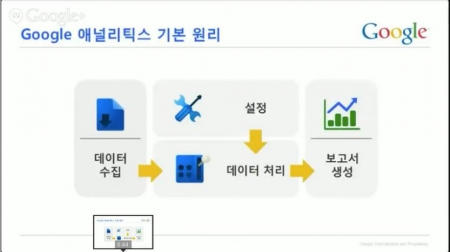
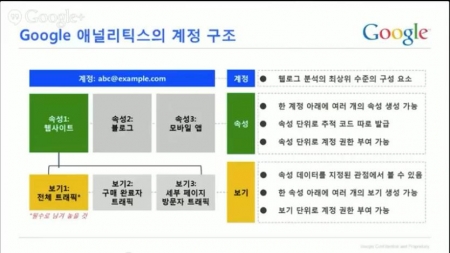
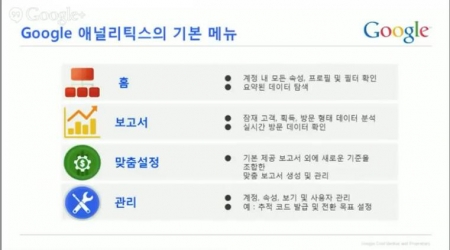
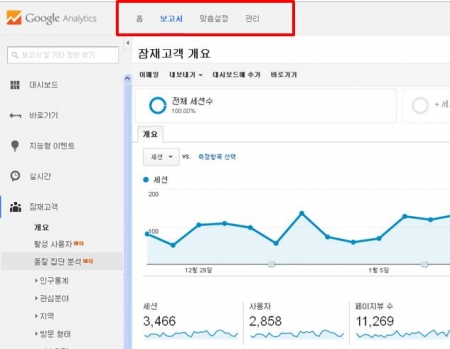
구글 애널리틱스(Google Analytics)의 기본 원리 및 계정 구조

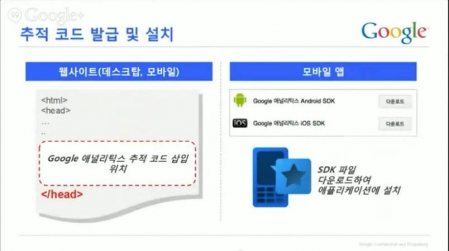
구글 애널리틱스(Google Analytics)의 추적 코드 설치하기

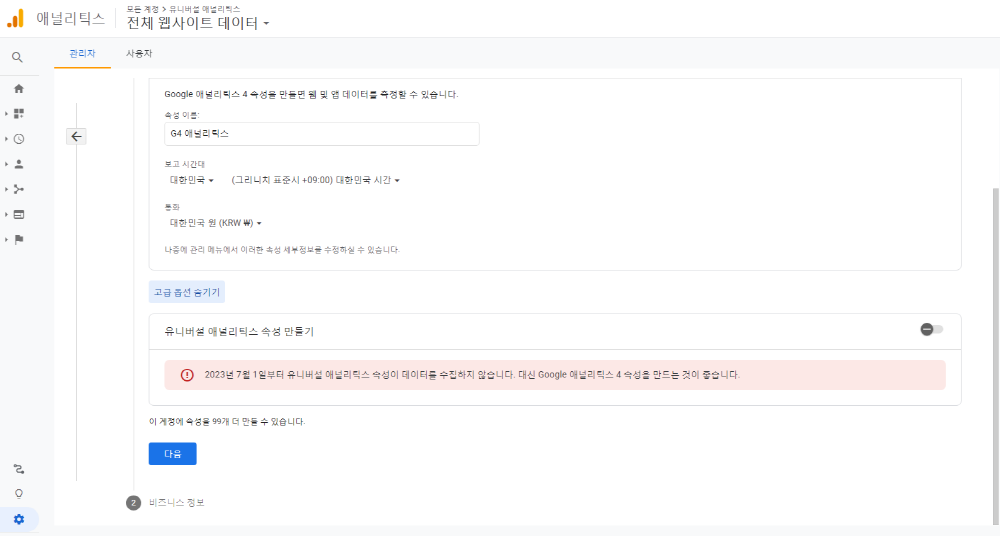
알림 : 유니버설 애널리틱스는 2023년 7월 1일부터 표준 속성의 신규 데이터를 더 이상 처리하지 않습니다. 유니버설 애널리틱스 속성을 추가한 후에는 바로 Google 애널리틱스 4 속성을 추가로 설정해주세요.
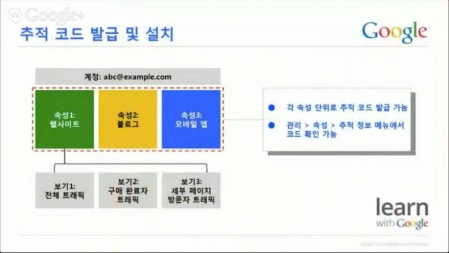
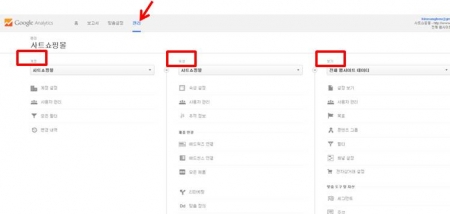
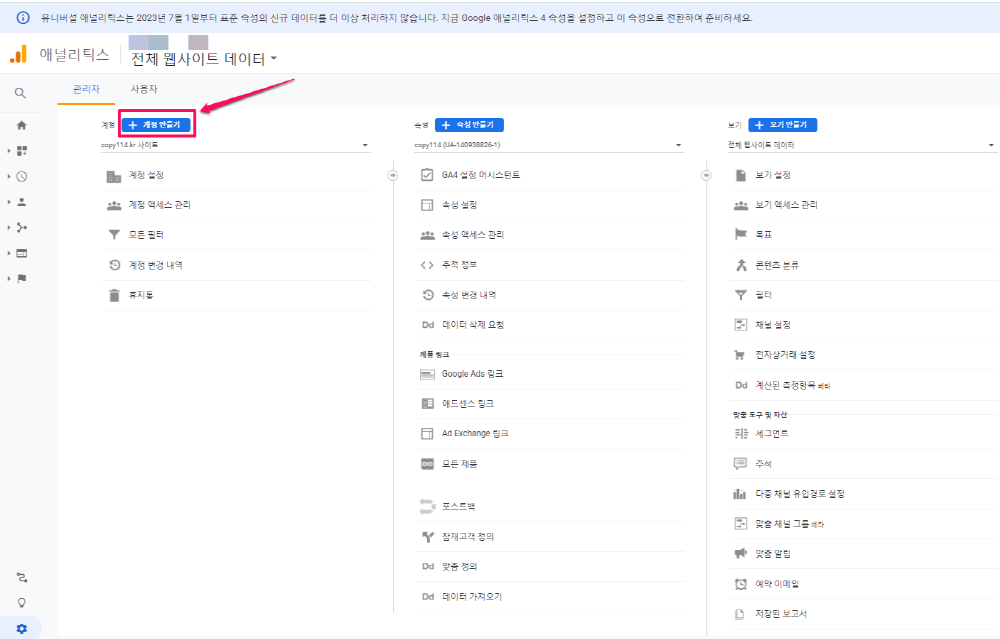
애널리틱스 관리자 페이지에서 [계정] -> [속성] -> [보기]순으로 만들어 줍니다.
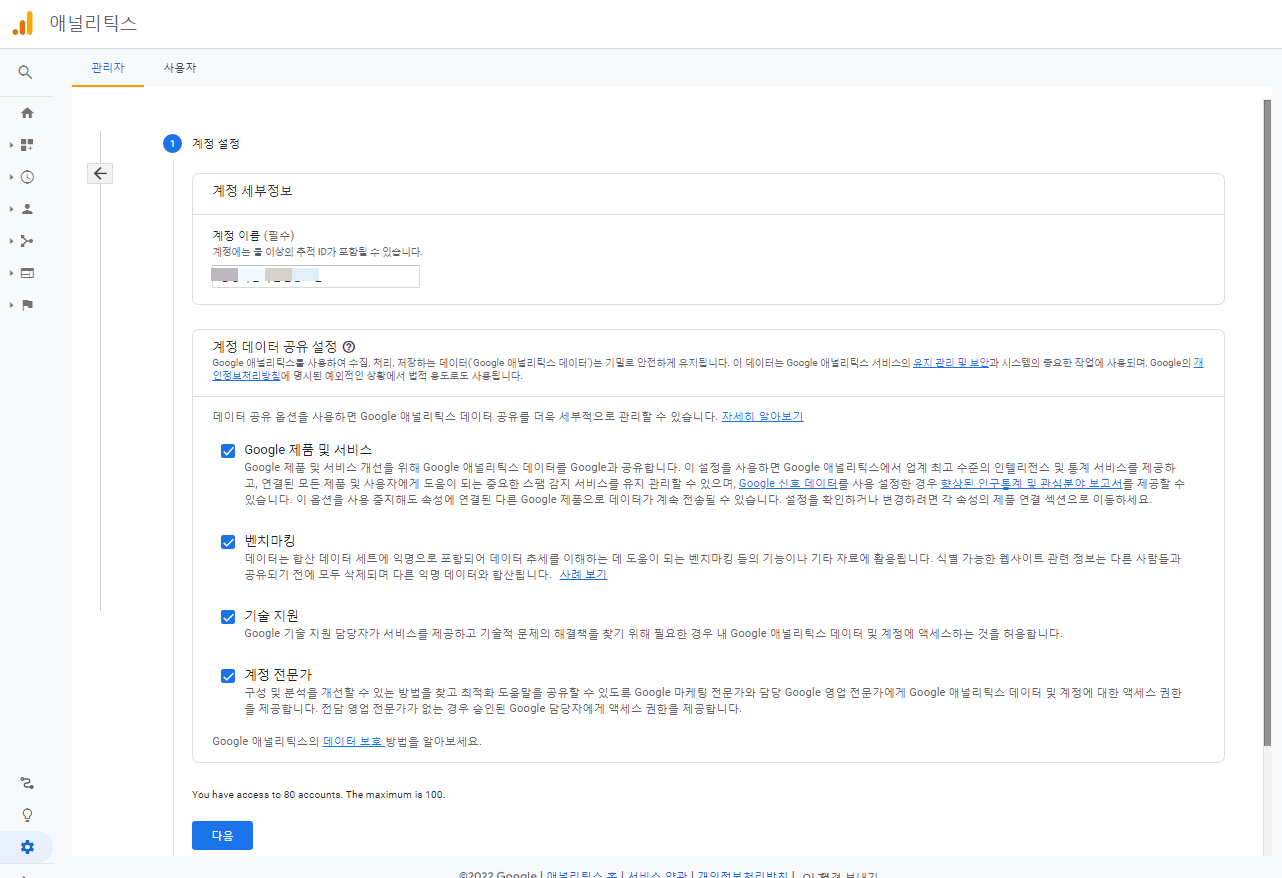
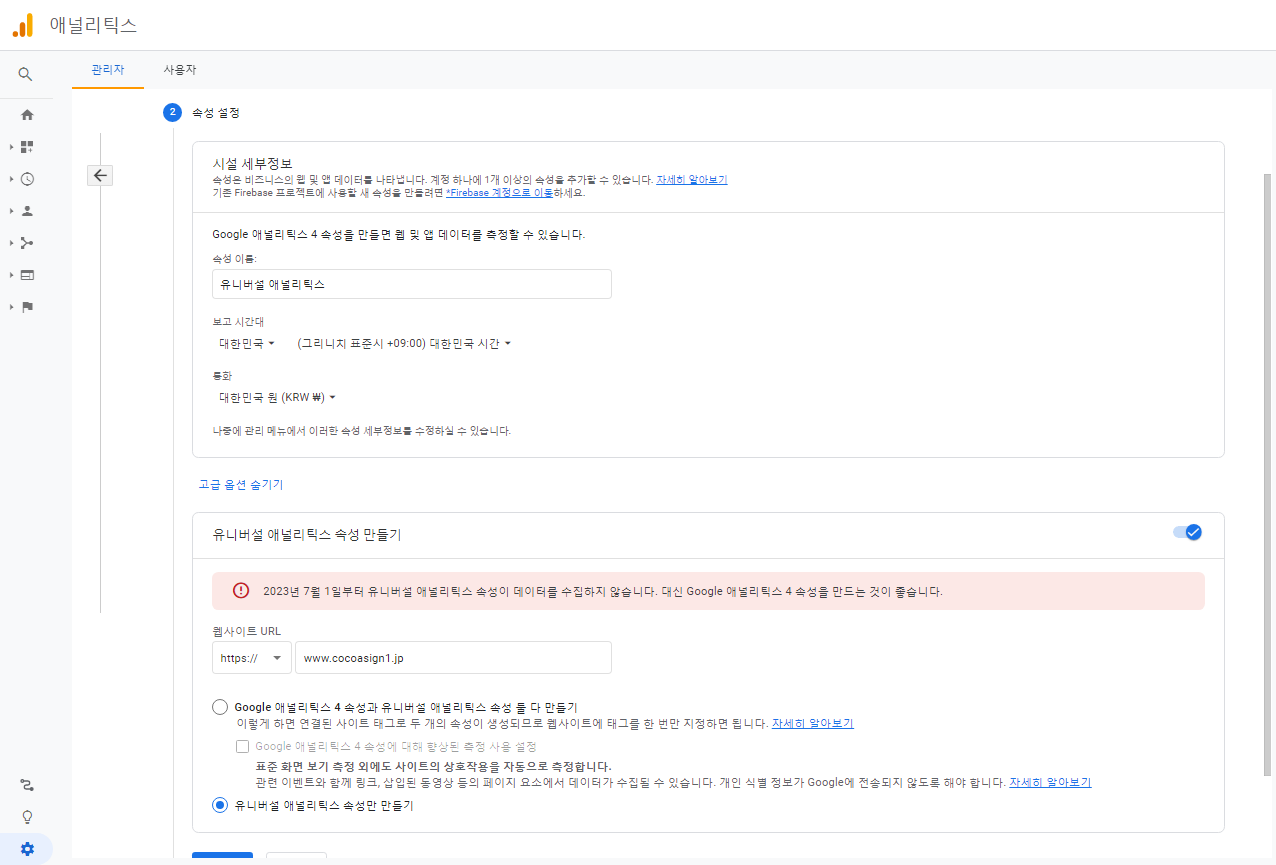
속성 을 설정해줍니다. 시간대와 목표 관리를 위해 통화를 설정해주시면 됩니다.
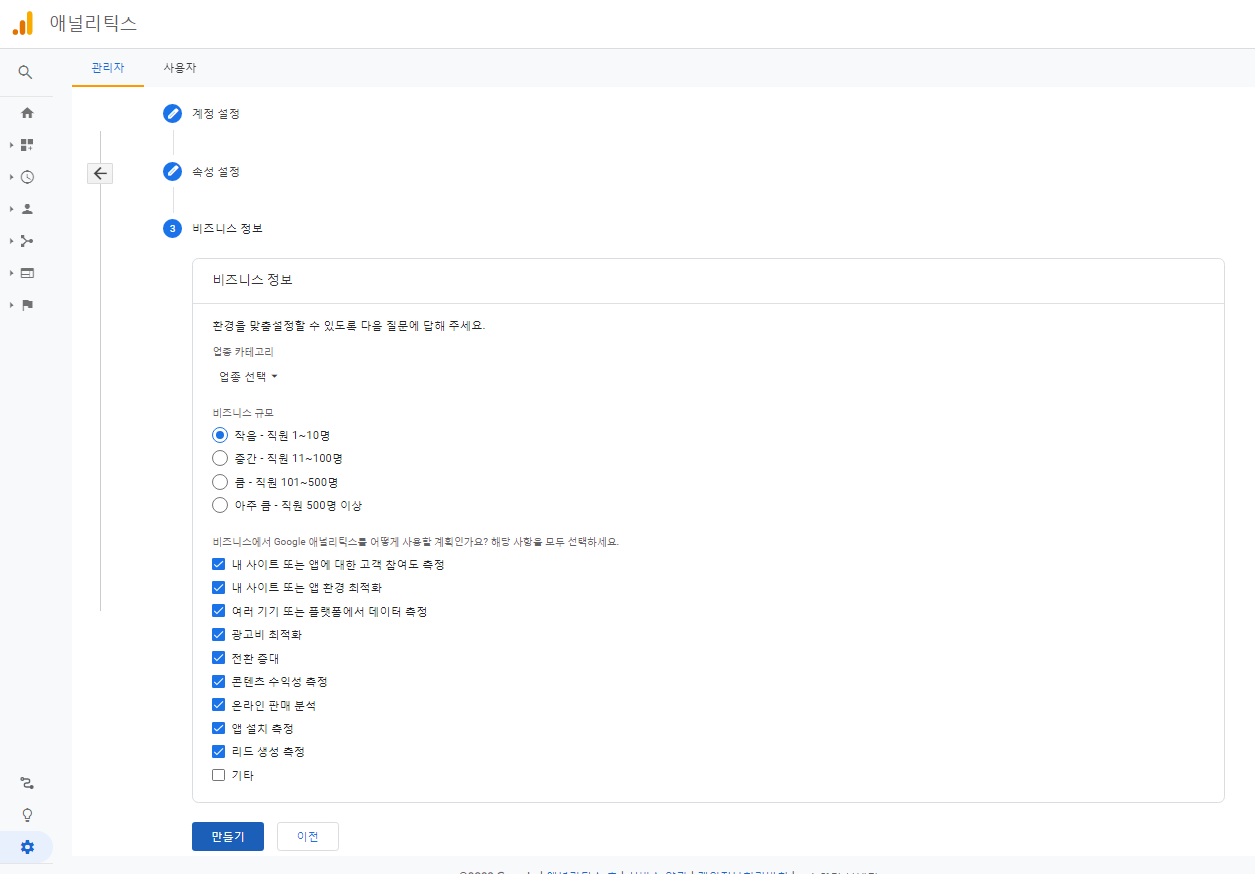
비즈니스 정보를 설정해줍니다.
서비스 약관에 동의하면
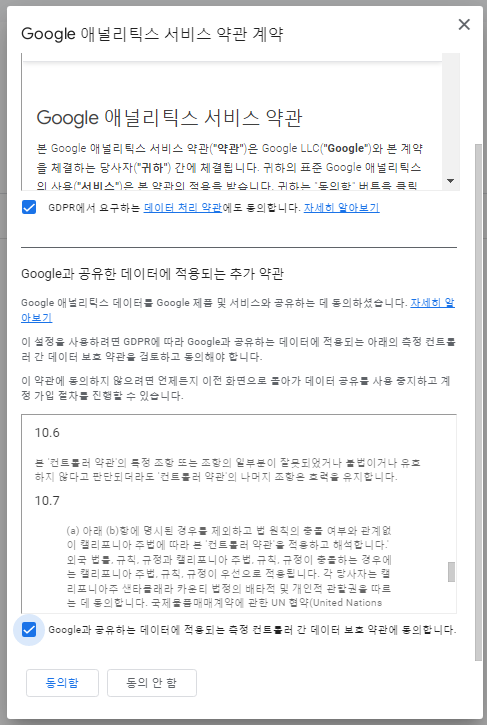
추적코드를 얻을 수 있습니다. 복사하여 사이트의 헤더나 푸터에 붙여넣기 해주세요.

유니버셜 속성을 추가한 후에는 바로 구글 애널리틱스 4용 속성을 설정해주세요.
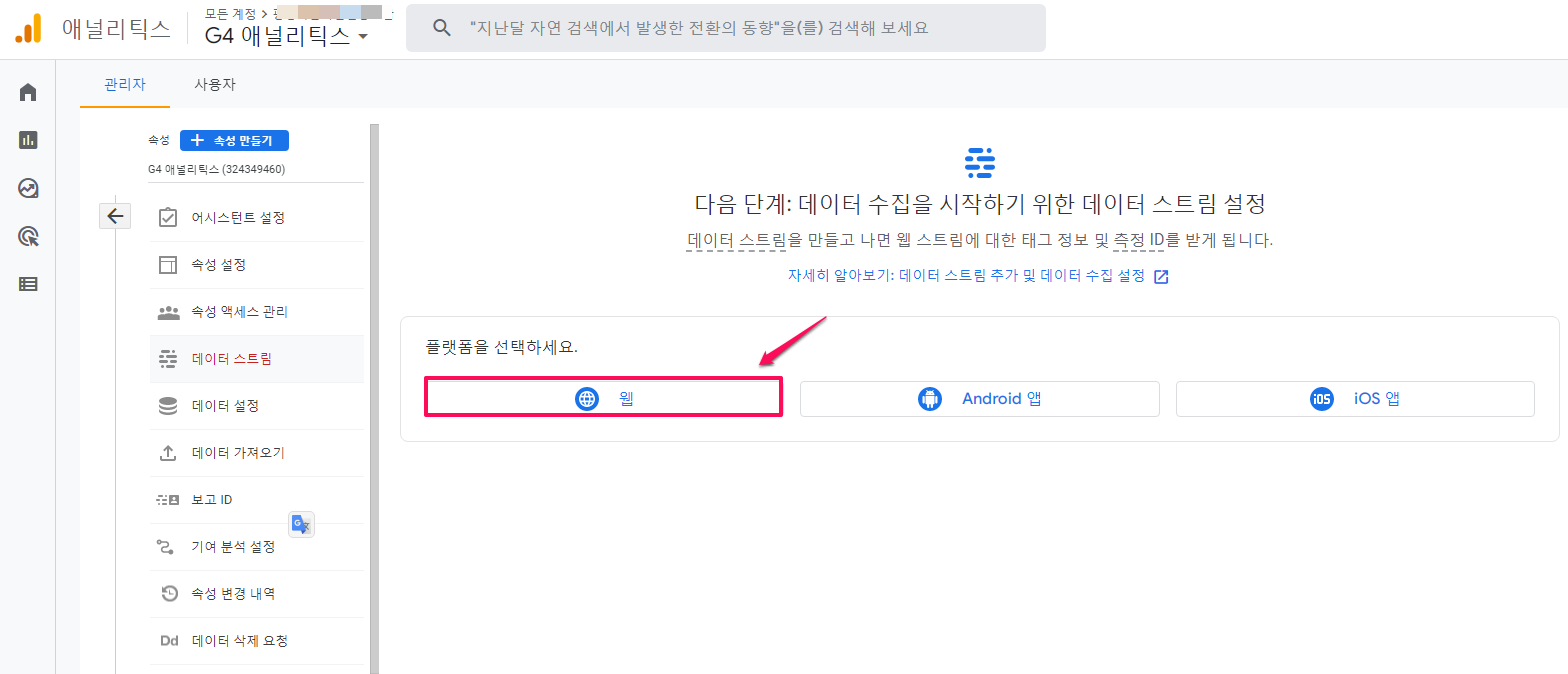
추적 코드 작동 여부 확인하기
구글이나 네이버 애널리틱스에 가서 실시간 분석을 보시면 잘 설치되었는지 쉽게 확인할 수 있습니다.
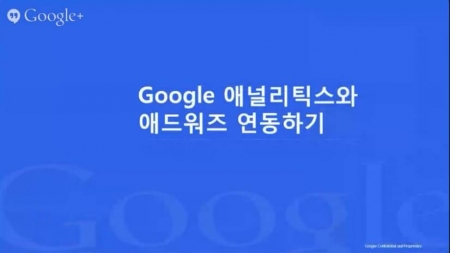
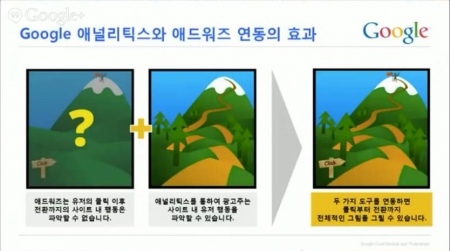
구글 애널리틱스(Google Analytics)와 애드워즈 연동하기
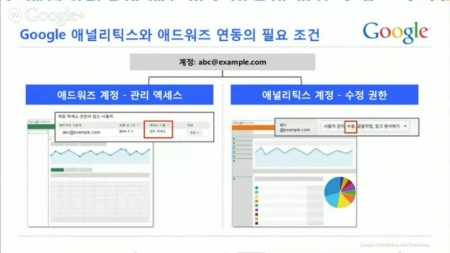
구글 애널리틱스를 각각의 사이트빌더들과 연동하는 방법들
구글 애널리틱스 코드를 각각의 웹사이트 빌더들에 넣는 방법들을 소개합니다.
워드프레스(우커머스)
워드프레스와 구글 애널리틱스를 연동하는 방법들
워드프레스와 구글 애널리틱스를 연동하는 방법에는
- 플러그인을 사용하는 방법(가장 많이 사용)
- 테마의 설정 부분에 추적 코드나 추적 ID를 입력하는 방법
- 테마의 헤더 파일에 추적 코드를 직접 상입하는 방법(비추천)
이 있습니다. 테마에 설정부분이나 헤더파일에 입력 또는 삽입하는 방법은 테마가 변경되는 경우, 다시 작업을 해주어야 하므로 플러그인을 사용하는 방법을 가장 많이 사용합니다.
플러그인을 사용하는 방법(가장 많이 사용)중 Header and Footer plugin
Header and Footer plugin 을 사용하여 애널리틱스에 분석코드를 넣는 방법은 아래의 게시글을 참조하세요.
Shopify
아래의 내용은 Shopify 고객센터 도움말 중 Shopify에 Google Analytics 설정(추적코드 넣는 방법) 에 있는 내용을 가져온 것입니다. 부족하신 부분은 Shopify에 Google Analytics 설정(추적코드 넣는 방법) 를 직접 참조하세요. (설명이 영어로 나오면 우측 상단에 언어를 “한국어”로 설정하시면 됩니다. )
Google analytics를 사용한 적이 없는 경우 Google Analytics를 활성화하는 방법 알아보기
단계:
- 웹 브라우저에서 Google Analytics를 엽니다.
- 로그인할 Google 계정을 선택하거나 계정 추가를 클릭하여 새 Google 계정으로 로그인합니다.
- 가입을 클릭합니다.
- 웹사이트를 선택하고 필요한 정보를 입력하십시오. 기본 도메인에서 웹사이트 URL을 사용합니다.
- 추적 ID 가져오기를 클릭합니다.
- 아직 국가를 선택하지 않았다면 드롭다운 메뉴를 사용하여 국가를 선택한 다음 동의합니다.를 클릭하여 귀하가 읽은 서비스 약관에 동의합니다.
- 다음 페이지에서 많은 정보와 옵션을 확인할 수 있습니다. 필요한 것은 글로벌 사이트 태그뿐입니다. 글로벌 사이트 태그를 강조 표시하고 PC에서는
ctrl+C을(를) 누르고 Mac에서는command+C을(를) 눌러 클립보드에 복사합니다. - 새 브라우저 탭에서 Shopify 관리자를 엽니다.
- 온라인 스토어 > 기본 설정으로 이동합니다.
- Google Analytics 섹션에서 Google Analytics 계정 필드에 글로벌 사이트 태그를 붙여넣습니다.
 다음과 같이 Google Analytics 계정 아래에
 UA-(으)로 시작하는 코드가 표시되면 Google Analytics가 온라인 스토어에서 활성화되었다는 사실을 알 수 있습니다.
참고 사항
온라인 스토어에서 비밀번호 보호를 제거할 때까지 Google Analytics에서는 방문자를 추적할 수 없습니다.
스토어에서 Google Analytics를 활성화한 후 4단계: 전자상거래 추적 켜기로 이동합니다.
이전에 Google analytics를 설정한 경우 Google Analytics를 활성화하는 방법
단계:
- 웹 브라우저에서 Google Analytics를 엽니다.
- 로그인을 클릭하고 드롭다운 메뉴에서 Analytics를 선택합니다.
- 로그인할 Google 계정을 선택하거나 계정 추가를 클릭하여 새 Google 계정으로 로그인합니다.
- 관리자를 클릭합니다.
- + 계정 생성을 클릭합니다.
- 웹사이트를 선택하고 필요한 정보를 입력하십시오. 기본 도메인에서 웹사이트 URL을 사용합니다.
- 추적 ID 가져오기를 클릭합니다.
- 아직 국가를 선택하지 않았다면 드롭다운 메뉴를 사용하여 국가를 선택한 다음 동의합니다.를 클릭하여 귀하가 읽은 서비스 약관에 동의합니다.
- 다음 페이지에서 많은 정보와 옵션을 확인할 수 있습니다. 필요한 것은 글로벌 사이트 태그뿐입니다. 글로벌 사이트 태그를 강조 표시하고 PC에서는
ctrl+C을(를) 누르고 Mac에서는command+C을(를) 눌러 클립보드에 복사합니다. - 새 브라우저 탭에서 Shopify 관리자를 엽니다.
- 온라인 스토어 > 기본 설정으로 이동합니다.
- Google Analytics 섹션에서 Google Analytics 계정 필드에 글로벌 사이트 태그를 붙여넣습니다.다음과 같이 Google Analytics 계정 아래에
UA-(으)로 시작하는 코드가 표시되면 Google Analytics가 온라인 스토어에서 활성화되었다는 사실을 알 수 있습니다.
메이크샵
아래의 게시글을 참조하세요.
참고자료 : 1. Shopify에 Google Analytics 설정(추적코드 넣는 방법)




1 Comment
[…] […]