- 인터넷은 우리에게 자유를 주었습니다. 저희는 자유를 얻기 위해 지식을 통합하고 체계화하고 공유합니다. 랜선 위 정글에서 살아남기 위해 저희는 시키는 일만 하는 꿀벌 대신 고객을 위해 창조하고 혁신하는 게릴라가 되겠습니다.
- 024042463
- 01032667931
- [email protected]


버디프레스와 검색엔진최적화( SEO, 검색상위노출)

버디프레스로 만든 사이트 또는 커뮤니티도 검색엔진최적화(SEO)를 검색결과에 노출하는 것이 가능한지 알아보았습니다. SEO가 가능할 것이라는 가설하에 실험을 해보았는데, 4시간 이상의 시간을 할애한 실험결과는 매우 실망스러웠습니다.
그래서 이글을 실험노트 정도로 비공개로 남겨두려고 하다가 저와 같은 시도를 하는 분이 계실 것 같아 공개로 남겨둡니다.
버디프레스는 검색엔진최적화(SEO)가 불가합니다.
아래와 같은 시도를 해본 결과를 정리합니다.
버디프레스의 프로필, 그룹, 활동 등은 검색엔진에 노출되지 않습니다. robots.txt 를 열어보면 ” ~ Disallow: /wp-admin/ ~”라고 하여 /wp-admin/ 이하는 검색엔진에게 검색하지 말라고 알려주는데 /wp-admin/ 이하에는 워드프레스 운영에 core 가 들어있어 이를 검색엔진이 검색하게 하면 해킹당하고 이것을 통해 검색엔진에서 공개하는 꼴이 됩니다.
예를들어 버디프레스의 사용자 프로필은 “/wp-admin/user/profile.php”에 있습니다. 그러므로 검색엔진은 사이트맵을 제출해도 이 부분을 읽을 수 없어(색인할 수 없어) 검색결과에 노출되지 않습니다.
버디프레스는 회원이 되어야 이용할 수 있습니다. 회원으로써 로그인이 안되면 버디프레스의 프로필, 활동, 그룹 등을 볼 수 없습니다. 검색엔진이 페이스북을 검색하지 못하는 것과 같은 원리가 적용되어 색인이 안 됩니다.
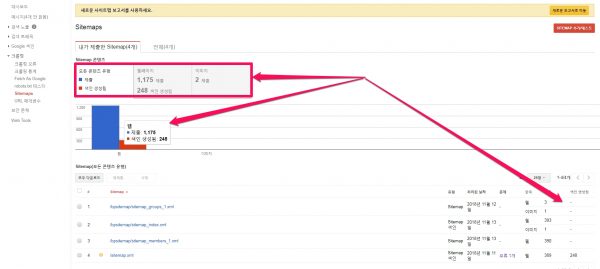
구글 서치 콘솔로 색인 결과를 조회해보니 사이트맵 제출은 잘 되었는데 색인이 안됍니다.
조언
사용자를 Super Admin, Administrator(관리자), Editor(편집자), Contributor(기여자), Subscriber(구독자)로 구별하여 권한이 부여됩니다. 워드프레스의 회원은 기본 구독자로 등록되는데 구독자인 회원을 다른 사용자등급으로 전환시킴으로써 권한을 부여할 수 있으므로 이것을 활용하여 워드프레스 사이트를 같이 운영하세요. 기여자 이상인 회원의 활동은 버디프레스 활동에 반영되므로 커뮤니티 활성화에는 도움이 될 것입니다.
아래의 글을 참조하시고 User Role Editor 플러그인을 설치하시면 정말 상세한 부분까지 권한을 부여할 수 있습니다. 상기 5개의 사용자 그룹외에도 우커머스 쇼핑몰 운영자 설정 및 백업 설정 역할 권한까지 설정할 수 있으니 참조하세요.
워드프레스 사용자 추가 및 관리하기(편집자 등 등록 및 권한 부여하기, 팀블러그가 가능한 기능)
버디스프레스 검색엔진최적화(SEO) 문제점
버디프레스로 만든 URL 은 그룹의 경우, http://15221362.com/%ED%9A%8C%EC%9B%90/admin/groups/ (이 URL을 URL 입력창에 그래도 붙여넣으면 한글을 확인하실 수 있습니다.) 로, 활동의 경우, http://15221362.com/%ED%9A%8C%EC%9B%90/admin/activity/49/?rid=9#acomment-63와 같이 분명의 한글 친화적인 URL이 존재하는데 구글에서 검색해보면 검색이 안됩니다.
이는 검색엔진의 색인이 이루어지지 않음을 의미합니다.
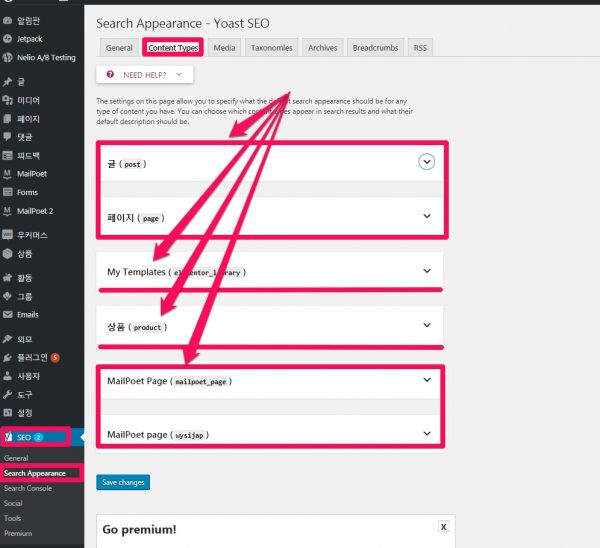
버디프레스 커뮤니티를 통해 지금까지 조회한 바로는 yoast SEO plugin 이나 All-in-one plugin 도 버디프레스에 대해서는 SEO 작업을 하지 못하는 것으로 확인 됩니다. 실제로 워드프레스 관리자 페이지의 [(Yoast)SEO] ->[Search Appeeance] -> [Content Type]에서 살펴보면, 워드프레스의 글과 페이지부분을 설정할 수 있고 Elementor Plugin으로 만든 템플릿, 그리고 우커머스의 상품, Mailpoet의 메일도 설정할 수 있는데, 버디프레스는 설정할 수 있는 부분이 없습니다.
버디스프레스 검색엔진최적화(SEO) 문제점 해결방법 모색
Yoast SEO plugin이나 Allinone Plugin인처럼 상세 설정을 통해 SEO를 해결하지는 못하더라도 검색엔진이 색인할 수 있도록 sitemap을 만들 수 있다면 많은 부분이 해결될 수 있을 것이라는 생각이 들었습니다.
사이트맵 제출 방법으로는 Google XML Sitemaps plugin 을 사용하여 사이트맵을 만드는 방법도 있고 Yoast SEO plugin 내에서 setting 함으로써 사이트맵을 생성하는 하는 방법이 있는데, aiforu.kr의 경우, Yoast SEO plugin을 사용하고 있고 다른 사이트맵 제출도구와 같이 사용하지 말라고 권하고 있어 Google XML Sitemaps plugin 작성 기능을 해제(비활성화)해 놓고 있습니다.
yoast SEO plugin에는 버디프레스에 대한 검색엔진최적화(SEO) 관련하여 설정할 수 있는 부분이 없음을 확인하였는데, 웹마스터 도구에 제출될 사이트맵 항목 설정부분에도 버디프레스의 회원/활동등의 항목은 없었습니다.
[추천]워드프레스 사이트맵 제출 플러그인(Google XML Sitemaps 설치, 활성화하기, 웹마스터 도구를 이용하여 구글/네이버 검색에 노출되게 하기)
Google XML Sitemaps plugin 도 확인해 보았는데 마찬가지로 버디프레스에 대한 사이트맵을 생성할 수 없었습니다.
[추천]워드프레스 사이트맵 제출 플러그인(Google XML Sitemaps 설치, 활성화하기, 웹마스터 도구를 이용하여 구글/네이버 검색에 노출되게 하기)
이후 찾아낸 방법이 아래의 방법입니다.
버디스프레스 검색엔진최적화(SEO)하기 : 해결방법
버드프레스용 사이트맵을 만들어 사이트맵을 제출해주시면 문제가 해결됩니다. 이것을 해결할 수 있는 방법은 1. plugin을 설치하여 이용하는 방법과 2. 사이트맵을 제출하는 방법, 3. 구글 웹마스터 도구에서 fetch as 로 수동으로 보내주는 방법 이 있을 것 같습니다.
1. BuddyPress Power SEO plugin 을 이용하여 버디프레스용 사이트맵을 만들어 줍니다.
yoast SEO와 같이 SEO를 설정해줄수 있는 플러그인은 아니고 사이트맵을 제출할 수 있는 플러그인입니다.

개요
- 버전: 1.2
- 글쓴이: sooskriszta
- 최근 업데이트: 5 개월 전에
- 요구되는 워드프레스 버전: 4.8 또는 이상
- 호환되는 버전: 4.9.8
- 활성 설치: 30+
활성사용자수가 적은 것이 마음에 걸렸으나 5개월전에 업데이트되어 업데이트되고 있다는 점은 안도감을 주어 실험해 보았는데, 사이트맵 아주 잘 작성되고 에러도 없었습니다. 추천합니다.
내용
WordPress SEO 용 사이트맵 또는 검색엔진최적화용 플러그인은 BuddyPress에서 작동하지 않습니다. 이 플러그인으로 해결할 수 있습니다.
BP Power SEO는 Google, Bing, Yahoo!, Yandex, Baidu 등에 제출할 수있는 XML 사이트 맵을 생성하여 검색 가능성을 크게 높입니다. 회원 사이트 맵, 그룹 사이트 맵 및 검색 (자동 링크) 사이트 맵을 활성화 또는 비활성화하도록 사이트 맵을 구성 할 수 있습니다.(BP Power SEO creates XML sitemaps that you can submit to Google, Bing, Yahoo!, Yandex, Baidu, etc. to dramatically increase your discoverability. You can configure the sitemap to enable or disable members sitemap, groups sitemap, and searches (autolinks) sitemap.)
BP Power SEO를 사용하면 WordPress SEO 플러그인이 WordPress 게시물 / 페이지에 대해 수행 할 수있는 것과 유사한 BuddyPress 페이지의 제목을 다시 쓸 수 있습니다.(BP Power SEO also enables you to rewrite titles for BuddyPress pages, similar to how WordPress SEO plugins enable you to do so for WordPress posts/pages.)
마지막으로, BP Power SEO는 구조화 된 데이터 (Google Rich Snippets)를 사용하여 커뮤니티를 시맨틱 웹에 제공합니다. 구조화 된 데이터 마크 업은 구성원 및 그룹 페이지에 추가됩니다. 사용자 XProfile 필드를 schema.org 필드에 쉽게 매핑할 수 있습니다.(Finally, BP Power SEO brings your community into the Semantic Web, with structured data, also known as Google Rich Snippets. Structured data markup is added to member and group pages. You can easily map the user XProfile fields to schema.org fields.) : 이 부분은 조금 어렵습니다. Schema.org로 웹 콘텐츠 구조화하기 ( https://blog.outsider.ne.kr/1214 ) 를 참조하여 살펴보면, 우선 아래와 같습니다.
schema.org는 웹페이지의 정보를 구조화해서 검색엔진이 더 정확하게 분석할 수 있게 한 것으로 그 안에는 다양한 명세가 포함되어 있습니다. ( 이는 과거 시맨틱웹이라는 이름으로 웹페이지를 구조화하려던 시도와 같은 목적이라고 볼 수 있습니다. )구글이 제공하는 Structured Data Testing Tool ( 이 도구는 매우 인상적인데, 구글 서치콘솔에서 구조화된 데이터([검색노출] -> [구조회된 데이터], [리치카드], [데이터 하이라이터] 등)을 이해하는데 매우 좋은 도구입니다. )로 알아보고자하는 URL을 입력하면 검색엔진이 바라보는 구조화된 웹페이지 명세들을 확인할 수 있습니다. BuddyPress Power SEO plugin 의 Page title options 에는 아래와 같은 내용들이 나오는데, 이 부분을 schema.org 필드에 쉽게 매핑시켜 검색엔진이 쉽게 분석 색인할 수 있게 한다는 의미입니다.
설치
WordPress 대시 보드에서
- ‘플러그인’> ‘새로 추가’
- ‘BP Power SEO’검색
- 플러그인 페이지에서 BP Power SEO를 설치하고 활성화하십시오.
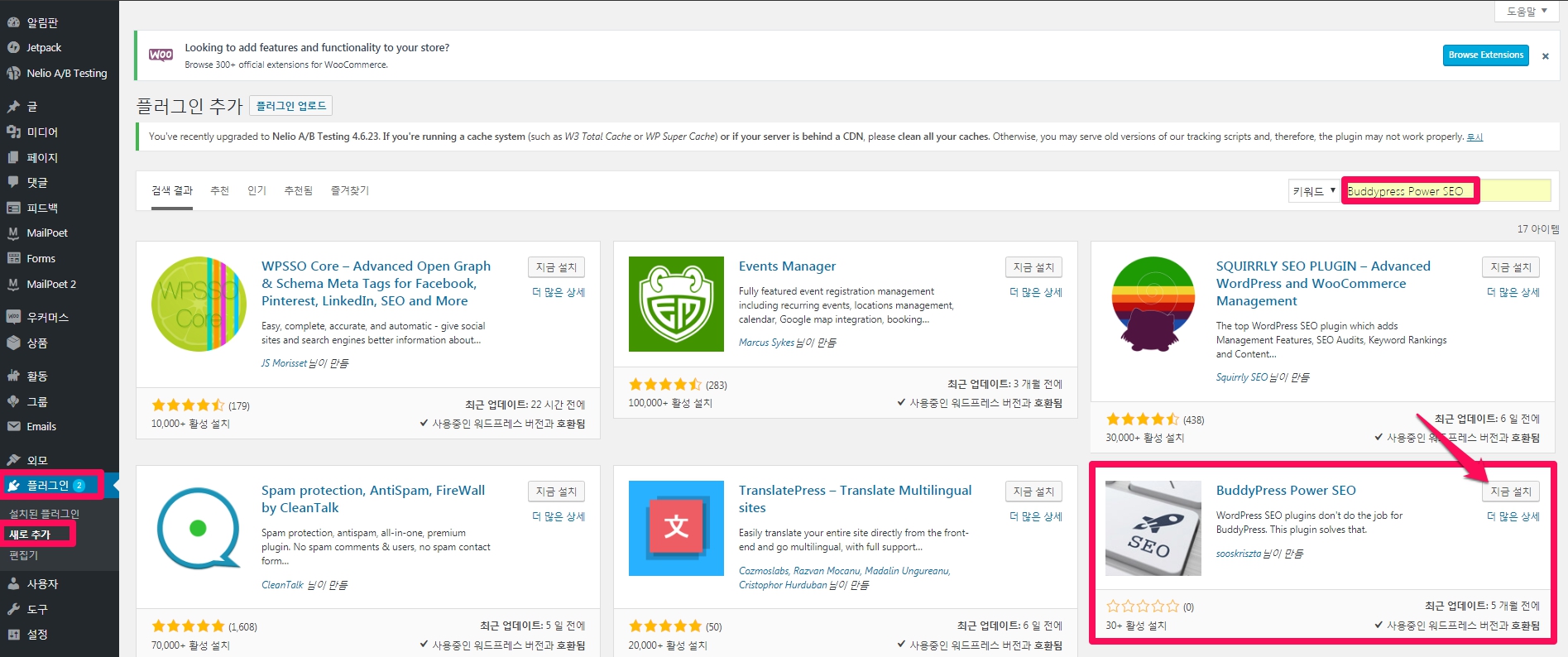
사용법
워드프레스 관리자 페이지에서 [설정] -> [BP Power SEO]로 이동합니다. [Create XML sitemap] click하시여 Members, Groups , Searches/Custom fields 중 어디까지 사이트맵을 만들지 선택합니다.
기본으로 None으로 되어 있는 Sitemap Update 주기를 변경해줍니다. 하루에 1번(Every 1 day) , 이틀에 1번(Every 2 day)정도가 좋을 것 같으나 기호에 따라 설정해 사용하세요.
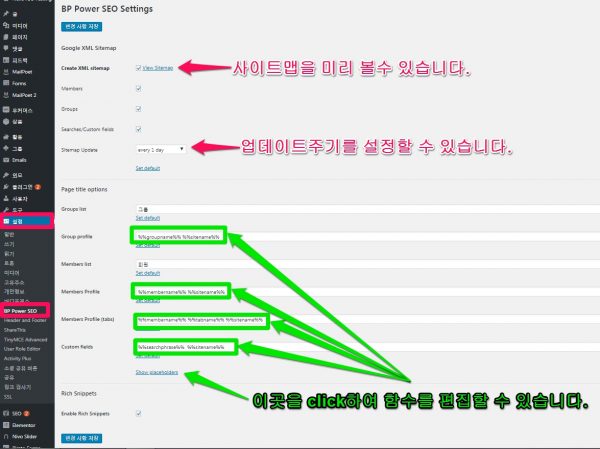
사용할 수 있는 placeholder(자리표시자, 함수, 티스토리의 치환자)는 아래와 같습니다. 이 placeholder(자리표시자, 함수, 티스토리의 치환자)를 중복 편집하면 상당히 SEO를 이룰수 있습니다.
%%sitename%%
%%sitedesc%%
%%post_id%%
%%postname%%
%%groupname%%
%%parent_title%%
%%membername%%
%%tabname%%
%%searchphrase%%
버디프레스 회원 입력폼에 기본 폼이외에 워드프레스 프로필 필드를 추가한 경우, Rich Snippets 에 아래와 같은 다양한 추가 옵션이 보이고 설정할 수 있습니다. 추가한 워드프레스 프로필 필드의 Rich Snippets 이 노출되지 않기를 원하시면 [None]놓아두세요.
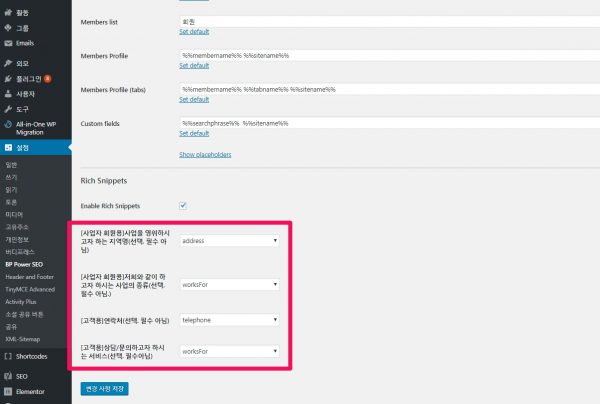
워드프레스 프로필 필드를 추가에 관해서는 아래의 저희의 다른 게시글을 참조하세요.
워드프레스 프로필 필드
2. 생성한 sitemap을 검색엔진에게 알려주어 색인되게 하기
sitemap 을 검색엔진에게 알려주는 방법에는 1. robot.txt 를 이용하는 방법과 2. 구글 서치 콘솔(구.구글 웹마스터 도구)과 같은 웹마스터도구에서 사이트맵을 제출하는 방법이 있습니다.
1) Robots.txt 에 사이트맵 URL 경로 알려주기
구글의 경우, 구글 웹마스터 도구에서 사이트맵 파일을 제출하지 않은 경우 구글은 XML 사이트맵 파일을 찾게 되는데, 사이트맵의 경로를 알려주는 것이 robots.txt입니다.
robots.txt 파일을 만드는 방법은 [워드프레스] Robots.txt 파일 만들기 및 최적화하기 을 참조하세요. robots.txt 는 메모장으로도 만들수 있는 간단 txt파일입니다. 잘못 만든 경우에도 얼마든지 수정할 수 있습니다. 어렵게 생각하지 말고 시도해보세요.
robots.txt 파일은 사이트의 루트 폴더에 위치하게 됩니다. robots.txt 파일이 없으면 컴퓨터에서 robots.txt 파일을 하나 만들어 FTP를 통해 업로드할 수 있습니다. (FTP를 사용하는 방법은 여기를 참고해보세요.)
그런데, 워드프레스 사이트빌더로 구축한 사이트에서, 이해가 안되는 현상을 직면하게 되었는데, 구글 서치 콘솔에서 살펴보면 워드프레스로 만든 사이트도 robots.txt가 존재하고 그 내용을 볼수도 있는데, ftp로 들어가 보니 워드프레스로 만든 사이트는 루트디렉토리에서 Robots.txt 를 찾을 수 없었습니다. 분명히 어딘가에 있는데 경로를 찾지 못하는 것으로 보입니다. 워드프레스 블로그에 robots.txt 설정 하기 을 살펴보니 , 저와 같은 경험을 하는분들이 있다는 것을 확인할수 있었습니다.
워드프레스의 강점, WP Robots Txt 플러그인으로 이문제를 해결할 수 있습니다.
- 글쓴이: Christopher Davis
- 최근 업데이트: 5 년 전에
- 요구되는 워드프레스 버전: 3.3 또는 이상
- 호환되는 버전: 3.6.1
- 활성 설치: 50,000+
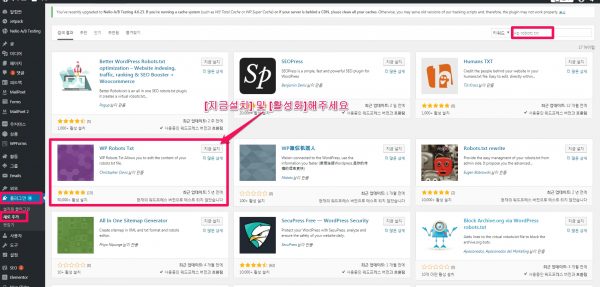
사용법은 간단하여 워드프레스 관리자 페이지에서 [설정] -> [읽기]로 이동하시어 중간에 보시면 새로 생성된 Robots.txt Content 부분이 보이실 것입니다. 여기에 buddyPress Power SEO plugin 을 통해 생성한 사이트맵을 Sitemap: https://www.~~~ 형식으로 추가 입력해주시면 됩니다. (구글 서치 콘솔로 확인해 보니 추가입력한 sitemap : ~ 이 잘 반영되어 있음을 확인할 수 있었습니다. )
Sitemap: https://www.aiforu.kr/bpsitemap/sitemap_index.xml
Sitemap: https://www.aiforu.kr/bpsitemap/sitemap_members_1.xml
Sitemap: https://www.aiforu.kr/bpsitemap/sitemap_groups_1.xml
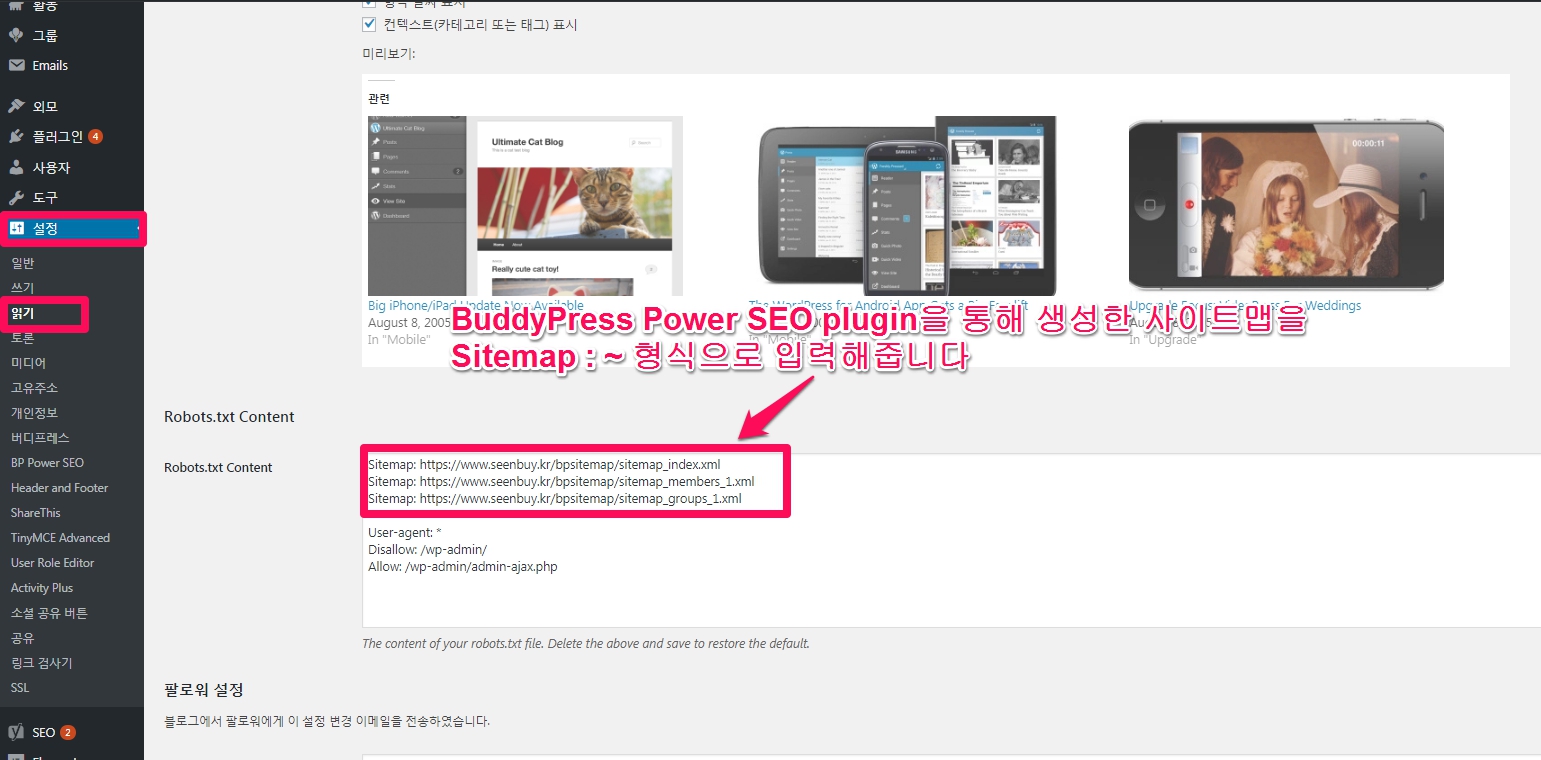
이 플러그인을 통해 생성되는 사이트맵은 sitemap_index.xml, sitemap_members_1.xml, sitemap_groups_1.xml 3개이고 사이트맵이 만들어지는 경로는 https://www.도메인/bpsitemap/sitemap_index.xml입니다.
이 경로를 robots.txt에 담아주면 됩니다. https://www.도메인/bpsitemap/sitemap_index.xml 에 sitemap_members_1.xml, sitemap_groups_1.xml 에 대한 경로가 표시되어 있으므로 index.xml만 robot.txt 에 표시해주면 될 것 같습니다.
참고 : 사이트맵제출 도구로 Yoast SEO Plugin을 사용하고 있으시다면, Yoast SEO Plugin가 만드는 사이트맵 경로(및 파일)와 BuddyPress Power SEO plugin로 만든 사이트맵 경로(및 파일)이 달라 충돌하지 않으므로 각각 사이트맵을 생성하여 이용하시면 됩니다. ( BuddyPress Power SEO plugin 에 대한 워드프레스 support( https://wordpress.org/support/topic/yoast-seo-support/ )을 살펴보면, 질문자가 “이 플러그인이 Yoast seo plugin과 함께 작동하는지 알고 싶습니다. 하나는 yoast이고 다른 하나는 bp power seo해서 두개의 사이트 맵이 생성될 것인데 문제가 없을지” 물었고, 개발자는 Yoast는 BuddyPress에 대해 아무런 역할을 하지 않으므로 두개의 사이트 맵을 모두 Google에 제출하면 된다고 답하고 있습니다.(Yoast does nothing for BuddyPress. So you’ll need to submit both sitemaps to Google. (if that’s what you were asking))
2) 구글 서치 콘솔(구.구글 웹마스터 도구)과 같은 웹마스터도구에서 사이트맵을 제출하는 방법
구글과 네이버의 웹마스터도구에 사이트맵을 제출하는 방법에 관해서는 아래의 저희의 다른 게시글을 참조하세요.
워드프레스 사이트맵 제출 플러그인(Google XML Sitemaps 설치, 활성화하기, 웹마스터 도구를 이용하여 구글 검색에 노출되게 하기)
3) 네이버 웹마스터 도구 사이트맵을 제출
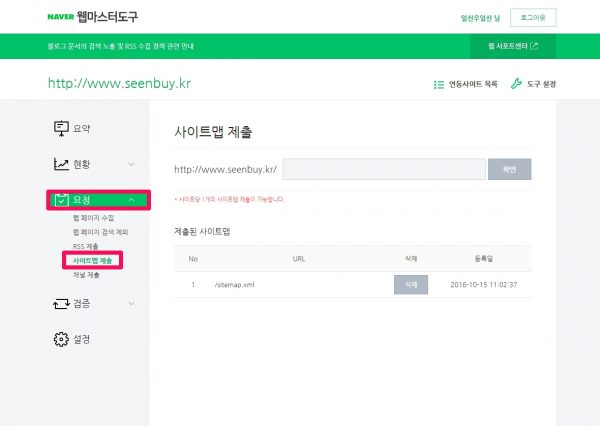
네이버 웹만스터 도구의 경우, 사이트당 1개의 사이트맵 제출이 가능합니다. 기존에 게시글과 페이지등에 대한 주가 되는 사이트맵을 이미 제출한 상태라면 robots.txt로 제출하는 방법밖에 없습니다.
3. 구글 웹마스터 도구에서 Fetch As Google 로 수동으로 보내주는 방법
“2. 생성한 sitemap을 검색엔진에게 알려주어 색인되게 하기”가 오류가 있는 경우, 구글의 경우는 웹마스터 도구에서 강제로 색인요청을 할 수 있는데 그것은 Fetch as Google 도구를 사용하는 것입니다. 물론 이방법은 구글 서치 콘솔을 사용하는 방법을 아셔야하는데, 사이트에 대한 소유권확인을 하실 수 있다면 그 다음부터는 어렵지 안습니다. (초심자에게는 난이도가 있을 수 있습니다. )
Fetch as Google 도구를 사용하면 Google이 내 사이트에서 URL을 크롤링하거나 렌더링하는 방식을 테스트할 수 있습니다. Fetch as Google을 사용하여 Googlebot이 내 사이트 페이지에 액세스할 수 있는지, 어떻게 페이지를 렌더링하는지, 페이지 리소스(예: 이미지, 스크립트)가 Googlebot을 차단하는지 확인할 수 있습니다. 이 도구는 크롤링및 렌더링 실행을 Google의 일반적인 크롤링 및 렌더링 프로세스에서 이뤄지는 것처럼 시뮬레이션하기 때문에 사이트의 크롤링 문제를 디버깅하는 데 유용합니다.
그리고 크롤링문제를 확인한 후에는 색인 요청을 수동으로 할 수 있습니다. https://www.도메인/bpsitemap/sitemap_index.xml 를 꼭 색인 요청하세요.
gmail 계정이 있으시면 구글 서치 콘솔( https://www.google.com/webmasters/tools/home?hl=ko )에 접속하신후, 아래의 이미지를 참조하여 색인 요청해주세요.
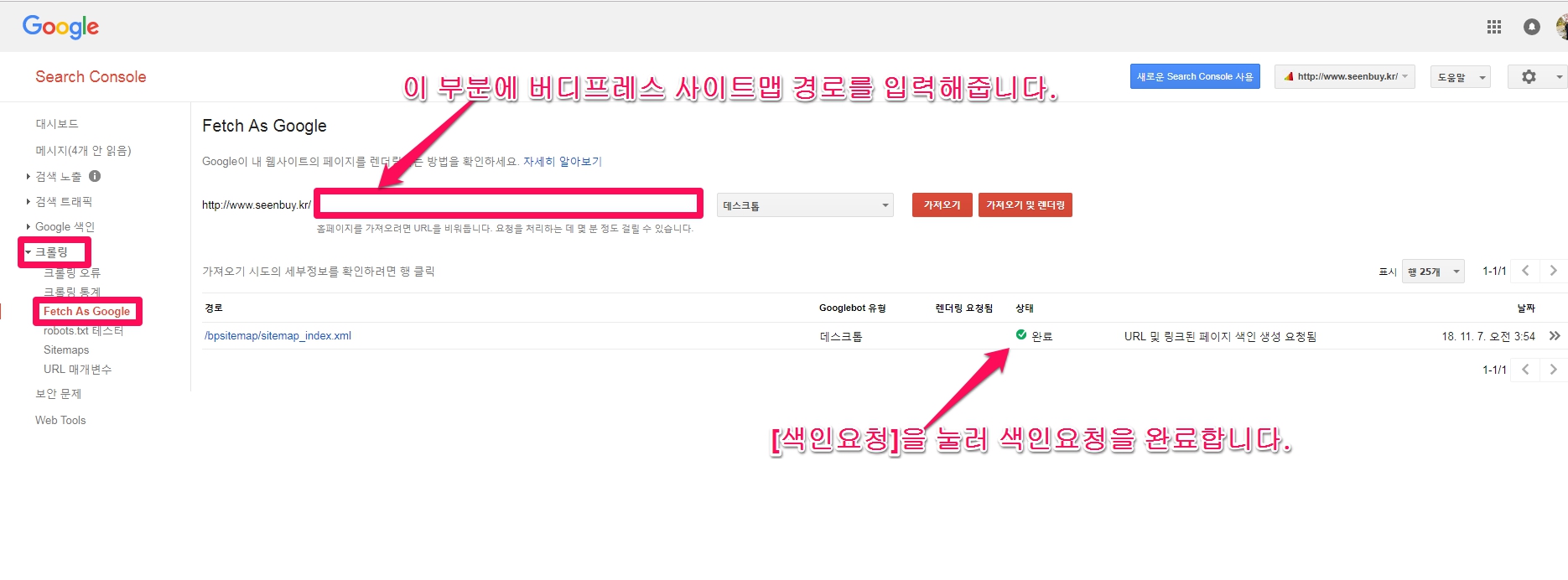
결과 : Fetch As Google 로 색인요청하였는데 아래와 같이 리디렉션 됨
|
|
|||||
| Googlebot 유형: 데스크톱 (렌더링 요청됨) | |||||
 |
리디렉션됨 2018년 11월 13일 화요일 오전 12시 45분 34초 GMT-8 | ||||
|
|||||

참고자료 : 1. [워드프레스] Robots.txt 파일 만들기 및 최적화하기