- 인터넷은 우리에게 자유를 주었습니다. 저희는 자유를 얻기 위해 지식을 통합하고 체계화하고 공유합니다. 랜선 위 정글에서 살아남기 위해 저희는 시키는 일만 하는 꿀벌 대신 고객을 위해 창조하고 혁신하는 게릴라가 되겠습니다.
- 024042463
- 01032667931
- [email protected]


WP Super Cache plugin(사이트 로딩 속도를 높히는 플러그인) : W3 Total Cache와 비교, WP Fastest Cache 포함

필요성
사이트 속도는 Google 검색 순위 요소중 중요 요소입니다. 페이지로드 시간을 개선 할 수 있는 캐시 플러그인은 SEO 순위를 향상에 기여하는 훌륭한 플러그입니다.
워드프레스와 같이 php로 만든 사이트의 경우, 페이지가 렌더링되면 php와 mysql이 사용됩니다. (렌더링 : 웹 브라우저가 웹 서버로부터 받은 HTML, CSS, 자바스크립트와 같은 코드를 해석하여 사용자의 화면에 시각적으로 표현하는 과정) 따라서 시스템에는 RAM과 CPU가 필요합니다. 많은 방방문자가 사이트를 방문하면 시스템은 많은 RAM과 CPU를 사용하므로 페이지가 너무 느리게 렌더링됩니다. 이 경우 페이지를 반복해서 렌더링하지 않는 캐시 시스템이 필요합니다. 캐시 시스템은 정적 html 파일을 생성하고 저장합니다. 캐시 시스템 덕분에 이용자는 정적 HTML 페이지에 바로 도달할 수 있습니다.
캐시(cache)는 컴퓨터 과학에서 데이터나 값을 미리 복사해 놓는 임시 장소를 가리킵니다. 캐시는 캐시의 접근 시간에 비해 원래 데이터를 접근하는 시간이 오래 걸리는 경우나 값을 다시 계산하는 시간을 절약하고 싶은 경우에 사용합니다. 캐시에 데이터를 미리 복사해 놓으면 계산이나 접근 시간 없이 더 빠른 속도로 데이터에 접근할 수 있습니다.(출처 : 위키백과 )
WP Super Cache plugin
https://ko.wordpress.org/plugins/wp-super-cache/
WP Super Cache plugin 은 사이트의 로딩 속도를 높힐 수 있는 플러그인(plugin)입니다. Automattic에서 만든 것이라 첫번째 플러그인으로 선정하였습니다.
Neil Patel 의 The Perfect SEO Setup for WordPress: 8 Plugins to Skyrocket Your Rankings and Traffic 에 따르면, 기술적으로 정통한 분이라면 W3 Total Cache 를 사용하세요. WP 슈퍼 캐시(WP Super Cache) 보다 약간 우월합니다. 비전문가분들은 WP Super Cache 을 이용하시길 권장하고 있습니다.
참고로, wordpress.com에서 호스팅한 경우, WP Super Cache plugin, W3 Total Cache plugin, WP Fastest Cache plugin 모두 설치할 수 없습니다. (Not Supported.)
작동 원리
슈퍼캐시 플러그인은 /wp-content/cache 디렉토리를 만든 후 캐시된 페이지를 모두 저장합니다. 웹사이트를 정적(static) HTML 파일로 저장하므로 사용자가 링크를 누를 때마다 페이지를 만들어서 보여주는 대신 캐시 플러그인이 미리 만들어둔 HTML 파일을 사용자에게 보여줍니다. 이렇게 하면 워드프레스가 페이지를 동적 페이지를 만들 필요가 없으므로 페이지 로딩 속도가 단축되어 성능이 많이 향상 됩니다.
슈퍼캐시 플러그인은 또한 advanced-cache.php와 wp-cache-config.php라는 두개 의 필수 파일을 wp-content 디렉토리에 추가합니다. 즉 슈퍼캐시 기능이 활성화될때 파일을 생성하며, 생성 중 오루가 발생하면 이를 아리는 경고문구가 나타납니다. 어 파일은 슈퍼캐시 플로그인 디렉터리에 생성되며 사용자가 직접 wp-content 디렉터리로 옮기는 것도 가능합니다.
설치후 성능 테스트(로딩 속도 단축 결과)
PageSpeed Insights ( https://developers.google.com/speed/pagespeed/insights )는 처음 사이트를 방문하는 것처럼 test하기 때문에 플러그인을 설치하기전이나 후나 그 결과 값이 같습니다.
그러나 Query Monitor로 측정해보면 다시 방문하는 페이지의 경우, 캐시 시스템이 정적 html 파일을 생성하고 이것을 데스트탑/태블릿/스마틀폰에 정적 HTML 페이지가 저장되어 있기때문에 약 5배 정도로 시간이 단축됩니다. 실제 체감속도도 이정도는 단축되는 것 같습니다.
Query Monitor (쿼리 모니터)는 정보를 담당하는 플러그인, 테마 또는 기능별로 그룹화 된 데이터베이스 쿼리를 표시하는 등 유용한 방식으로 정보를 표시하는 데 중점을 둡니다. 이를 통해 성능이 저조한 플러그인, 테마 또는 기능을 효율적으로 결정할 수 있습니다.
사용중 유의 사항 : 아주 가끔 cache를 삭제(delete)해주세요.
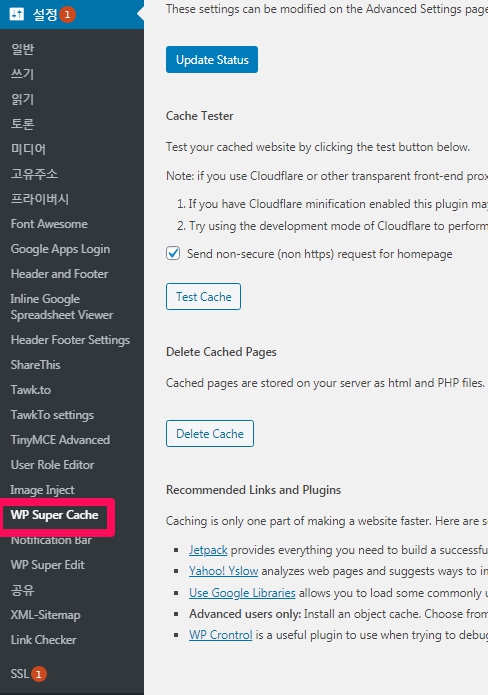
카페24 호스팅중 10G 자이언트플러스를 이용하는 경우, 웹용량이 10GB인데, 4.08GB이 이 플러그인이 만든 cache memory여서 삭제했던 경험이 있습니다. 이 플러그인이 웹 용량을 이렇게 많이 차지할지는 상상도 못했습니다. ftp로 웹서버를 다운로드하여 찬찬히 살펴보니 /www/wp-content/cache 에서 엄청난 메모리를 사용하고 있음을 발견하고 해결할 수 있었습니다. 또는 [설정] -> [WP Super Cache] -> [Delete Caches] 에서 삭제하는 방법도 있습니다.
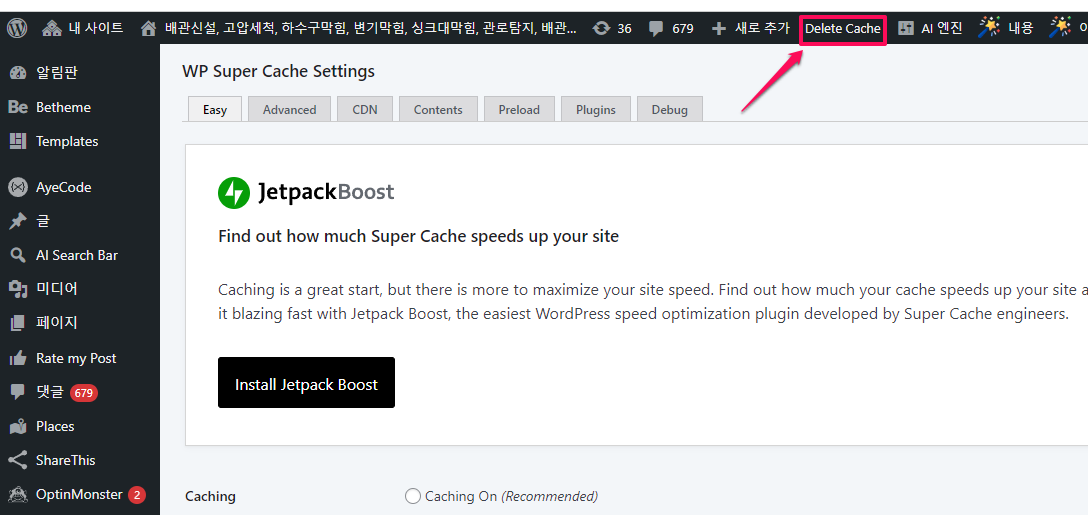
cache를 삭제하는 보다 쉬운 방법은 워드프레스 관리자 페이지를 포함한 모든 편집 페이지 상단에 있는 [Delete Cache]버튼을 클릭하시면 너무나 쉽게 페이지와 블로그 cache가 삭제되며 웹서버 용량이 바로 복구됩니다.
개요
사용법이 어려워 보이나 실제 적용에서는 1. [Easy](쉬운 설정)에서 [Caching On (Recommended)] 를 클릭하여 caching을 시작해 주시고 2.[Test Cache]로 잘되는지 테스트 하고 3. [Advanced](고급 설정)에서 [Recommend(권장)] 사항에 체크하면 끝납니다.
- 버전: 1.7.1
- 글쓴이: Automattic
- 최근 업대이트: 3달 전
- 필요한 워드프레스 버전: 3.1 또는 이상
- 최대 지원: 5.6.2
- PHP 버전 요구사항: 5.2.4 또는 이상
- 활성 설치: 2백만 이상
느린 사이트는 방문자를 좌절시키고 전환을 해칠 수 있습니다. 그래서 WP 수퍼 캐시 플러그인이 필요합니다.
온라인 캐시는 일시적으로 데이터를 저장하는 장소입니다. 전체 웹 페이지를 처음부터로드하는 데는 시간이 걸립니다. 따라서 브라우저는 이전에 방문한 웹 페이지의 파일을 캐시에 저장함으로써 사이트에서 “새로운 신선한”정보를 많이받을 필요가 없으지게 되므로 로드 시간이 빨라집니다.
WP 수퍼 캐시는 사이트의 정적 페이지를 만듭니다. 이 페이지는 전체 PHP 스크립트를 처리하는 대신 제공됩니다. 이렇게하면 페이지 제공 시간이 단축됩니다. 페이지를 캐싱하지 않으면 로드 시간이 크게 늘어납니다.
WP 수퍼 캐시는 모바일 장치를 사용하는 방문객을 위한 캐싱 기능도 제공합니다.
WP Super Cache settings 2017 tutorial
설치 및 활성화 그리고 개요를 파악하기에 좋은 동영상입니다.
사용법
사용법이 어려워 보이나 실제 적용에서는 1. [Easy](쉬운 설정)에서 [Caching On (Recommended)] 를 클릭하여 caching을 시작해 주시고 2.[Test Cache]로 잘되는지 테스트 하고 3. [Advanced](고급 설정)에서 [Recommend(권장)] 사항에 체크하면 끝납니다.
워드프레스 관리자 페이지에서 [설정] -> [WP Super Cache]로 이동하여 설정할 수 있습니다.
[Easy] [Advanced] [CDN] [Contents] [Preload] [Plugins] [Debug] 로 구성되어 있습니다.
[Easy]
참고 : Jetpack Boost – 이 플러그인은 유료이기도 하고 CDN이 워드프레스 장애를 일이크는 문제를 경험한 적이 있어 설치하지 않도록 하겠습니다.
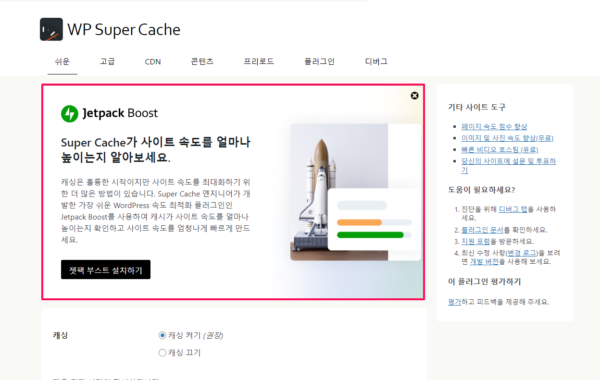
[Easy]로 매우 간단하게 설정할 수 있습니다. [Caching On (Recommended)]와 [Caching Off]중 [Caching On (Recommended)]를 선택하면 쉬운 설정은 끝납니다. [Advanced] (고급설정)에서 수정할 수 있으므로 부담없이 On해주세요.
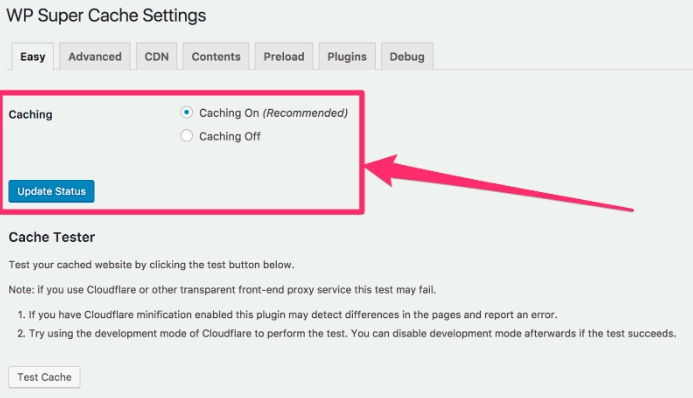
구성할 수있는 많은 기능과 컨트롤이 있지만 캐싱을 켜기만 하면 사이트의 로드 시간이 빨라집니다.
이 플러그인을 설치하여 사이트를 최적화하고 방문자를 실망시키지 않도록 이용해보세요.
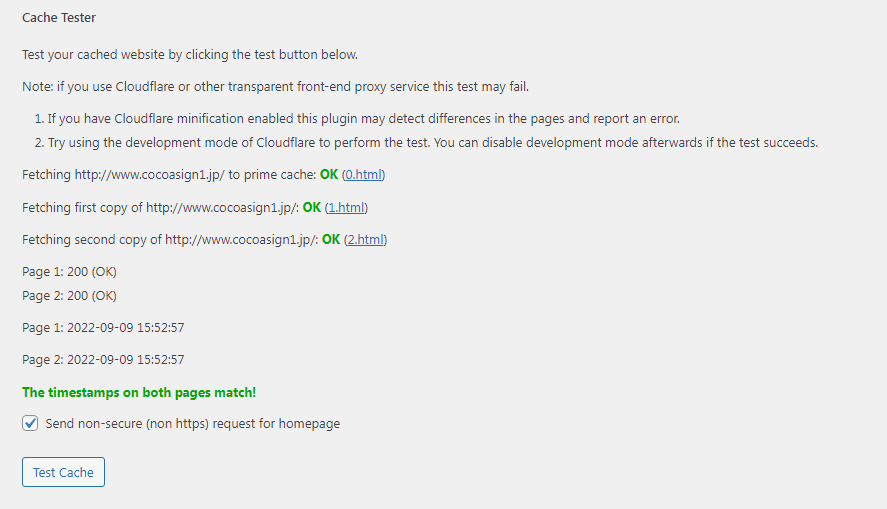
- Test Cache(구.Cache Tester) : 바로 캐시를 테스트할 수 있는 기능입니다. Cloudflare 로 CDN를 이용하는 경우, 테스트가 제대로 되지 않을 수 있습니다. “캐시 테스트”를 클릭하면 플러그인이 사이트의 첫 페이지를 두 번 요청하고 각각의 타임스탬프를 비교하여 일치하는지 확인합니다. 테스트 결과가 The timestamps on both pages match! 으로 나오면 문제가 없는 것입니다.
- Delete Caches : 캐시된 페이지는 서버에 html 및 PHP 파일로 저장됩니다. 삭제가 필요한 경우 [Delete Cached pages] 버튼을 사용하여 캐시된 페이지를 삭제할 수 있습니다. 캐시 삭제는 여기서 하면 됩니다.
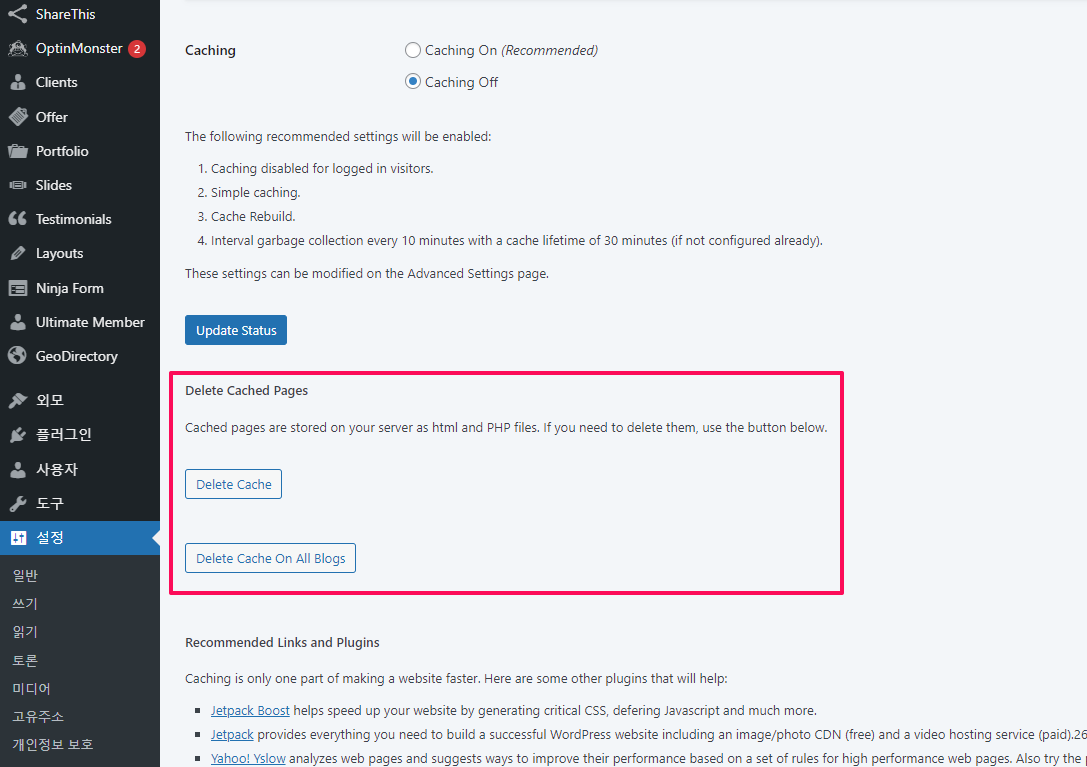
WP Super Cache plugin-Delete Cached Pages(캐시된 페이지는 서버에 html 및 PHP 파일로 저장됩니다. 삭제해야 할 경우 아래 버튼을 이용하세요.) 라는 안내문구가 보입니다. [Delete Cache]버튼과 [Delete Cache On All Blogs] 버튼이 있습니다. 필요에 따라 선택 또는 모두 눌러삭제해주세요.
카페24 호스팅중 10G 자이언트플러스를 이용하는 경우, 웹용량이 10GB인데, 4.08Gbyte를 이 플러그인이 만든 cache memory여서 삭제했던 경험이 있습니다. 이 플러그인이 웹 용량을 이렇게 많이 차지할지는 상상도 못했습니다. ftp로 웹서버를 다운로드하여 찬찬히 살펴보니 /www/wp-content/cache 에서 엄청난 메모리를 사용하고 있음을 발견하고 해결할 수 있었습니다.
cache를 삭제하는 보다 쉬운 방법은 워드프레스 관리자 페이지를 포함한 모든 편집 페이지 상단에 있는 [Delete Cache]버튼을 클릭하시면 너무나 쉽게 페이지와 블로그 cache가 삭제됩니다.
- Recommended Links and Plugins : 추천 링크와 플러그인들을 소개해줍니다.
[Advanced]
상당히 많은 고급설정이 있습니다. 내용도 난해합니다. 너무 신경쓰지 마시고
[Recommended(권장)] 표시된 항목들만 살펴보고 사용/비사용 체크하시고 넘어가 주시면 됩니다.
WP Super Cache: Configuring Advanced Settings(10:29)
advanced settings(고급 설정)에 유용한 동영상입니다. 24.426 기준, 워드프레스의 WP Super Chache 한국어로 번역되어 있어 동영상속 영어와 비교하며 보셔야 합니다.
[CDN]
이 플러그인은 아래와 같이 jetpack CDN을 권유하고 있는데, 저의 경우, CDN을 jetpack외에 다른 CDN을 먼저 사용하고 있었는데 나중에 jetpack CDN을 사용하니 이미지가 깨지는 문제가 발생하여 jetpack CDN과 이 플러그인의 CDN기능은 사용하지 않았습니다. 저희와 같이 따로 CDN을 사용하지 않으시는 경우, 이 플러그인의 CDN을 사용으로 설정하시어 사용하세요.
CDN 을 활용하여 로드 속도를 올리는 것도 가능합니다.
Content Delivery Network 또는 (CDN)은 전세계의 여러 서버에서 모든 “정적”컨텐트를 저장하는 도구입니다.
‘정적 콘텐츠’는 이미지, 동영상 및 블로그 기사와 같이 거의 변경되지 않는 콘텐츠입니다. CDN은 전 세계 모든 서버에 정적 파일을 저장합니다.
Jetpack CDNThe free Jetpack plugin has a Site Accelerator feature that is easier to use than the CDN functionality in this plugin. However files will be cached “forever” and will not update if you update the local file. Files will need to be renamed to refresh them. The Jetpack documentation explains more about this. You already have Jetpack installed but Site Accelerator is disabled on this blog. Enable it on the Jetpack settings page. |
제트팩 CDN무료 Jetpack 플러그인 에는 이 플러그인의 CDN 기능보다 사용하기 쉬운 Site Accelerator 기능이 있습니다. 그러나 파일은 “영원히” 캐시되며 로컬 파일을 업데이트해도 업데이트되지 않습니다. 파일을 새로 고치려면 파일 이름을 바꿔야 합니다. Jetpack 문서 에서 이에 대해 자세히 설명합니다. 이미 Jetpack이 설치되어 있지만 이 블로그 에서는 Site Accelerator 가 비활성화되어 있습니다. Jetpack 설정 페이지 에서 활성화 하십시오 . |
[Contents]
- 캐시 통계는 자동으로 생성되지 않습니다. Regenerate cache stats 링크를 클릭만 합니다.Regenerate cache stats 를 클릭하시면 캐시된 페이지와 게시글이 상태가 업데이트 됩니다. ( 참조 : 단일도메인이 아닌 멀티사이트(멀티도메인, 멀티디렉토리)를 운영하는 경우에는 [네트워크 관리자] -> [설정] -> [WP Super Cache] -> [Contents] 로 이동하셔야 Regenerate cache stats 링크가 보입니다.)
- List all cached files 를 클릭하시면 캐시된 페이지들을 보여줍니다.
아래를 보시면 35 pages를 캐시했는데, 용량이 371 KB입니다. 이 플러그인을 사용하는 메모리를 확인할 수 있습니다. 캐시 생성된 정적페이지가 부담을 주는 용량은 아니라고 판단됩니다.
[Preload(‘캐시 페이지 사전 탑재’ 정도로 번역됩니다.)]
Preload(사전에 설치하다, pre(미리)+load(로드하다), 캐시 페이지를 미리 만들어 놓는 것에 관한 설정을 의미합니다. 훌륭한 기능입니다.
Preload 설정에서는 사이트의 모든 글과 페이지를 주기적으로 캐시합니다. 캐시 새로 고침하는 시간 간격을 설정할 수 있습니다.
워드프레스 WP Super Cache 플러그인 설정 방법 에 따르면 “공유 호스팅에서는 하루에 한 번씩 새로 고치도록 설정(즉, 1440분)하는 것이 최적이라고 하네요. 하루에 두 번 새로고침(Refresh)하려면 720분으로 설정하도록 합니다. 숫자를 낮추면 서버에 부하를 줄 수 있습니다”라고 하여 저도 1,440 분으로 설정하였습니다. (Refresh preloaded cache files every 1440 minutes. (0 to disable, minimum 30 minutes.)
아래의 두개 선택사항은 무난하므로 check하고 저장하시면 되고
- Preload mode (garbage collection disabled. Recommended.)(사전 로드 모드(가비지 수집 비활성화. 권장))
- Preload tags, categories and other taxonomies.(태그, 카테고리 및 기타 분류를 미리 로드합니다.)
Send me status emails when files are refreshed.(파일을 새로 고칠 때 상태 이메일을 보냅니다.)는 진행사항을 받아보시고 싶으시면 Medium, 1 email per 100 posts 정도 선택해도 되는데, [Contents]에 캐시된 페이지들이 표시되므로 굳이 안하셔도 될 것 같습니다.
플러그인 설치 직후 Preload부분을 세팅하고자 방문하였다면 빠르게 캐시 되도록 [Preload Cache Now]를 한번 실행해 주세요.
1~2분후에 [Contents]로 이동하면 Preload(‘캐시 페이지 사전 탑재’)가 실행되어 캐시된 페이지가 늘어난 것을 확인할 수 있습니다.
|
이렇게 하면 사이트에 게시된 모든 게시물과 페이지가 캐시됩니다. 슈퍼캐시 정적 파일을 생성하여 알 수 없는 방문자(봇 포함)가 캐시된 페이지를 방문하게 됩니다. 이것은 지금 웹사이트를 판단할 때 속도를 지표로 사용하고 있으므로 Google 순위에 도움이 될 것입니다. 그러나 미리 로드하면 많은 파일이 생성됩니다. 캐싱은 최신 게시물에서 가장 오래된 게시물로 이루어지므로 게시물이 많은(10,000+) 게시물이 있는 경우 최신 게시물만 캐싱하는 것을 고려하십시오. 이것은 공유 호스팅에서 특히 중요합니다.(아래의 사전 로드에서 캐시할 페이지를 선택할 수 있습니다. 74,148,222,296,370,444,518,592,666,740,741 중 하나를 선택하거나 모두를 선택할 수 있는데, 10,000+ 이상의 게시글과 페이지를 가진 경우라면 그 수를 74,148,222,296,370,444,518,592,666,740,741 중 하나를 선택하여 서버 하중을 줄여달라는 설명입니다.) ‘Preload Mode’에서는 기존 캐시 파일이 삭제되지 않도록 일반 가비지 수집이 비활성화됩니다. 캐시가 사전 로드될 때 권장되는 설정입니다. |
This will cache every published post and page on your site. It will create supercache static files so unknown visitors (including bots) will hit a cached page. This will probably help your Google ranking as they are using speed as a metric when judging websites now.
Preloading creates lots of files however. Caching is done from the newest post to the oldest so please consider only caching the newest if you have lots (10,000+) of posts. This is especially important on shared hosting.
In ’Preload Mode’ regular garbage collection will be disabled so that old cache files are not deleted. This is a recommended setting when the cache is preloaded.
[Plugins]
[Plugins]는 Disable(기능 해제)로 놓아두세요.
경고 ! WordPress가 플러그인을 업그레이드하는 방식으로 인해 WP Super Cache 폴더(wp-super-cache/plugins/)에 업로드한 플러그인은 WP Super Cache를 업그레이드할 때 삭제됩니다. 이 손실을 방지하려면 다른 위치에서 캐시 플러그인을 로드하십시오.
캐시 플러그인은 고급 사용자 전용입니다. 그것들을 만들고 관리하려면 PHP와 WordPress 작업에 대한 광범위한 지식이 필요합니다.
[Debug]
플러그인을 디버깅하여 플러그인 문제를 해결할 수 있습니다. 디버그 파일이 있는 위치와 암호가 표시됩니다. 이것은 전문가 수준이므로 건드리 않는 것이 좋을 것 같습니다.
Trouble Shooting
Warning! The file /abc/www/wp-content/advanced-cache.php already exists. Please manually delete it before using this plugin. If you continue to see this message after deleting it please contact your hosting support.
경고! /abc/www/wp-content/advanced-cache.php 파일이 이미 존재합니다. 이 플러그인을 사용하기 전에 수동으로 삭제하십시오. 삭제한 후에도 이 메시지가 계속 표시되면 호스팅 지원팀에 문의하세요.
해결책 1.
먼저 WP Super Cache plugin외에 다른 cache 플러그인들을 사용하고 있는지 확인하세요. 저의 경우에는 아래의 WP-Optimize – Clean, Compress, Cache 을 설치하여 사용한 것이 문제였습니다.
이 두 플러그인 모두 서로 간섭하여 위에서 언급한 advanced-cache.php 파일 오류가 발생했습니다. 이 두 플러그인은 모두 advanced-cache.php 파일 에 대한 액세스를 원합니다.
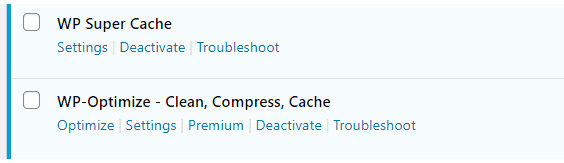
( 웹 사이트 속도를 최적화하기위한 하나 이상의 캐시 플러그인. 이미지 출처 : HOW TO GET RID OF ADVANCED CACHE PHP ERROR IN WORDPRESS )
이 오류를 제거하려면 다음 절차를 따라야합니다.
가. advanced-cache.php 파일 삭제
카페24는 웹FTP를 이용하여 삭제해주시고 블루호스트의 경우, Cpanel의 File Manager에서 해주세요.(블루호스트에서 파일 삭제 방법은 HOW TO GET RID OF ADVANCED CACHE PHP ERROR IN WORDPRESS 을 참조해주세요)
나. 캐싱을 위해 가지고있는 두 개의 플러그인 중에서 어떤 플러그인을 계속 캐싱할지 결정하고 다른 플러그인을 비활성화하거나 캐싱을하지 않도록 설정을 변경하십시오.
해결책 2.
다음으로는 다른 cache 플러그인을 사용하고 있지 않는데 이런 문제가 발생한다면 WP Super Cache, advanced-cache.php already exists 를 참조하세요. “wp-content /에있는 advanced-cache.php를 wp-content / plugins / wp-super-cache /에있는 것과 비교하십시오. – 그것들은 동일해야합니다.” . 이경우, 위에 설명( Please manually delete it before using this plugin ) 처럼 ‘가. advanced-cache.php 파일 삭제’해주시면 됩니다.
FAQ(자주 묻는 질문)
WP Super 캐시는 무료입니까?
예, WP Super Cache는 WordPress 사용자에게 인기 있는 무료 캐싱 플러그인입니다.
WP 슈퍼 캐시 플러그인이란 무엇입니까?
WP Super Cache WordPress 플러그인은 요청을 처리하는 데 사용되는 정적 HTML 파일을 생성하여 데이터베이스를 최적화하는 데 도움이 되는 워드프레스 플러그인 중 하나입니다.
WP Super 캐시 플러그인은 어떻게 사용합니까?
WP Super Cache 설정하여 사용하는 가장 쉬운 방법은 캐시를 활성화하려면 설정 » WP Super Cache로 이동하십시오. 그런 다음 Easy 탭에서 ‘Caching On’ 옵션을 클릭합니다. 완료되면 ‘상태 업데이트’ 버튼을 클릭합니다.
WP 슈퍼 캐시와 W3 토탈 캐시 중 어느 것이 더 낫습니까?
기능, 지원, 기능 및 성능 향상 소프트웨어와의 통합 측면에서 W3 Total Cache가 가장 우수 합니다. 그러나 간단하고 안정적이며 무료 캐싱 솔루션(CDN 통합의 이점을 계속 누릴 수 있음)을 찾고 있다면 WP Super Cache가 최선의 선택입니다.
내 블로그가 캐시되고 있는지 어떻게 알 수 있습니까?(How do I know my blog is being cached?)
설정 -> WP 슈퍼 캐시로 이동하여 쉬운 설정 페이지에서 “캐시 테스터” 양식을 찾으십시오. “캐시 테스트”를 클릭하면 플러그인이 사이트의 첫 페이지를 두 번 요청하고 각각의 타임스탬프를 비교하여 일치하는지 확인합니다.
(Go to Settings -> WP Super Cache and look for the “Cache Tester” form on the easy settings page. Click “Test Cache” and the plugin will request the front page of the site twice, comparing a timestamp on each to make sure they match.)
내 블로그의 댓글과 기타 동적 부분이 즉시 업데이트됩니까?(Will comments and other dynamic parts of my blog update immediately?)
댓글은 블로그 소유자의 댓글 정책에 따라 검토되는 즉시 표시됩니다. 페이지의 다른 동적 요소는 Javascript, Flash, Java 또는 다른 클라이언트 측 브라우저 언어로 작성되지 않는 한 업데이트되지 않을 수 있습니다.
(Comments will show as soon as they are moderated, depending on the comment policy of the blog owner. Other dynamic elements on a page may not update unless they are written in Javascript, Flash, Java or another client side browser language. )
플러그인은 실제로 정적 html 페이지를 생성합니다. 해당 페이지가 제공될 때 PHP가 실행되지 않습니다. “인기 대회”는 작동하지 않는 플러그인 중 하나입니다.
(The plugin really produces static html pages. No PHP is executed when those pages are served. “Popularity Contest” is one such plugin that will not work.)
슈퍼 캐시 압축으로 인해 서버 속도가 느려집니까?(Will the Super Cache compression slow down my server?)
아니요, 그 반대일 것입니다. 슈퍼 캐시 파일은 그런 방식으로 압축 및 저장되므로 과도한 압축은 한 번만 수행됩니다. 이러한 파일은 일반적으로 압축되지 않은 html보다 훨씬 작고 방문자의 브라우저에 훨씬 빠르게 전송됩니다.
(No, it will do the opposite. Super Cache files are compressed and stored that way so the heavy compression is done only once. These files are generally much smaller and are sent to a visitor’s browser much more quickly than uncompressed html.)
결과적으로 서버는 네트워크를 통해 통신하는 시간을 줄여 CPU 시간과 대역폭을 절약하고 다음 요청을 훨씬 더 빠르게 처리할 수 있습니다.
(As a result, your server spends less time talking over the network which saves CPU time and bandwidth, and can also serve the next request much more quickly.)
다른 Cache 관련 plugin들 소개
W3 Total Cache or WP Super Cache
Neil Patel 이 The Perfect SEO Setup for WordPress: 8 Plugins to Skyrocket Your Rankings and Traffic 을 통해 추천한 플러그인입니다. 아래의 게시글로 정리하였습니다.
기술적으로 정통한 분이라면 W3 Total Cache 를 사용하세요. 약간 우월합니다. 비전문가분들은 WP 슈퍼 캐시를 활용하십시오.
W3 Total Cache 플러그인 설정 방법은 워드프레스 사이트를 최적화하는 W3 Total Cache 플러그인 을 참조하세요.
WP-Optimize – Clean, Compress, Cache
WP-Optimize – Cache, Compress images, Minify & Clean database to boost page speed & performance
- 버전: 3.1.7
- 글쓴이: David Anderson, Ruhani Rabin, Team Updraft
- 최근 업대이트: 1주 전
- 필요한 워드프레스 버전: 4.4 또는 이상
- 최대 지원: 5.7
- PHP 버전 요구사항: 5.6 또는 이상
- 활성 설치: 1백만 이상
- WordPress.org 플러그인 패이지 »
- 플러그인 홈패이지 »
활성 설치는 1백만이상으로 대단한데, 성능은 아직 검증하지 못했습니다.
WP Fastest Cache plugin
제가 SEO를 대행드렸던 사이트에 설치되어 있던 cache 용 플러그인인데, 활성 사용자수가 백만이 넘고 평점도 비교적 좋아 나중에 필요할 것 같아 공유합니다.
cache 를 한번의 클릭으로 모두 삭제할 수 있다는 것이 위에 플로그인들과 다른 강점입니다.
개요
- Version:0.9.1.5
- Last updated:2 weeks ago
- Active installations:1+ million
- WordPress Version:3.3 or higher
- Tested up to:5.6.1
참고자료 : 1. The DIY Guide to Being an SEO Expert
2. 9 Vital (And Free) WordPress Plugins Every Website Needs
4. 워드프레스 사이트를 최적화하는 W3 Total Cache 플러그인
5. HOW TO GET RID OF ADVANCED CACHE PHP ERROR IN WORDPRESS