- 인터넷은 우리에게 자유를 주었습니다. 저희는 자유를 얻기 위해 지식을 통합하고 체계화하고 공유합니다. 랜선 위 정글에서 살아남기 위해 저희는 시키는 일만 하는 꿀벌 대신 고객을 위해 창조하고 혁신하는 게릴라가 되겠습니다.
- 024042463
- 01032667931
- [email protected]
![[추천]실시간 무료 채팅(chat, 메신저) 솔루션 : tawk.to 플러그인을 중심으로 소개(워드프레스, Drupal, Joomla, Magento, Opencart, Pretashop, Shopify, WHMCS, ZenCart 는 물론 일반 웹사이트도 지원됩니다. )](https://aiforu.kr/wp-content/uploads/2022/02/logo-web-transparent-2.png)
![[추천]실시간 무료 채팅(chat, 메신저) 솔루션 : tawk.to 플러그인을 중심으로 소개(워드프레스, Drupal, Joomla, Magento, Opencart, Pretashop, Shopify, WHMCS, ZenCart 는 물론 일반 웹사이트도 지원됩니다. )](https://aiforu.kr/wp-content/uploads/2022/02/logo-web-transparent-3.png)
[추천]실시간 무료 채팅(chat, 메신저) 솔루션 : tawk.to 플러그인을 중심으로 소개(워드프레스, Drupal, Joomla, Magento, Opencart, Pretashop, Shopify, WHMCS, ZenCart 는 물론 일반 웹사이트도 지원됩니다. )
| 목록(바로가기) |
카카오톡의 플러스친구 또는 비즈메시지의 대체 서비스로서의 무료 chat 솔루션들의 가능성
다 아시듯 카카오톡은 주식회사 카카오가 2010년 3월 18일 서비스를 시작한 글로벌 모바일 인스턴트 메신저입니다. ( 위키백과 ) 현재는 기존 통신사에서 제공하는 문자메시지서비스를 대체할 수 있는 서비스로 국내에서는 저만(?) 빼고 다 사용할 만큼 보급이 잘 되어 있습니다.
그러나 개인이 아니고 사업용으로 사용하고자 하면 개인사업자(?)라면 ‘카카오톡 플러스친구’를 법인사업자(?)라면 ‘카카오톡 비즈메시지 for Business’를 이용하여야 사업용(?) 단체 메시지를 보낼 수 있습니다.
18년 5월 1일부터 무료문자가 1만건에서 1,000건으로 축소되었고 1,000 건을 초과하는 경우, 일반메시지는 15원(vat별도), 타켓 메시지는 20원(vat별도) 입니다.
카카오톡을 대체 서비스로 생각난 것은 무료 chat 솔루션들입니다.
카카오톡의 플러스친구 또는 비즈메시지에 대한 보다 상세한 내용은 아래의 다른 게시글을 참조하세요.
카카오톡 플러스친구 vs 카카오톡 비즈메시지 for Business
먼저무료 chat 솔루션 들중 Tawk.To 를 중심으로 글을 작성하였고 하단에 워드프레스 chat 플러그인(솔루션들) 개요를 소개하였습니다.
무료 chat 솔루션 Tawk.To 는 워드프레스에서만 가능한 것이 아니고 귀사의 사이트에 자바스크립트로 만든 Widget Code만 넣을 수 있다면 모든 웹사이트에서 가능하므로 꼭 활용하시길 바랍니다.
Drupal, Joomla, Magento, Opencart, Pretashop, Shopify, WHMCS, ZenCart, WIX 는 물론 일반 웹사이트도 지원됩니다.
[sta_anchor id=”advantages” /]tawk.to 의 장점
- 100% FREE live chat software
- 한국어 지원
- 대단한 조직내 메신저(파일 전송도 가능)
- 다수의 자산=웹사이트에 설치하고 1곳에 tawk 관리자 페이지에서 관리할 수 있어 채팅 영업이 가능함. 다수의 의뢰회사의 광고 대행업 및 콜센터 운영대행이 가능함.(또한 라이브 채팅은 콜센터가 문을 닫을 수있는 저녁과 주말에도 처리가 가능합니다. )
- 트리거를 활용하면 구글 GDN의 리마케팅보다 고객참여, 리드, 판매에 있어 효과가 좋음
- 차등가격이 적용되는 쇼핑몰 또는 폐쇄몰에서 잠재고객에게 보다 싼 가격을 제시할때 유용합니다. 같은 원리로, 본사의 온라인 가격 제한을 받는 제품을 판매할때, 온라인 가격보다 싼 가격을 제시하여 판매를 이끌 수 있음
- e-mail marketing 보다 효과가 좋습니다. ( 채팅과정에서 e-mail 을 수집하여 e-mail marketing 을 지원할 수 있습니다. )
tawk.to의 활용 예시와 사업성
아래의 사례들은 twak.to 의 Customer Stories 에서 발췌 번역한 것입니다. 직접 살펴보시면 더 많은 영감을 얻으실 수 있습니다. 일부 사례( INSPITRIP)는 새로운 사업 Biz Model 을 제공합니다.
꼭 살펴보시어 사업에 많은 도움이 되시길 간절히 기원합니다.
- 저는 개인적으로는 무료 상담(변호사, 법무사, 세무사 등) / 예약(미용실, 피부샵 등)에 이 솔루션이 매우 적합할 것이라고 판단하고 chat 솔루션을 알아보았습니다.
- 전화주문 대신 chat 주문(메신저 주문, 문자주문과 비슷)은 매우 매력적으로 보입니다. 피자, 자짱면, 떡볶이 등을 chat 주문(메신저 주문, 문자주문)을 할 수 있다면, 이 사실만으로도 고객의 흥미를 불러일으킬 수 있지 않을까요 !
- 아래의 활용예시들에서 힌트를 얻을 수 있는 업종으로는 교육, 인테리어, 여행 관련사업, 용역 주선업 등이 있습니다. (여행 관련 관광 비즈니스를 영위하고 계신 분은 4ways live chat can benefit your tourism website에서 사업의 기회를 얻으세요. 사람들은 요즘 응답을 기다리는 것을 원하지 않습니다. 기술의 시대이며, 즉각적인 응답은 기존의 전자 메일이나 통화 방법보다 효과적입니다. 이탈률 감소시킬수 있으며 반복되는 질문을 FAQ로 체계화하여 제시함으로써 비즈니스 발전에 더 많은 시간을 투자할 수 있습니다. )
- 대리점 개설, 수출, (단위 농협들의) 농수산물 직거래에도 훌륭한 솔루션으로 판단됩니다.
고구마 생산자와 직접 상담해보고 구매하는 세상(더 궁금하면 화상통화로 확인하세요), 수도가 얼어 난리가 났을때, 지역 인테리어 수리업체 전문가분과 자세히 알아보고 해결하는 상황 등은 매우 흥미로운 전개임에 분명한 것 같습니다.
또한 chat 솔루션을 PWA( 프로그레시브 웹 앱, Progressive Web Apps )와 결합하면 모든 기기 All Device( 스마트폰/태블릿은 기본, PC/노트북에서도 가능) 그리고 모든 브라우저 All browser(크롬, 엣지, 사파리, 파이어폭스, 오페라 지원. 단, 인터넷 익스폴로어 지원 안됨) 에서 이용할 수 있어 더욱 강력한 솔루션이 됩니다. ( 기존의 app은 스마트폰에서만 노출됨 )
PWA 관해서는 아래의 게시글을 참조하세요.
프로그레시브 웹 앱 (PWA, Progressive Web Apps ) : 정의, 특징, 사업성, 워드프레스 플러그인 등
“tawk.to는 고객에게 질문을 할 수있는 기회를 제공하며, 고객이 완전히 만족하는지 확인하는 것을 좋아합니다.( tawk.to gives the customer the ability to ask questions, we love to be able to make sure they’re completely satisfied.)”
Charlotte, Yogability
“모든 사람이 전화로 말하고 싶어하지 않기 때문에 tawk [.to]는 정말로 중요합니다. 어떤 사람들은 불안해합니다. 그들은 전화를 받아 전화를 걸기를 원하지 않는다. (tawk[.to] is really important because not everybody wants to speak over the phone. Some people have anxiety. They don’t want to pick up a phone and make a call. )“
“첫 번째 수출 판매는 미국에 있었으며 실제로는 tawk를 사용하는 것에 대해 정말 좋은 점이 있습니다. 왜냐하면 우리가 대리점을 사용하고 질문에 대답하기 위해 캘리포니아 영업 시간으로 영업을하고 있기 때문입니다.(“Our first export sale was to the USA and that’s actually the really good thing about using tawk.to because we use the agents and they’re open in Californian business hours to help answer questions.)”
“우리가 마침내 tawk.to를 발견했을 때, 설치 및 실행하기가 아주 쉽다는 점을 제외하고는, 우리는 그 개인적인 요소가 있다는 것을 의미했습니다.(“When we finally found tawk.to, apart from being so easy to set up and run with, it just meant that we had that personal element.)”
가발 온라인 (Wigs Online)은 전 세계의 고객을 위해 인간의 머리카락, 합성 섬유 가발, 헤어 피스 및 기타 관련 제품을 만듭니다.
비즈니스를 확장 할 때 고객과의 개인적인 접촉을 유지하는 것은 어려울 수 있습니다. tawk.to를 통해 카렌 (Karen)과 토니 (Tony)는 고객에게 최고의 수준의 지원을 제공하고 사람들의 삶에 진정한 영향력을 줄 수 있다는 것을 알고 있다는 사실을 알게되어 매우 기쁩니다.
“고객에게 신뢰를 구축합니다. 그것은 자동화 된 메시지가 아니라 상대방에 실제 인물이 있다는 사실을 알고 관계를 형성합니다.( For the customer, it builds trust. It builds a relationship knowing that there’s a real person on the other end, not just an automated message.)”
Vida Tennis는 호주 빅토리아에 있으며 전문 테니스 선수에서 성공적인 코칭 프로그램 운영에 이르기까지 청소년들을 위한 테니스 코칭을 하는 프로그램입니다.
고객이 웹 사이트를 방문하는 즉시 직원에게 액세스 할 수 있으며 제공하는 교육 프로그램에 대해 질문 할 수 있습니다. 초급, 중급, 고급 중 어느 것이 든 채팅을 통해 Vida는 사람들에게 그들이 원하는 답변을 제공 할 수 있습니다.
“라이브 채팅은 오늘날 전자 상거래 비즈니스에서 없어서는 안될 필수 요소입니다.(Live Chat is an essential, integral part of any e-commerce business these days.)”
Ryan Cunningham, LogoClothz의 공동 창업자
“Tawk.to는 우리에게 환상적인 도구였습니다 […] 판매량이 직접적으로 증가했으며 프로젝트 관리 관점에서도 도움이되었습니다(Tawk.to has been a fantastic tool for us [..] it has had a direct increase in sales, and helped even from a project management perspective.). We’re there all the time, 24/7, because of Tawk.to(우리는 항상 Tawk .to 때문에 24/7에 항상 있습니다.)“Derek De Betta, Mr. Cabinets의 전무 이사
Mr. Cabinets는 맞춤형 주방 및 캐비닛 제작 전문 업체 인 가족 소유 기업입니다.
“We have a script of most common questions people will ask and they already know what they need to answer. That helps our customers to get answers while we’re off work.(우리는 사람들이 물어볼 수있는 가장 일반적인 질문에 대한 대본을 가지고 있으며, 그들은 그들이 무엇을 대답해야하는지 이미 알고 있습니다. 그것은 우리가 일하는 동안 고객이 답변을 얻는 데 도움이됩니다. )”
Isaac Hadida, Casabianca
카사 비앙카 (Casabianca)는 일상적인 현대 가정용 가구를 만듭니다.
….
“우리 고객은 재킷을 구입하는 것이 아니라 EXKITE 이야기에 대한 일종의 관계를 맺고 있습니다 … tawk.to는 우리를 그 이야기의 가장 중요한 부분에 묶어주는 스티치입니다 .. 관계 사람들.
“고객은 바람과 같아서 적절한 순간에 그들을 붙잡아 야합니다. 그렇지 않으면 방향을 바꿀 수 있고 사라 졌을 것입니다.(Customers are like the wind, you’ve got to catch them at the right moment, otherwise they can change direction and they’re gone.)“
Eirinn Skrede, 공동 창업자 / 스타일리스트
온라인 소매 패션 판매는 대형 브랜드가 독점하고 일회용 패션이 비즈니스 모델이 된 포화 된 시장입니다.
EXKITE의 철학은 분명히 다릅니다. 업 사이클링 된 스포츠 패션 브랜드의 독창적 인 오리지널 컬렉션의 각 조각에는 프로토 타입 카이트를 테스트 한 전문 카이트 서퍼의 위치, 모델 번호 및 이름을 식별 할 수있는 고유 한 태그가 포함되어 있습니다. 엔드 패션 제품.
” 고객은 의사 결정을하기 전에 많은 의문을 가지고 있으며, 고객이 가지고있는 모든 질문에 답변하고 답변하는 데 정말로 도움이됩니다.( Customers have a lot of questions before they make decisions, and tawk.to really helps us to address and answer all the questions that our customers have. ) “
INSPITRIP의 여행자에게 현지 가이드와 연결하는 독창적인 기회를 제공하여 정통하고 통찰력있는 여행 경험을 제공하며, 거기에 사는 사람들의 눈을 통해 목적지를 탐험하려는 여행자를 위해 설계되었습니다.
카카오톡의 플러스친구에게 보내는 단체메시지를 tawk.to로 대체하는 방법
카카오톡의 비즈메시지는 자사/자신의 카카오톡 친구가 아닌 사람에게 사업용(영업용) 메신저를 보내는 것인데, 이것은 twak.to로는 불가능합니다.
그러나 트리거를 활용하면 정밀한 타겟팅 및 정확한 메시지를 전달할 수 있어 카카오톡 플러스 친구보다 효과적으로 메시지를 전달할 수 있습니다.
그룹 chat도 좀더 알아보고 활용해보세요.
그룹 chat
- 가망고객들을 특정한 기준을 가지고 분류한후 red customer, blue customer와 같은 이름으로 agent 로 명명하여 그룹화합니다.
- 현재까지 chat 했던 가망고객의 email 주소를 가지고 고객을 agent 로 초대한후 초대에 응하면 명명하였던 그룹으로 할당합니다.
- agent chat 을 하는 방식으로 chat를 합니다.
- 가망고객의 email 주소를 얻는 방법은 아래의 게시글을 참조하세요.
- April Product Update: Export Contacts and Configure Desktop Notifications
- 에이전트로 초대하고 관리하는 방법은 아래의 게시글을 참조하세요.
- How to Invite and Manage Agents
- 에이전트간 채팅(그룹 채팅)은 아래의 게시글을 참조하세요.
- Agent to Agent Chat
(사이트 빌더가 워드프레스가 아닌) 일반 웹사이트에서 Tawk.To Live Chat 이용하기
[expand title=”상세 내용 보기” swaptitle=”상세 내용 접기”]
새 계정 만들기( Creating a New Account )
가입하고 무료 Tawk.to 계정을 만들려면 다음의 간단한 단계를 따르십시오.
1. https://www.tawk.to/ 에서 가입 하십시오.
2. 대시 보드에 로그인합니다. https://dashboard.tawk.to/
3. 설치 마법사가 나타납니다.
4. 마법사의 단계에 따라 사이트에 위젯을 추가하십시오. 처음이 아니신 경우여서 마법사가 보이지 않는 경우, 아래의 “웹사이트에 위젯 추가하기( Adding a Widget to Your Website )”를 참조하세요.
웹 사이트에 위젯 추가하기( Adding a Widget to Your Website )
웹 사이트의 페이지에 JavaScript 코드를 추가하기 만하면 Tawk.to 위젯을 웹 사이트에 추가 할 수 있습니다.
1. (아직 Tawk.to 계정이없는 경우) 가입 하세요.( Sign up (If you don’t already have a Tawk.to account) )
2. 로그인하여 대시 보드로 이동합니다. ( https://dashboard.tawk.to). ( Log in to the dashboard: https://dashboard.tawk.to )
3. ‘관리자 Administration ‘를 클릭하십시오.( Click “Admin” )
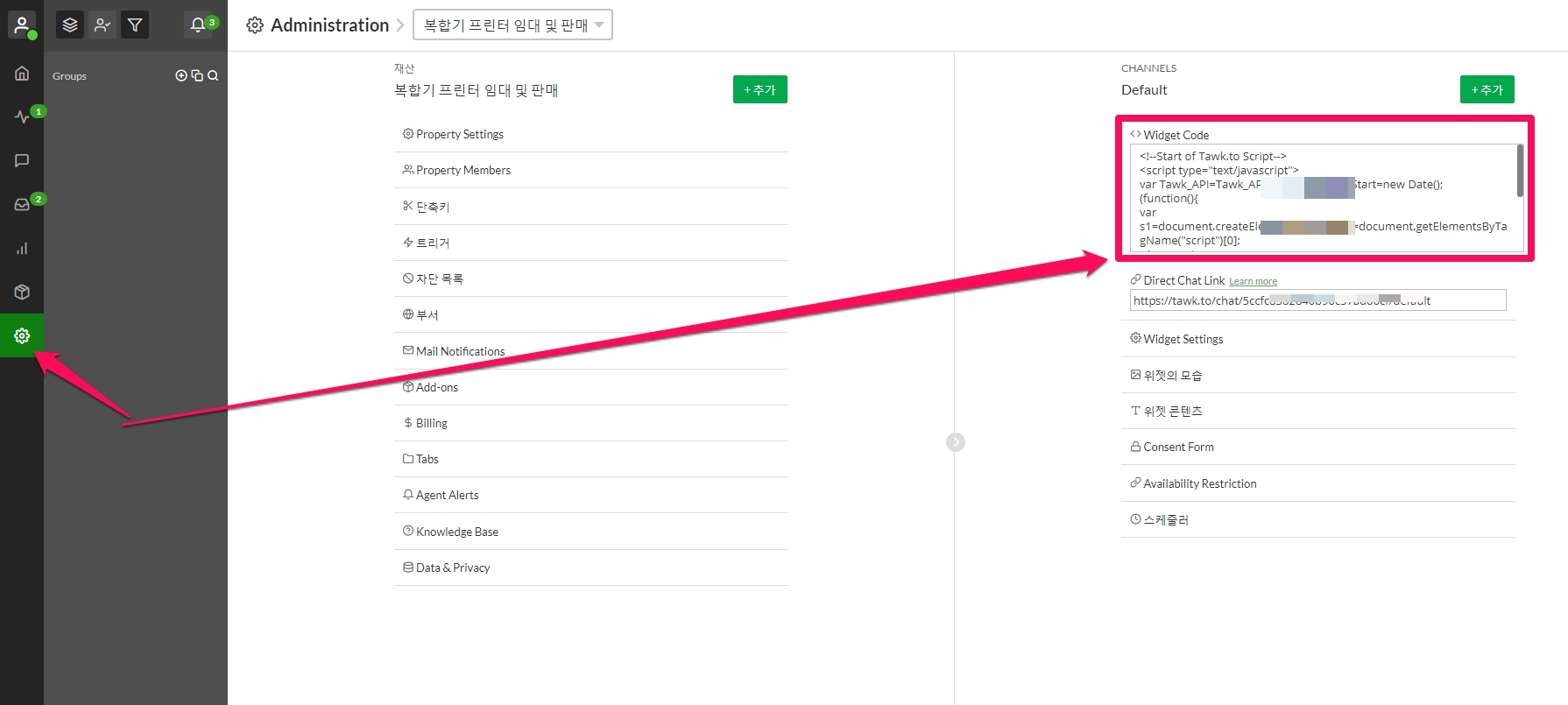
4. 위젯 코드 복사
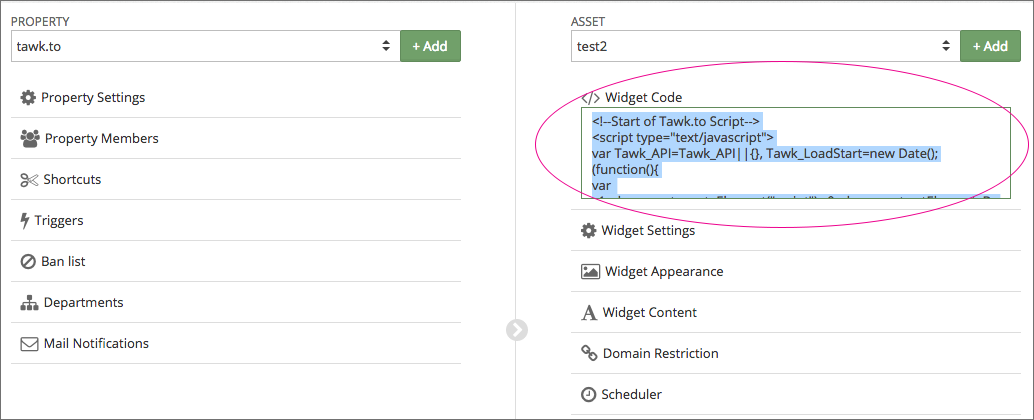
5. 웹 사이트 HTML에 코드를 붙여 넣으십시오 (</ body> 태그 바로 앞에)
[/expand]
(사이트 빌더가 워드프레스인 경우) 워드프레스 플러그인으로 Tawk.To Live Chat 이용하기
사이트빌더로 워드프레스를 이용하고 있는 경우, 아래의 플러그인을 설치하여 이용하세요.
[expand title=”상세 내용 보기” swaptitle=”상세 내용 접기”]
Tawk.To Live Chat
개요
- Version:0.3.6
- Last updated:2 months ago
- Active installations:100,000+
- WordPress Version:2.7 or higher
- Tested up to:5.1.1
tawk.to는 WordPress와 완벽하게 통합되는 무료 라이브 채팅 앱입니다!
tawk.to는 WordPress와 완벽하게 통합되는 무료 라이브 채팅 앱입니다! 250,000 개 이상의 회사가 고객에게 실시간 지원 및 서비스를 제공하기 위해 tawk.to를 사용합니다.
국내 자료로는 한글 지원하는 무료 라이브챗 마젠토 익스텐션 정도의 자료가 있고 더 이상의 자료는 없습니다.
이 플러그인을 선택한 이유는 활성사용자수(10만명 이상)가 많고 다른 채팅 플러그인들과 달리 한국어 지원이 된다는 점을 우선 고려하였습니다. 예를들어, 다국어 사이트를 서브도메인으로 구성한 경우, 특정 도메인은 영어로, 다른 도메인은 한국어로 채팅할 수 있게 설정할 수 있습니다.
- 컴퓨터 물론 모바일을 통해 고객과 연락 할 수 있습니다.
- Tawk.to는 iOS, Android, Windows 및 Mac OSX 앱을 무료로 제공하여 연결 상태를 유지하거나 최신 브라우저를 통해 로그인 할 수 있습니다.
- tawk.to는 온라인 고객 참여 경험을 효과적으로 관리하도록 설계되어 단일 대시 보드 인터페이스의 여러 웹 사이트 및 에이전트가 웹 사이트 방문자와 대화 할 수 있도록합니다.
추천할 기능들(이하 초록색 부분은 한글 지원하는 무료 라이브챗 마젠토 익스텐션 에서 발췌 인용하였습니다. )
- 위젯 커스터마이징 기능 – 각종언어로 변경 가능하다. 한국어도 지원한다. @_@
- 상담 관련 컨텐츠 저장하고 꺼내쓰기 – 카테고리 별로 분류하여 참조할 수 있다. (Knowledge Base)
- 부서 추가기능, 상담원 다중 참여가능 : 로그인한 member가 채팅창에 [참여]를 선택하면 그 채팅 세션이 할당됩니다. 관리자라고 상담원을 할당할 수 있는 것은 아닙니다.
- 단축키, 트리거(위젯 로딩시 메세지를 보내는 등…)
- 자동 녹취 및 이메일저장
- 상담시간 조정 기능 (상담 가능 시간 세팅)
- 상담푸쉬 알림(전화 벨소리 비슷)
- 그래프 대쉬보드 지원
- 기타 다양한 기능들
단점
회원이라고 해도 고객이 자신의 이름이나 이메일등을 알리지 않으면 확인이 어렸습니다. 그래서 구글 드라이브에 스프레드시트 등으로 회원관리를 하셔야합니다.
사용법 상세
구성은 [Accounting Settings]과 [Visibility Options]으로 이루어집니다.
[Accounting Settings]
관리자 페이지에서 [설정] -> [tawk.to] -> [Accounting Settings]으로 이동합니다.
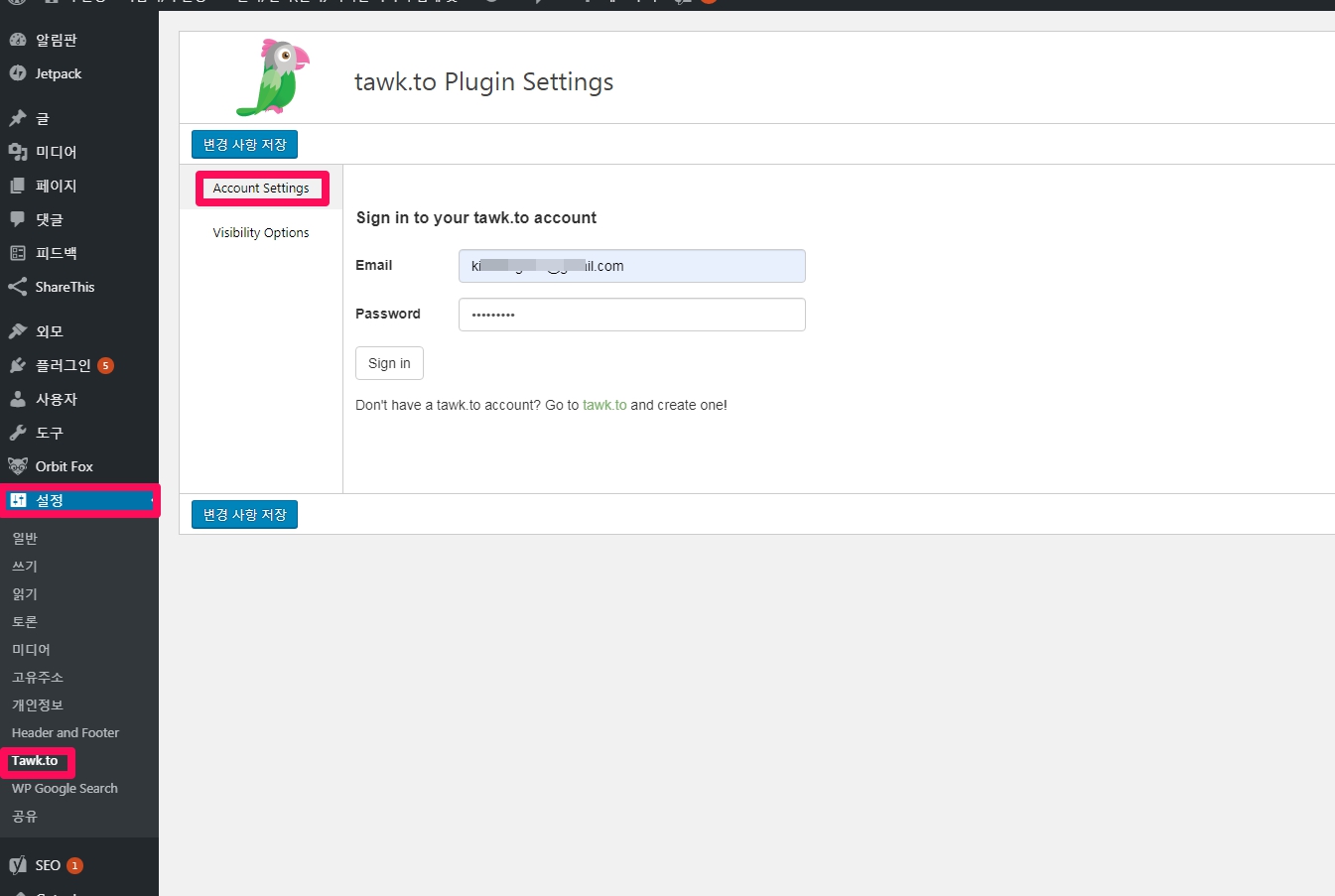
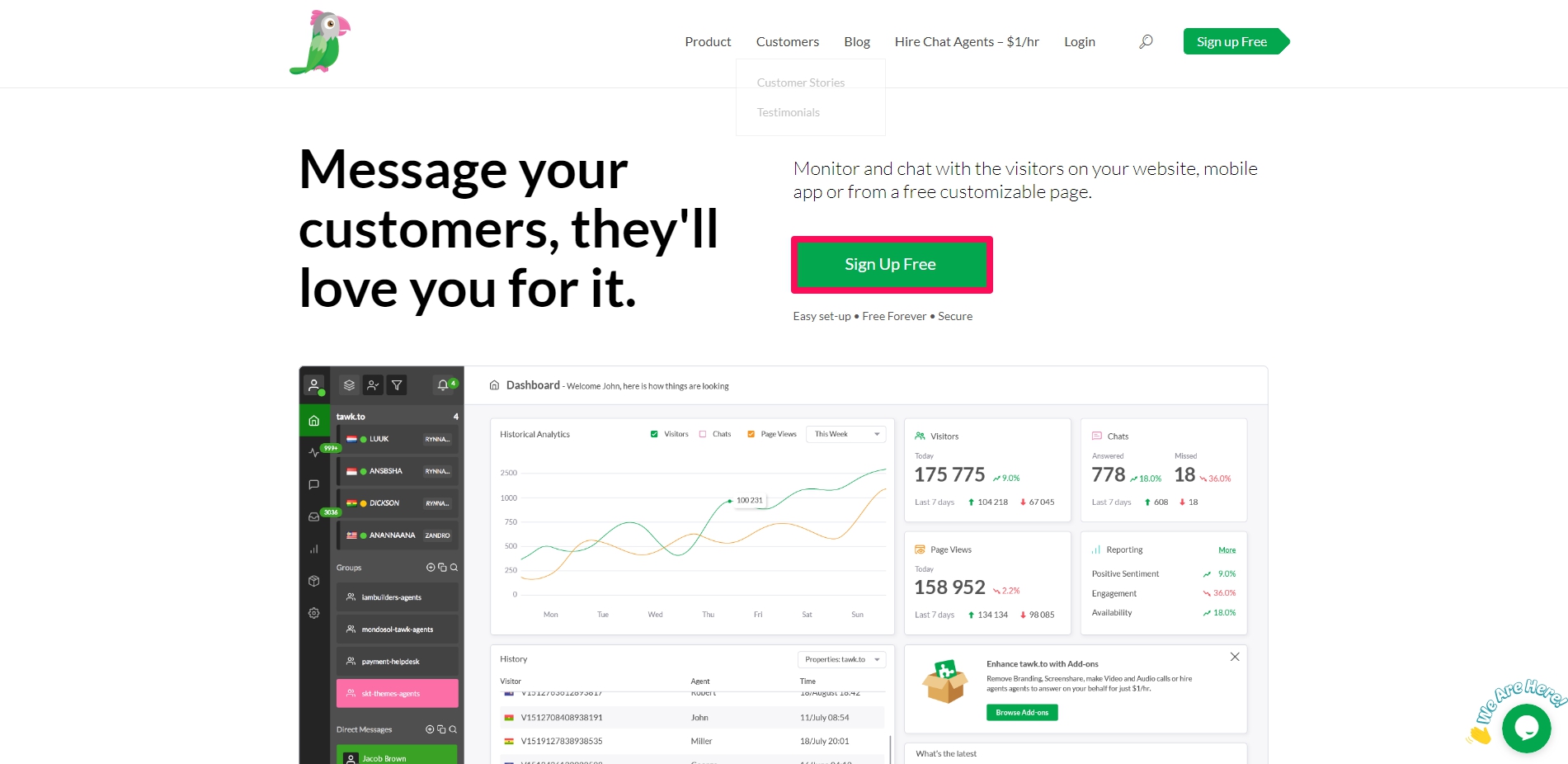
tawk.to 계정이 없으면 새로 만들라는 안내(Don’t have a tawk.to account? Go to tawk.to and create one!) 가 나옵니다.
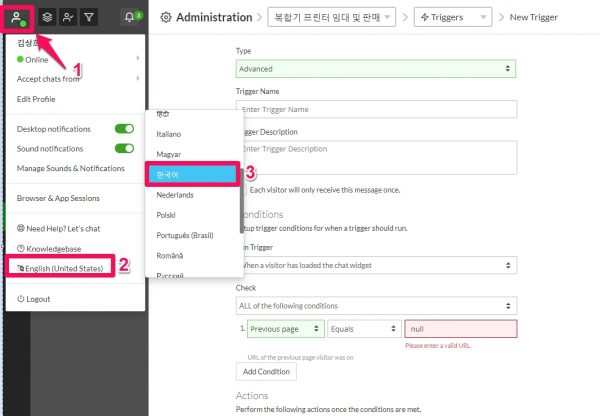
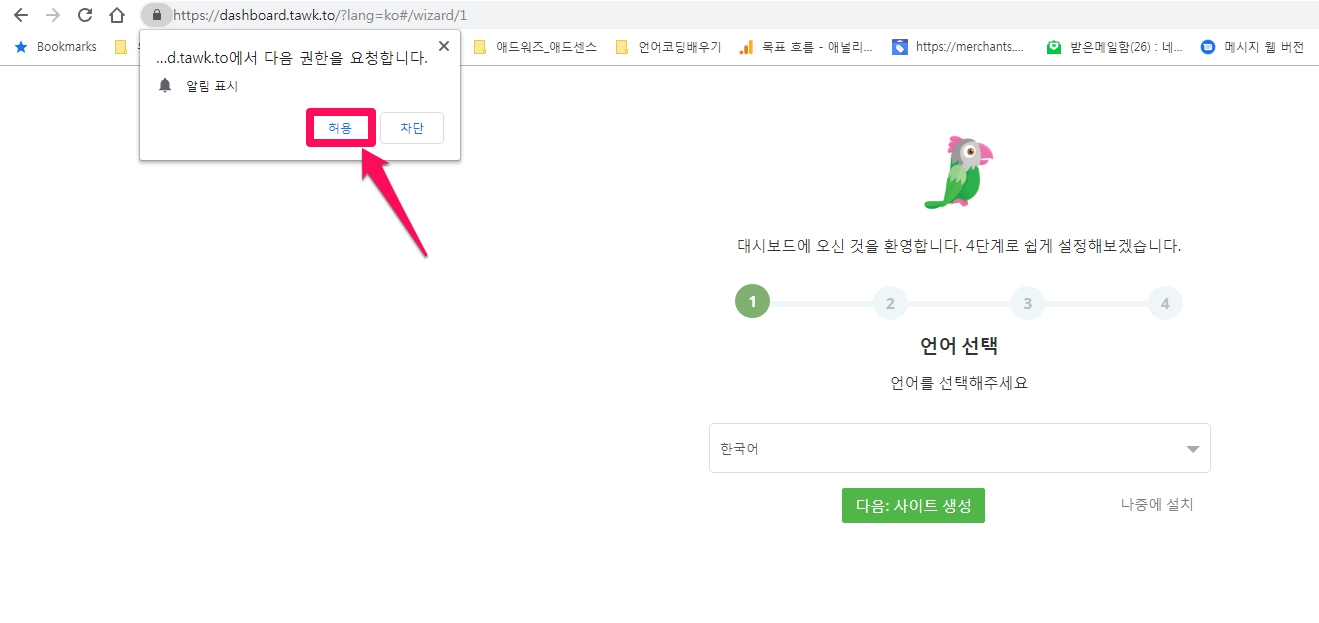
여기서 설정한 언어에 따라 대시보드의 언어가 설정됩니다. 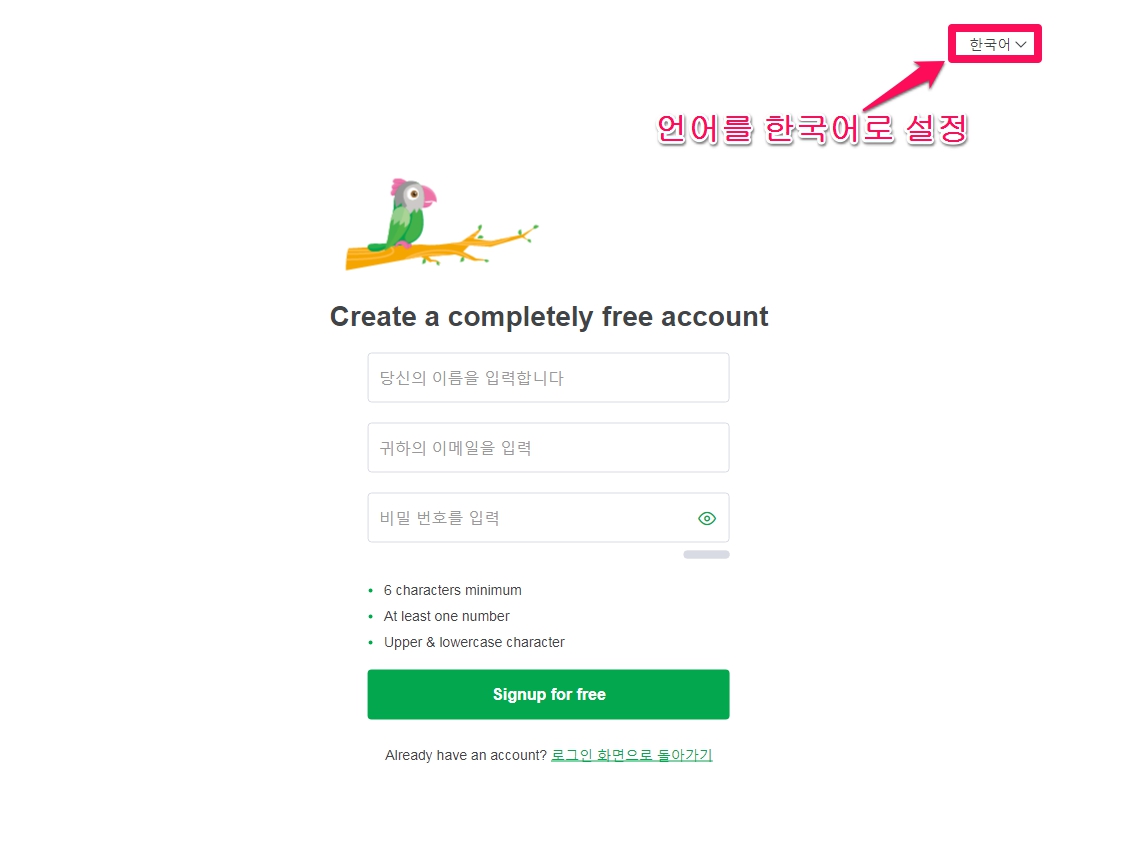 언어 설정을 잘못하여 사용언어를 변경하시려면 아래의 이미지를 참조하시어 대시보드에서 변경해주세요.
App 알람을 허용해 주셔야 이용하시는 데스크탑 우측 하단에 알람이 표시됩니다. (아직은 정확하지 않지만 인터넷 엑스플러어는 안될 것이고, 크롬, 엣지, 파이어폭수, 사파리 등은 알람이 들어올 것입니다. )
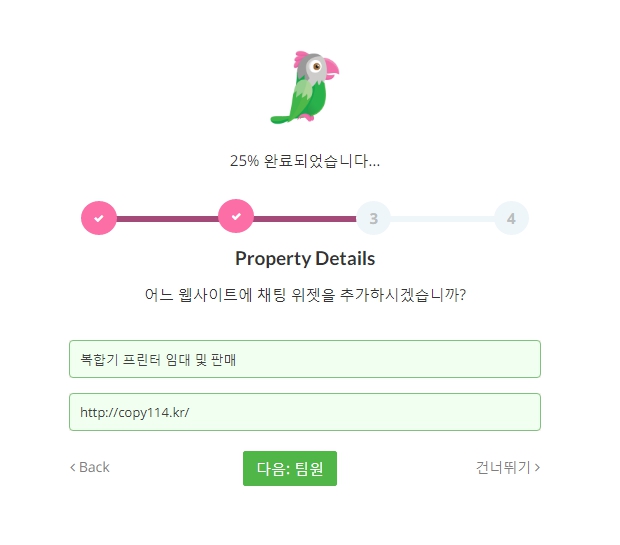
다음은 연결하고자 하는 웹사이트 property ( 재산, twak.to 솔루션을 사용할 웹사이트 기본 정보 )을 입력하는 화면입니다.
e-mail로 팀원을 추가할 수 있습니다. 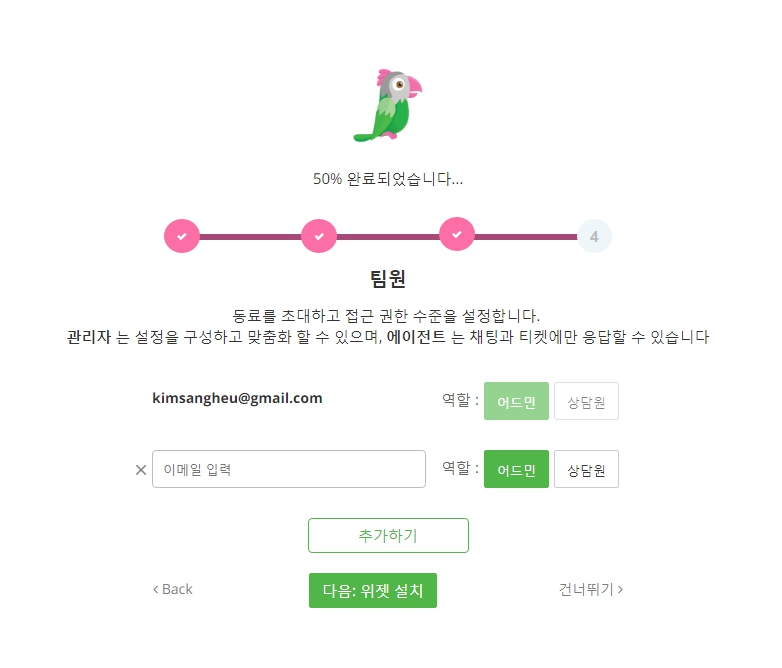
tawk.to를 설치하기 위해서는 </body> 태그를 모든 웹사이트 페이지에 삽입히면 됩니다.
또는, 인기 있는 플랫폼을 위한 tawk.to 플러그인을 사용할 수도 있습니다
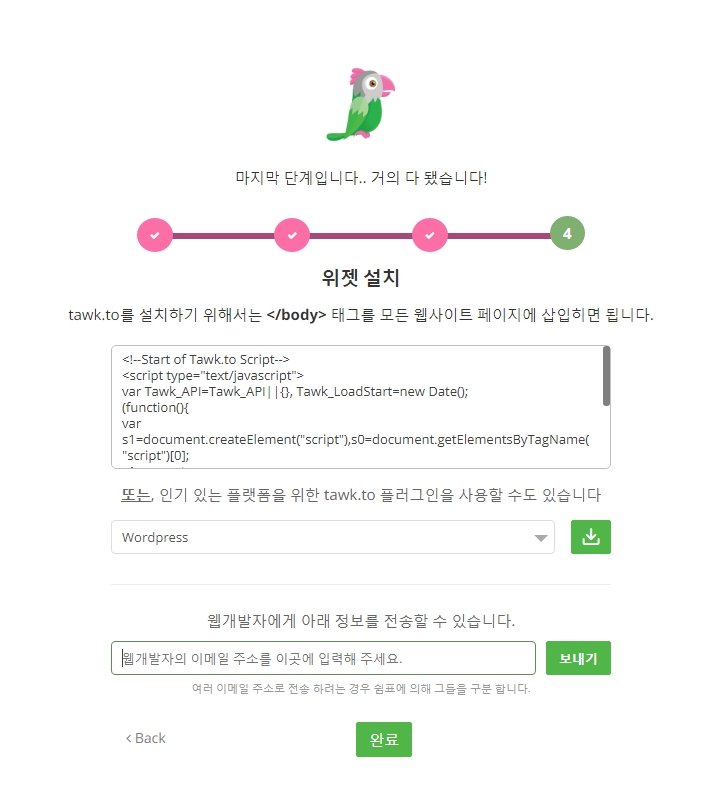 Drupal, Joomla, Magento, Opencart, Pretashop, Shopify, WHMCS, ZenCart 등을 지원하며 기본값은 WordPress로 되어 있습니다. 저희는 워드프레스에 설치하므로 기본값을 그대로 놓아 두고 다음단계로 이전합니다.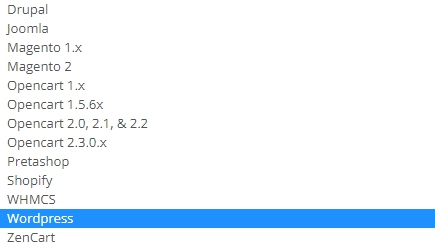
tawk.to 사이트 가입시 사용했던 e-mail 과 password로 singin(로그인)해줍니다.
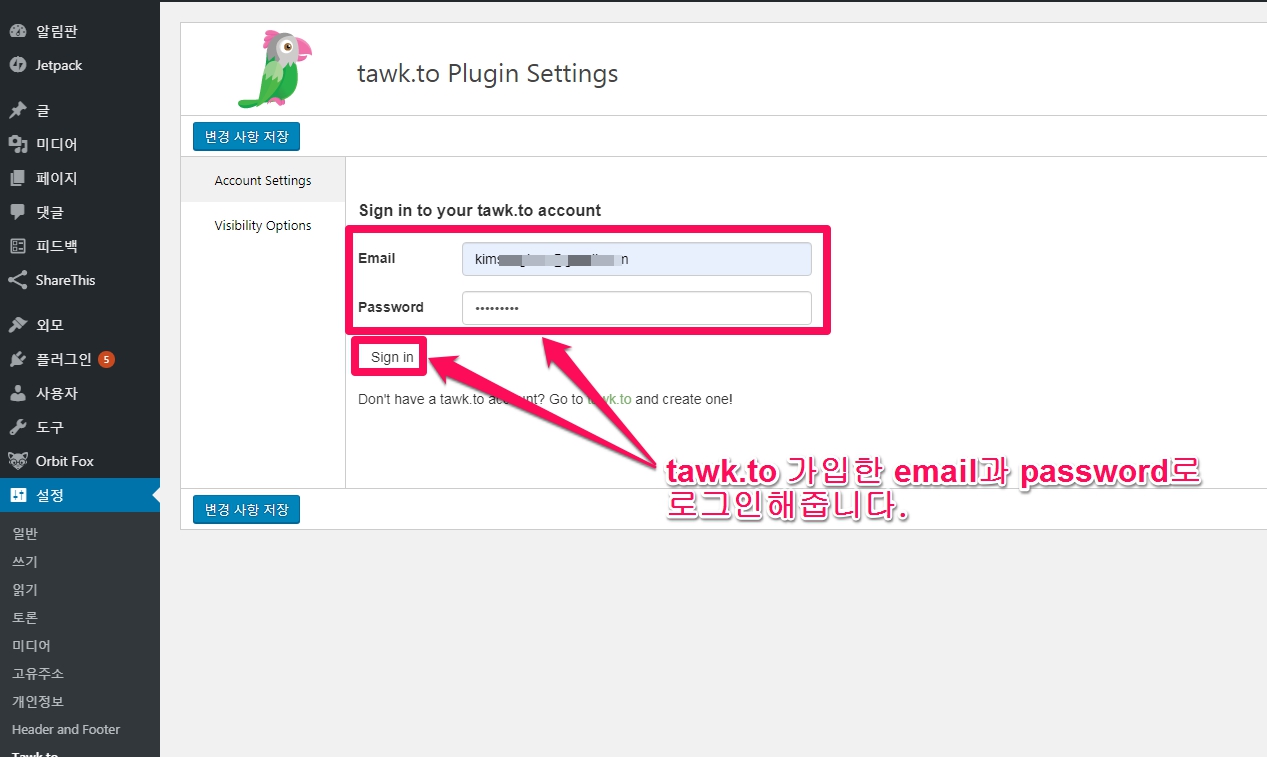
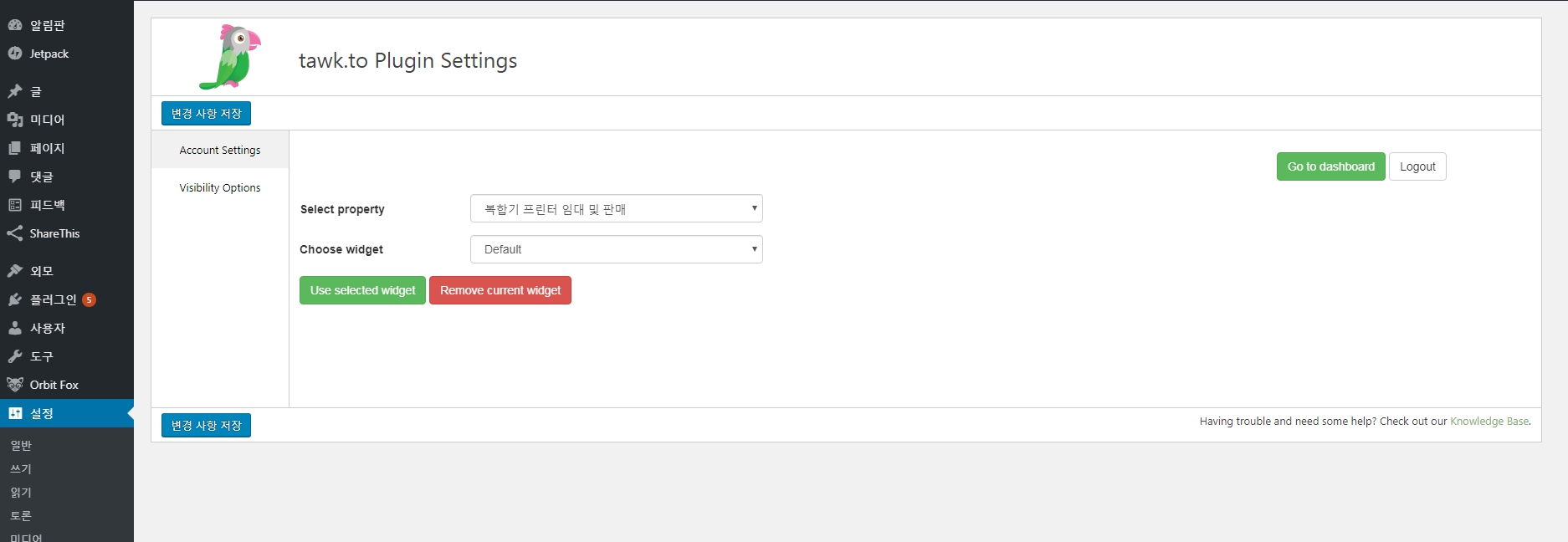
Select property 에 이용할 사이트이름을 선택해줍니다. Choose widget 는 default 로 놓고 [Use selected widget]를 선택하시면 위젯이 생성됩니다.
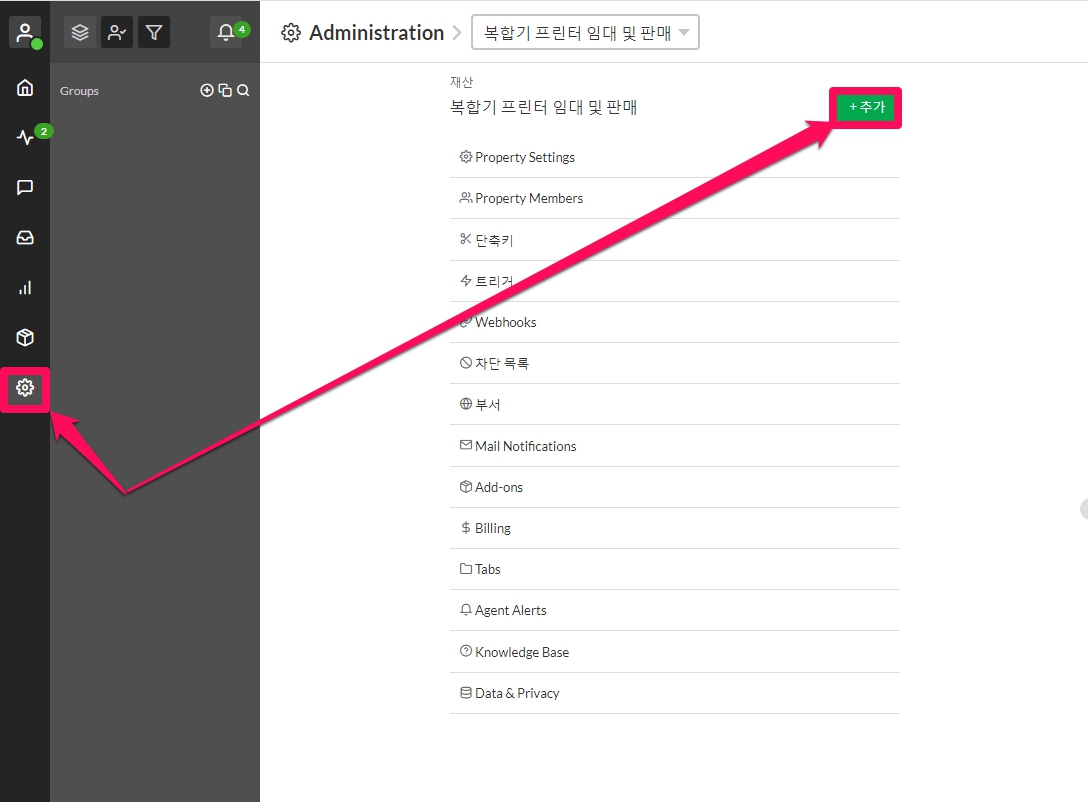
연결하고자 하는 웹사이트 property ( 재산 ) 이 안보이는 경우, takw.to 대시 보드( https://dashboard.tawk.to). 로 이동한후 톱니바퀴 모양의 설정(관리자 Administration)버튼을 클릭하시고 [재산=자산(property )] 을 추가주시면 선택할 수 있는 property ( 재산 ) 목록에 표시되며 선택해주시면 끝입니다. 워드프르세는 일반 웹사이트에 비해 정말 쉽습니다.
[Visibility Options]
Exclude on specific url 을 선택하시면 특정 URL에는 위젯이 표시되지 않게 할 수 있습니다.
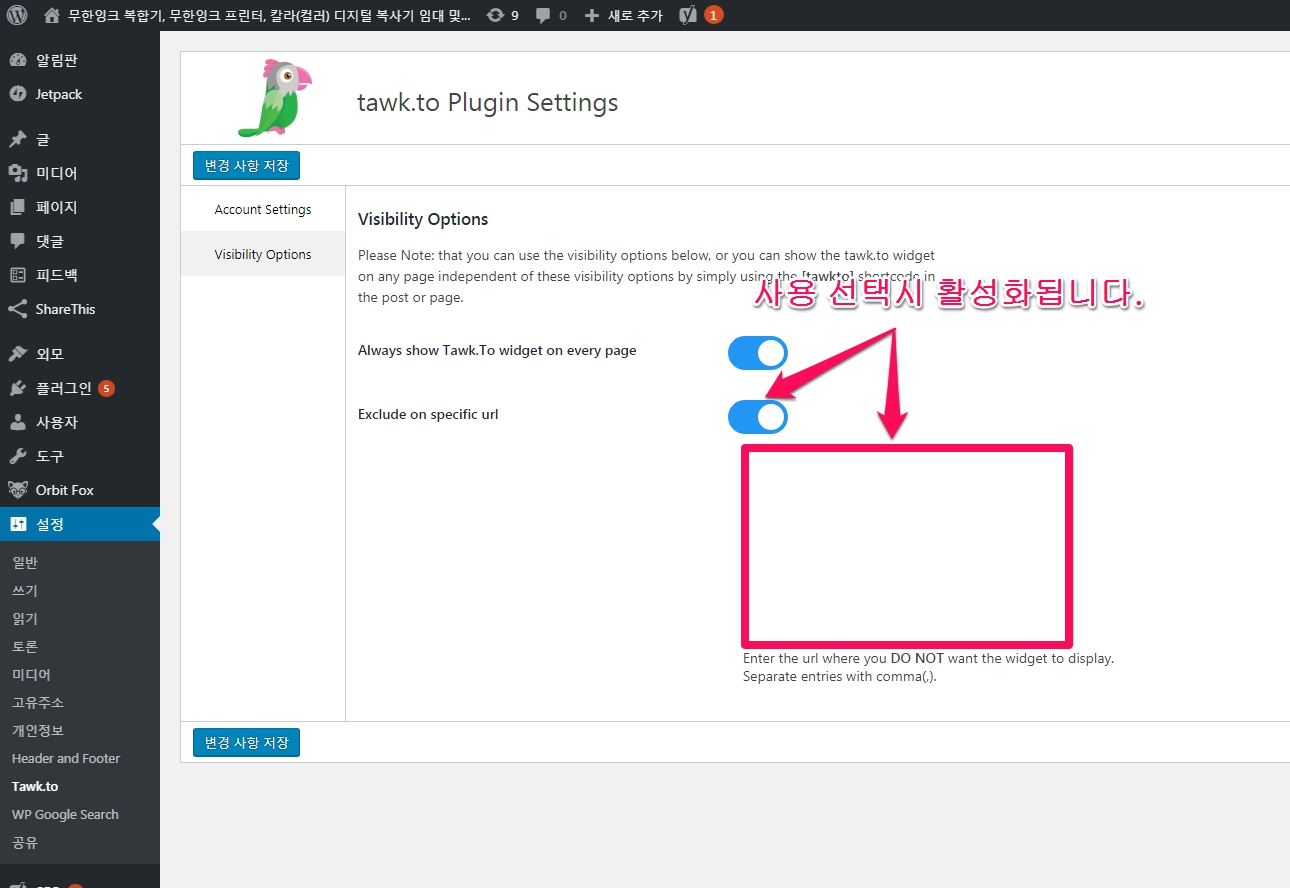
이상으로 워드프레스내 tawk.to 설정은 끝났습니다. 이외의 상세설정은 tawk.to 대시보드( https://dashboard.tawk.to/ )에서 하게 됩니다.
tawk.to 대시보드
매뉴얼(기술자료 Knowledgebase)는 https://www.tawk.to/knowledgebase/ 입니다.
tawk.to 의 유튜브 채널 ( https://www.youtube.com/playlist?list=PLTxV5K5lUotD_aNyCFv-aJoX4u5A1HV_L )
너무 좋은 기능이 많은데 다 정리하지 못했습니다. 이 채널을 참조하시고 실제 사용하시면서 내용을 보강하겠습니다.
대시보드( https://dashboard.tawk.to/ ) 이용법
대시보드 이용법의 개요는 아래와 같습니다.
관리자로 로그인 및 설정하는 것에 관해 먼저 알아보고 다음으로 일반 사용법을 알아보겠습니다.
관리자로 로그인 및 설정하기
여기서는 최초 로그인하기와 admin(톱니바퀴) 설정에 관해 말씀드립니다. 이 부분은 채팅을 시작하는 사용자가 처음 접하는 이미지나 채팅 시작후 초기화면의 설정 등을 다루게 됩니다. 일반적인 사용법보다 먼저 설명드려 어렵게 느겨지실 수 있는데 tawk 대시보드 전반적인 설정이라고 보시면 됩니다.
로그인하기
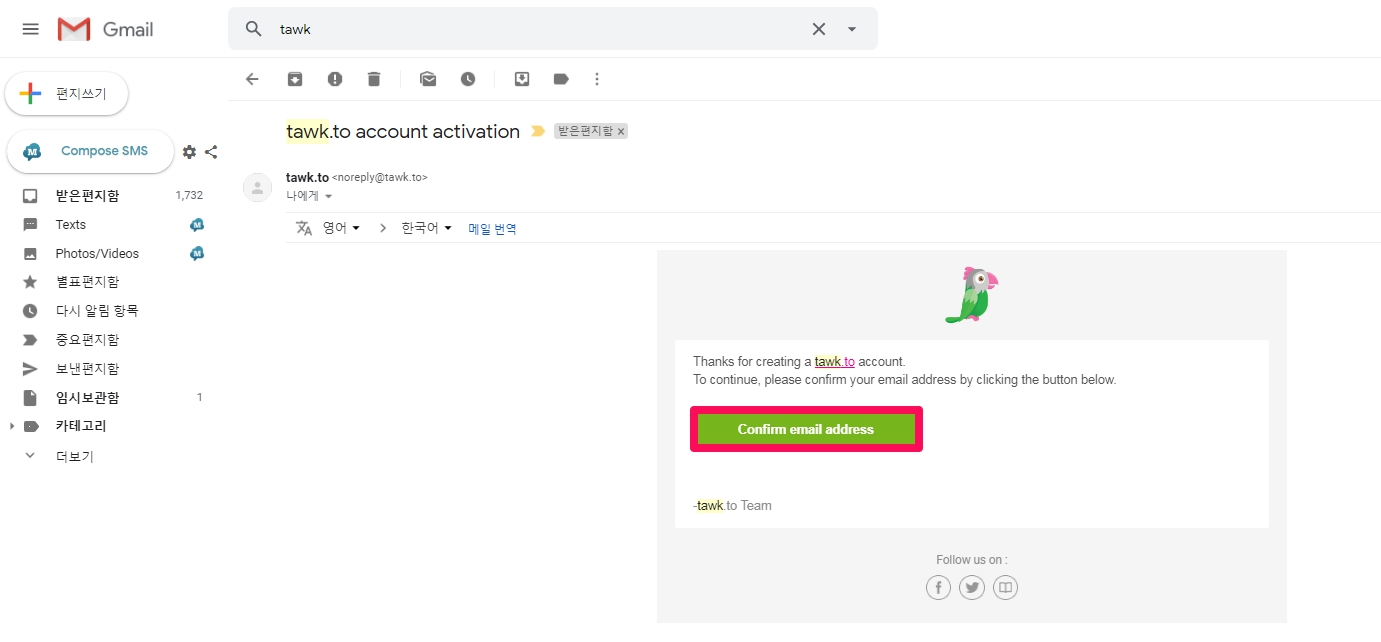
대시보드 ( https://dashboard.tawk.to/ ) 에 로그인하려니 아래와 같은 메세지가 뜹니다. 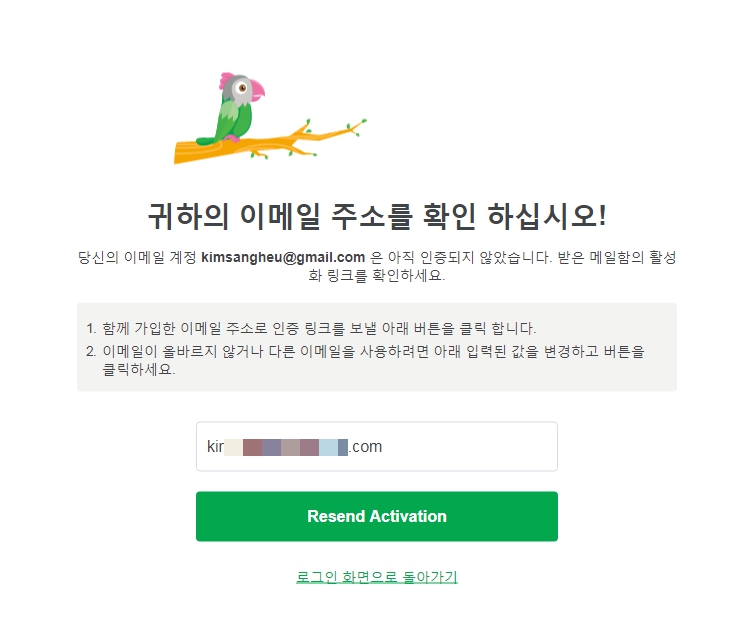 제가 가입한 e-mail에서 e-mail확인을 해주지 않았습니다. [Confirm email address ] 해주세요.
[단축키]
dashboad 상세설명에서 다시 말씀 드리겠습니다.
[트리거]
이글 하단의 Creating and Managing Triggers (click하시면 해당 부분으로 이동합니다. )을 참조하세요.
[위젯의 모습]방문자가 보는 위젯을 사용자 정의하기( Customizing the tawk.to Visitor Widget ) 동영상(1:12) : 대시보드 admin의 [위젯의 모습] 부분에 대한 사용법입니다.
아래의 동영상에 설명이 잘 되어 있습니다. 대시보드 익숙하지 않은 저와 여러분을 위해 대시보드 이미지를 첨부합니다. 1. admin(톱니바퀴) 아이콘 click하신후, 2. 위젯의 모습으로 선택하시면 됩니다. 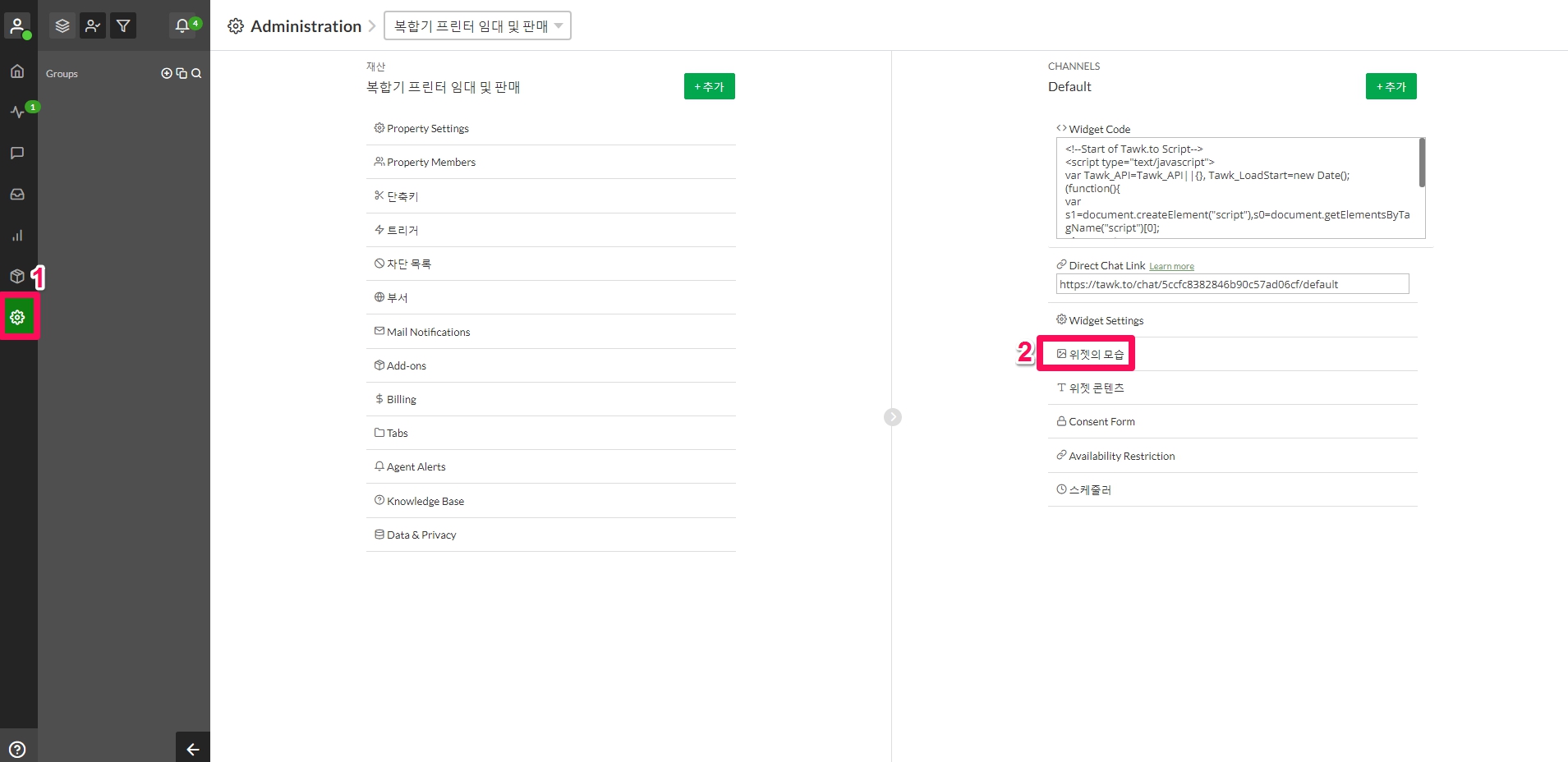 데스크젯용과 모바일용 위젯의 모양과 위치를 설정할 수 있고 위젯의 색상을 변경할 수 있습니다.
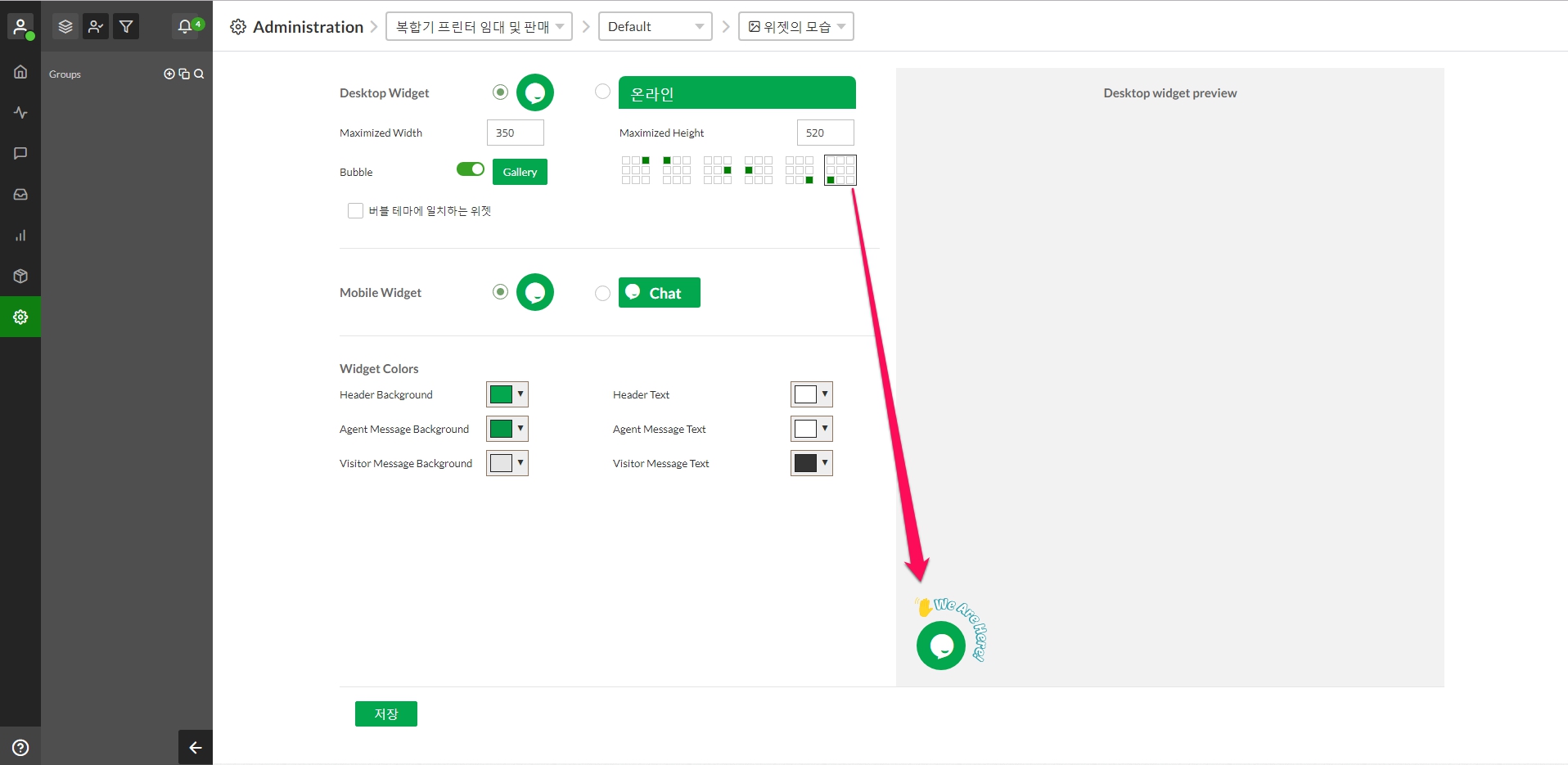
버블을 on하시면 갤러리가 표시됩니다.
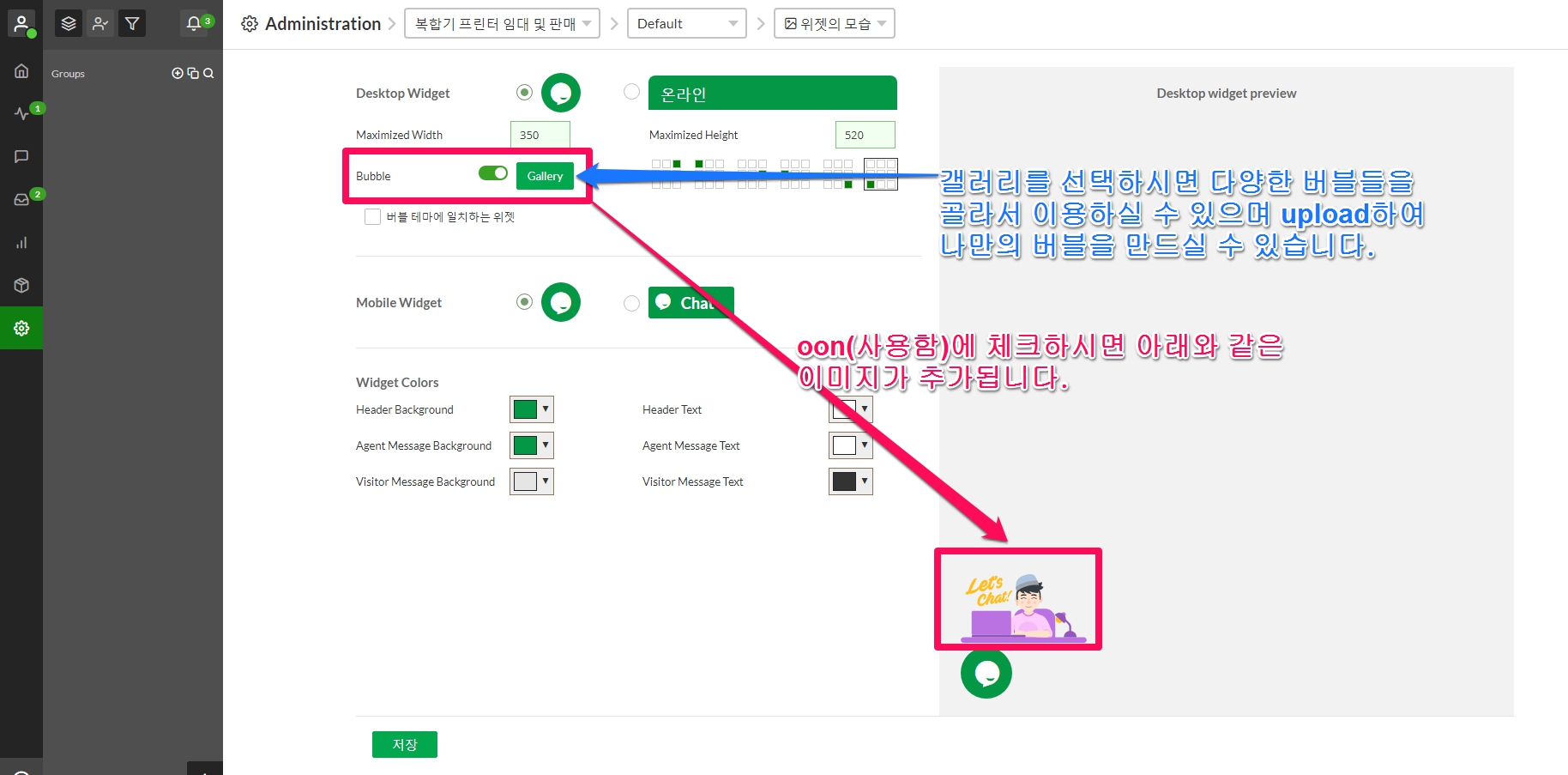
[갤러리]를 선택하시면 제공하는 많은 이미지들중에 선택하여 사용할 수 있으며 자신만의 이미지를 만들어 업로드하실 수도 있습니다. 저희 사이트에 있는 이미지는 제가 만들어 올린 것입니다.
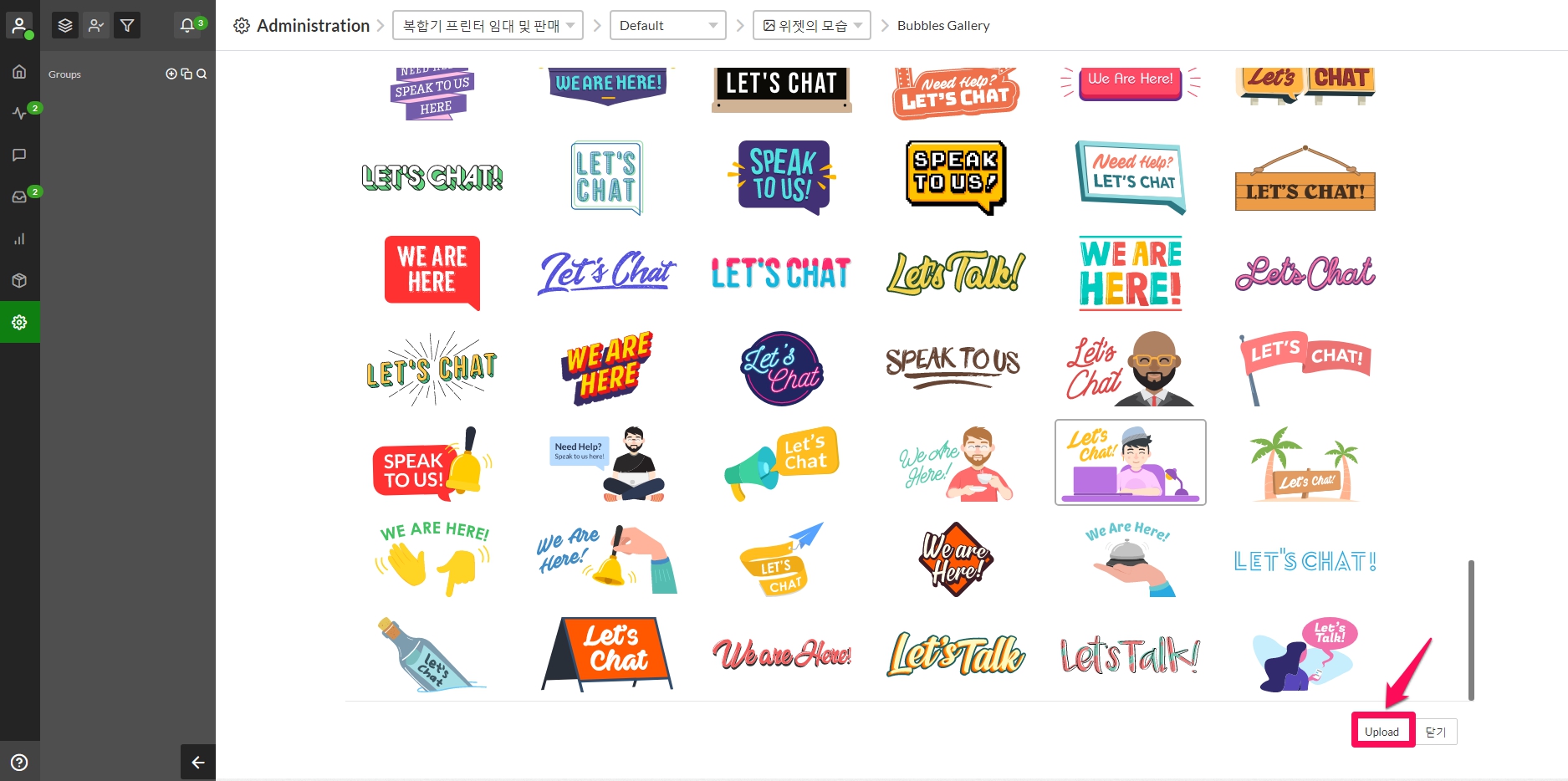
tawk 이미지를 가리고 싶으시면

업로드한 이미지를 tawk 이미지위에 씌우시면 이 이미지가 보여지지 않습니다.
[위젯 콘텐츠]
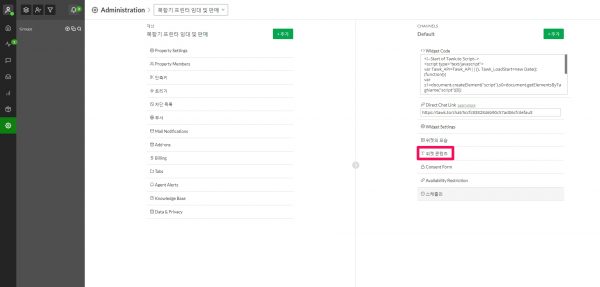
위젯 콘텐츠를 이용하면 상담원의 상태별(온라인, 자리비움, 오프라인, 사전채팅폼 별)로 채팅을 처음 시작하는 가망고객에게 전하는 메시지를 수정할 수 있습니다.
상담원 상태가 온라인일때 기본값으로 보여주는 최초 메시지는 “현재 채팅할 준비가 되어있습니다. 라이브 채팅을 시작하기 위해 무엇이든 말씀해주세요.”로 되어 있습니다. 저도 이렇게 놓아두었더니 이용자(가망고객)이 “무엇을 말하라는 소린지?”하고 채팅창을 나가버렸던 경험이 있습니다. 국내 이용자(가망고객)분들은 이 메시지가 무슨 의미인지 헷갈린 것입니다.
이런 일을 막을 수 있는 공간이 [위젯 콘텐츠]입니다.
“안녕하세요? 반갑습니다. 상담원과의 무료 채팅 상담이 가능한 상태입니다. 문의사항을 말씀해주시면 답변드리겠습니다. 감사합니다. “와 같이 변경해주세요.
자리비움은 “잠시 자리를 비웠습니다. 문의사항을 남겨주시면 확인하는데로 연락드리겠습니다. “와 같이
오프라인은 로그인한 상담원이 1명도 없는 상태입니다. 오프라인이라고 표시됩니다. “현재 모든 상담원이 오프라인상태여서 귀하의 문의에 답하지 못하고 있습니다. 메시지를 남겨주시면 확인하는대로 상담해 드리겠습니다. 감사합니다. “와 같이 대기 메시지를 변경해주시면 좋을 것 같습니다.
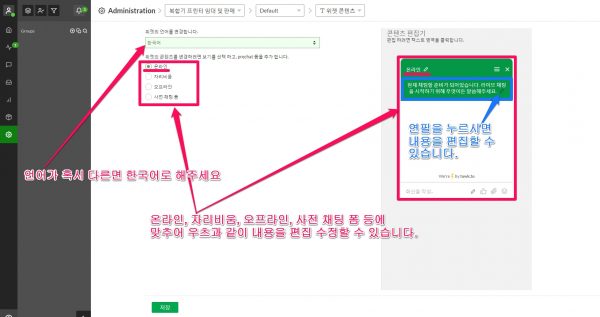
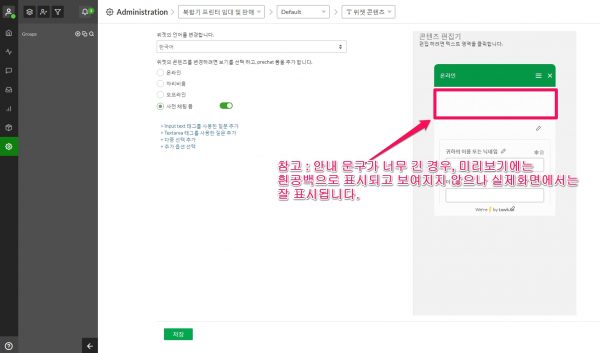
오프라인에는 또한 부서, 전화 번호, Input text 태그를 사용한 질문 추가, Textarea 태그를 사용한 질문, 다중 선택과 같은 요소들을 추가할 수 있고 추가 옵션 선택할 수 있습니다. 전화 번호를 추가하여 알 수 있으면 좋은데, 아직은 이용자가 부담스러워할 것 같습니다.
Adding a Pre-Chat Form to the tawk.to Visitor Widget 동영상(1:37)
Getting Started
How to Invite and Manage Agents
tawk.to는 상담원 중심 채팅 응용 프로그램으로, 모든 상담원은 자신의 계정을 가지고 있으며 속성을 공유할 수 있습니다 . 예를 들어 속성 중 하나에 친구를 추가하면 웹 사이트 방문자를 보고 채팅에 응답 할 수 있습니다.
새 에이전트를 초대하거나 에이전트를 관리하는 것은 쉽습니다. 다음 단계를 따르십시오.
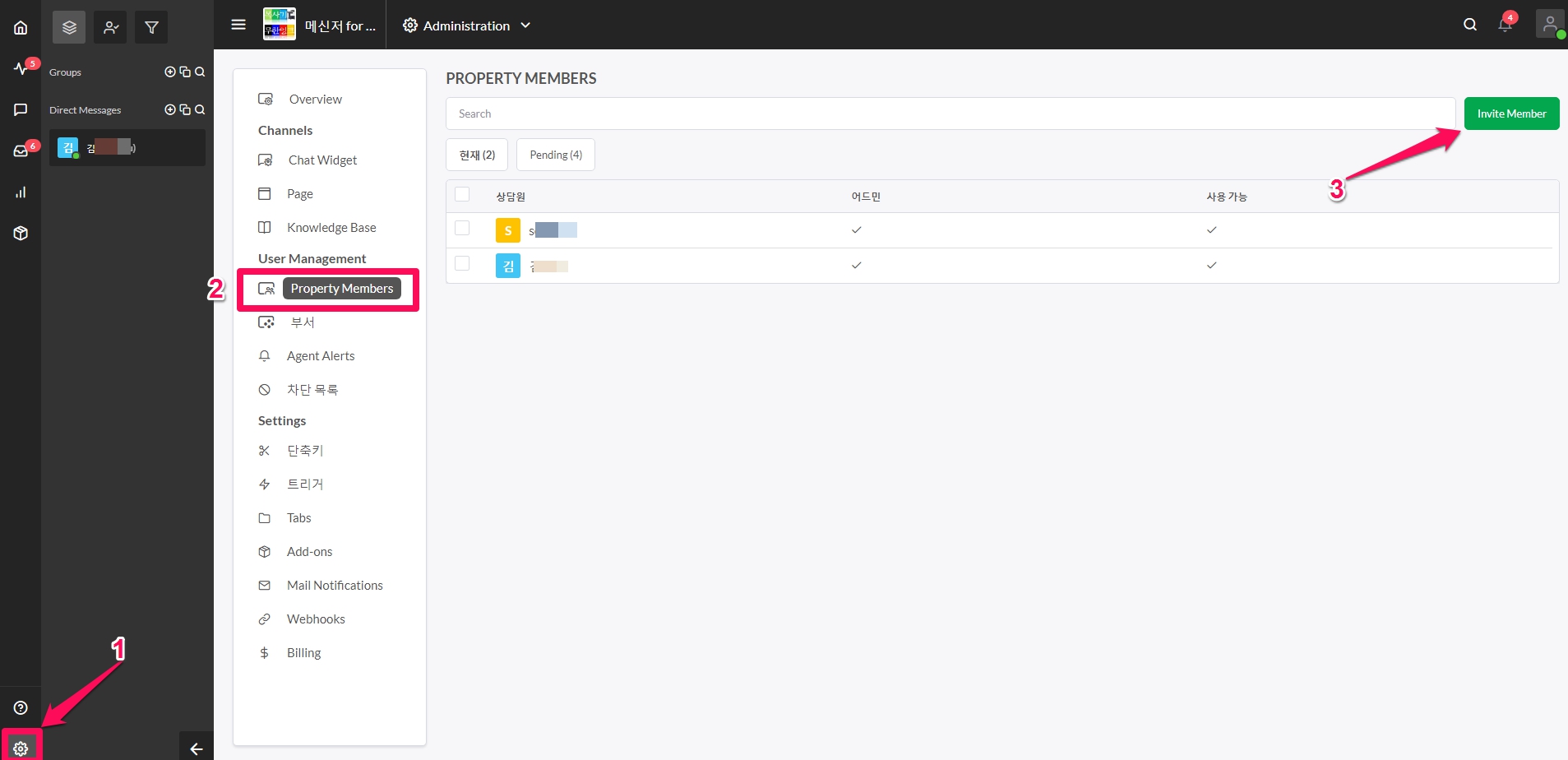
- 대시 보드의 왼쪽 하단 사이드 바 메뉴에서 톱니바퀴 모양의 [설정]을 클릭하십시오 .
- 왼쪽 열에서 [Property Members 속성 멤버] 를 선택하십시오.
- 오른쪽 상단의 [Invite Member 회원 초대]를 클릭하십시오 .
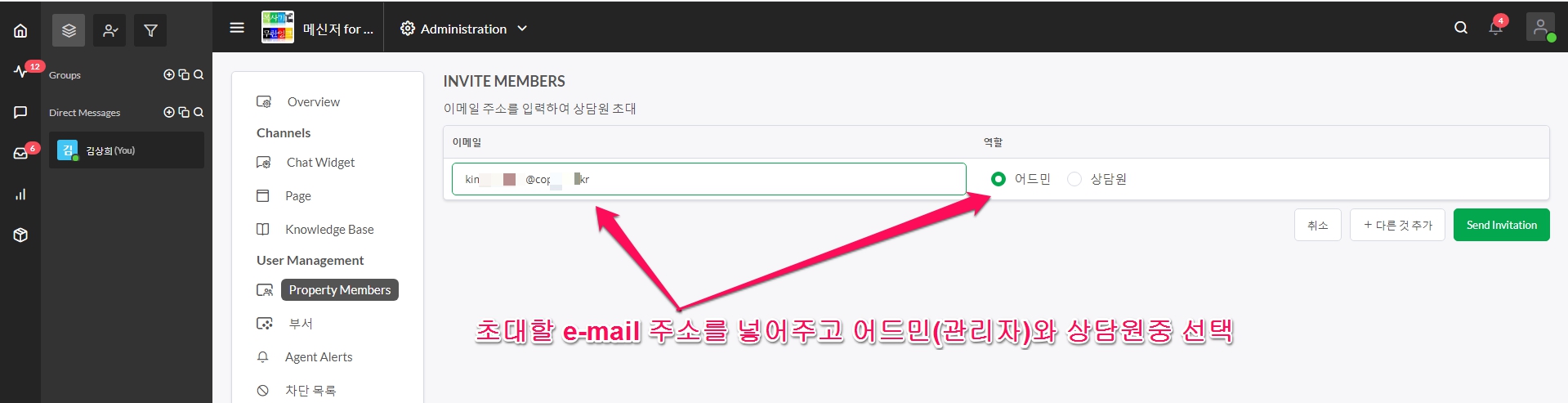
- 초대하려는 회원의 이메일을 입력하고 관리자 또는 에이전트의 역할을 선택하십시오.
- 초대장을 보내다.
- 관리자 또는 상담원으로 초대된 사람은 이메일을 받으면 수락해주어야 합니다.
- 초대된 회원에게 기존 tawk.to 계정이 없는 경우 초대를 수락하기 전에 가입을 먼저 해야 합니다.
노트 :
에이전트 상태를 활성화 또는 비활성화로 수정하고 역할을 관리자 또는 에이전트로 지정할 수 있습니다.
Using the Dashboard
- How to Answer an Incoming Chat
- Online, Away and Invisible Status – Video
- Viewing Chat History
- Using Messaging and Ticketing – Video
- Creating and Managing Shortcuts (canned responses)
- Edit Your tawk.to Account Settings
- Editing Your Personal Profile Page
- Creating and Managing Aliases
- Managing Sound Settings
- Desktop Notifications
- Banning a Visitor
- Disabling your Account
How to Answer an Incoming Chat
Online, Away and Invisible Status (온라인, 자리 비움 및 숨김상태 ) : 상담원이 채팅할 수 있는 상태인지 고객에게 표시해 주는 기능입니다.
상태를 상담원으로 설정하여 온라인, 자리 비움 또는 숨김상태 로 설정할 수 있습니다 .
상태를 변경하려면 tawk.to 대시 보드의 오른쪽 상단으로 이동 하여 드롭 다운 메뉴를 사용하십시오.
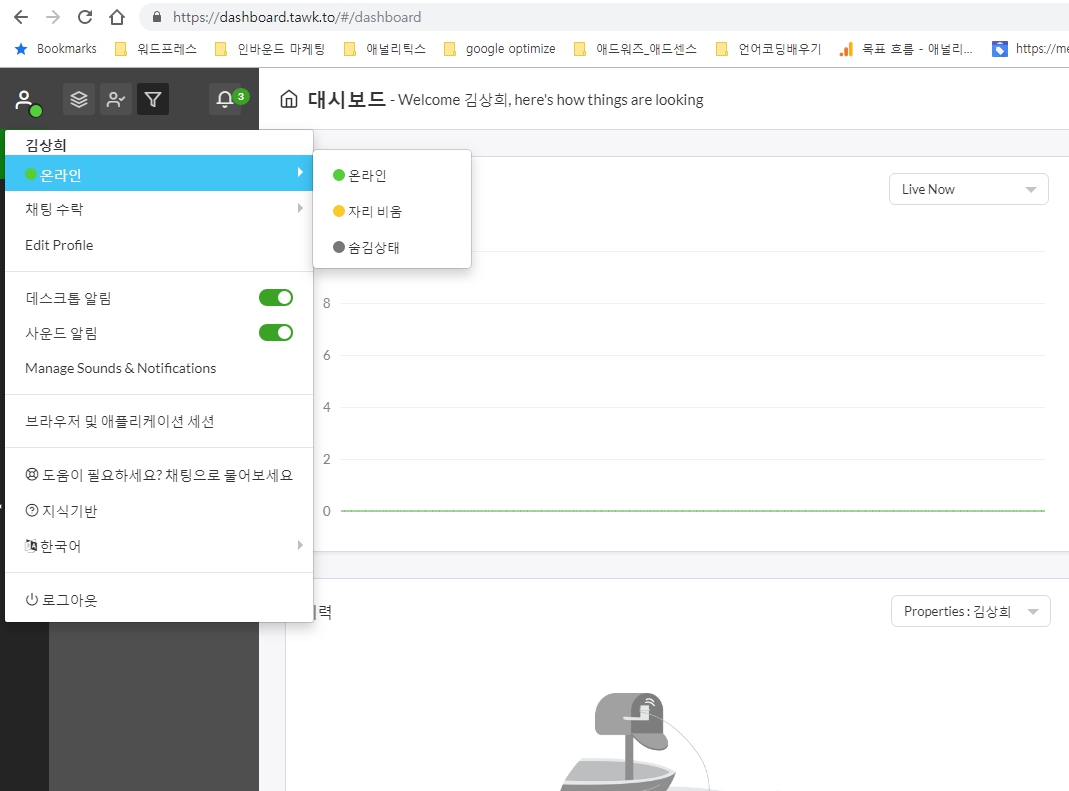
온라인 상태 – 온라인 상태 이며 들어오는 채팅에 응답 할 수 있습니다.
자리 비움 상태 – 온라인 상태이며 채팅에 응답 할 수 있지만 “자리 비움”이라고 말하도록 위젯 메시지를 설정하여 채팅에 응답하지 않을 수도있는 방문자의 기대치를 설정합니다.
숨김상태(보이지 않는 상태) – 오프라인(offline) 상태입니다. 그러나 tawk에서 대화를 볼 수는 있지만 대시 보드에 참여할 수는 없습니다. 이 상태는 채팅을 모니터링하는 데에만 사용해야합니다. 숨김상태(오프라인)상태일때 고객의 채팅 메세지를 만기면 등록해 놓은 e-mail로 놓친 채팅 세션을 보내주므로 응대할 수 있습니다. e-mail 알림을 자동으로 받을 수 있게 되면 상담원을 고용했을때 상담원이 어떤 응대를 하는지 모니터링이 가능해집니다.
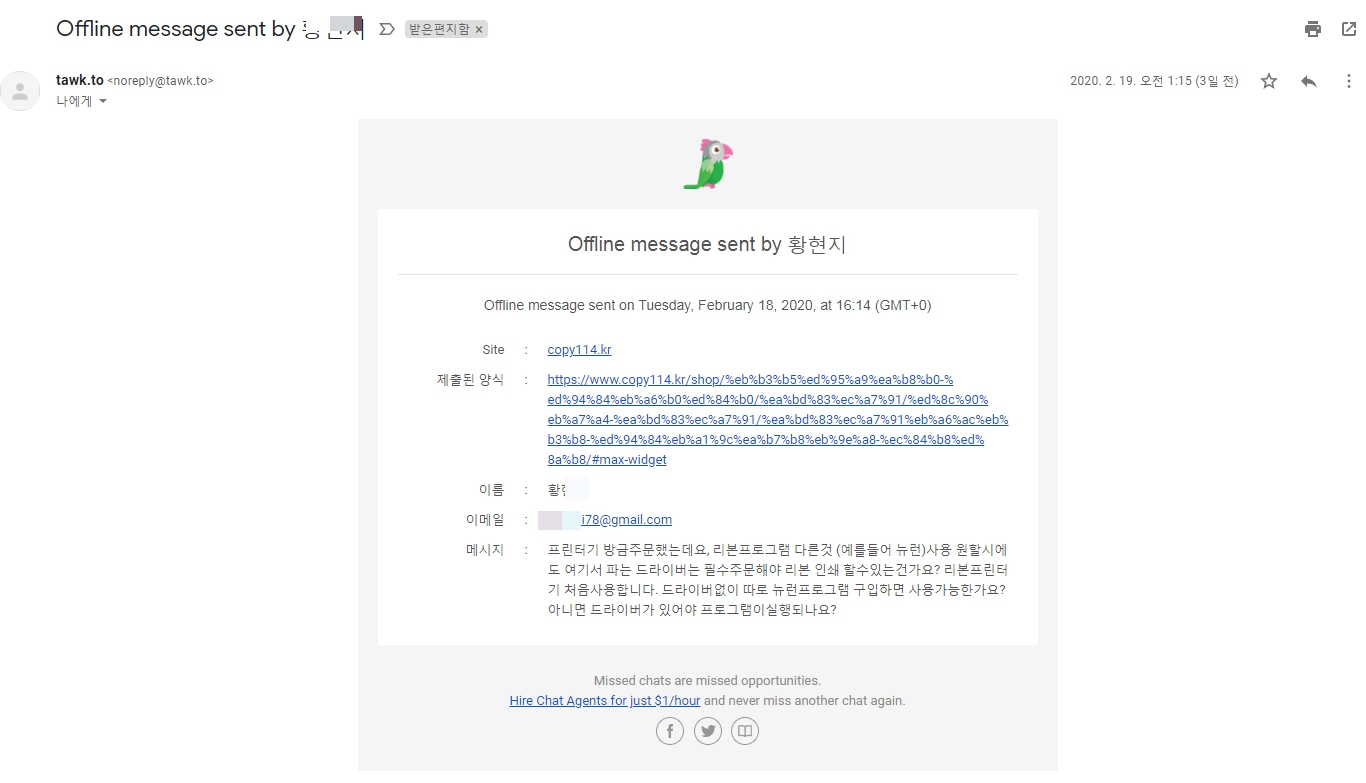
참고 : 위젯이 온라인 상태임을 나타내기 위해서는 숨김상태(보이지 않는 상태)로 설정되지 않은, 대시 보드에 로그인 한 상담원이 1 명 이상 있어야합니다. 로그인한 상담원이 1명도 없으면 고객에게 상담원이 오프라인이라고 표시됩니다.
Viewing Chat History ( 채팅 기록보기 )
웹 사이트, tawk.to 페이지 또는 개인 프로필 페이지에서 채팅에 대한 기록 을 볼 수 있습니다 .
대시 보드 의 왼쪽 사이드 바에 있는 메시징 아이콘을 클릭하십시오 .
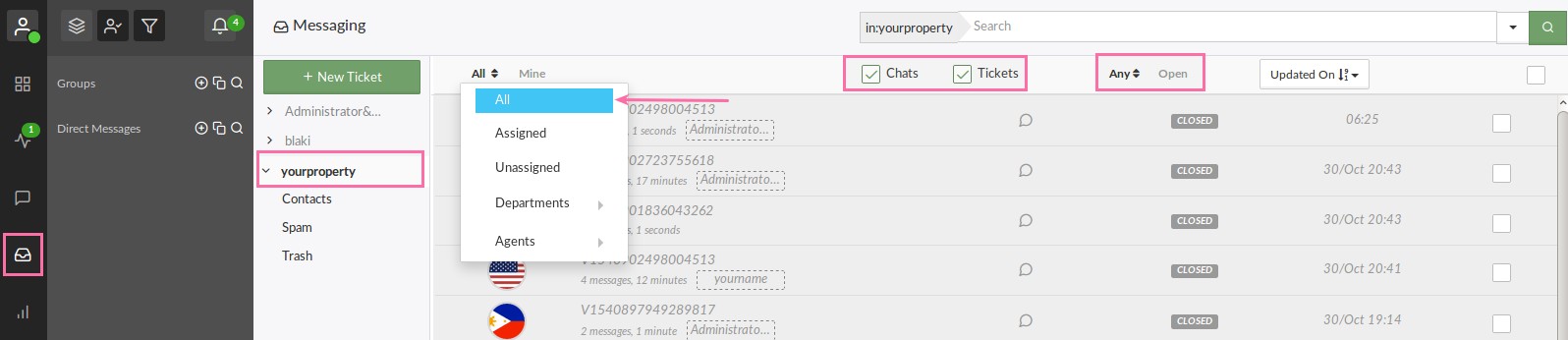
( 이미지 출처 : https://www.tawk.to/knowledgebase/using-the-dashboard/viewing-chat-history/ )
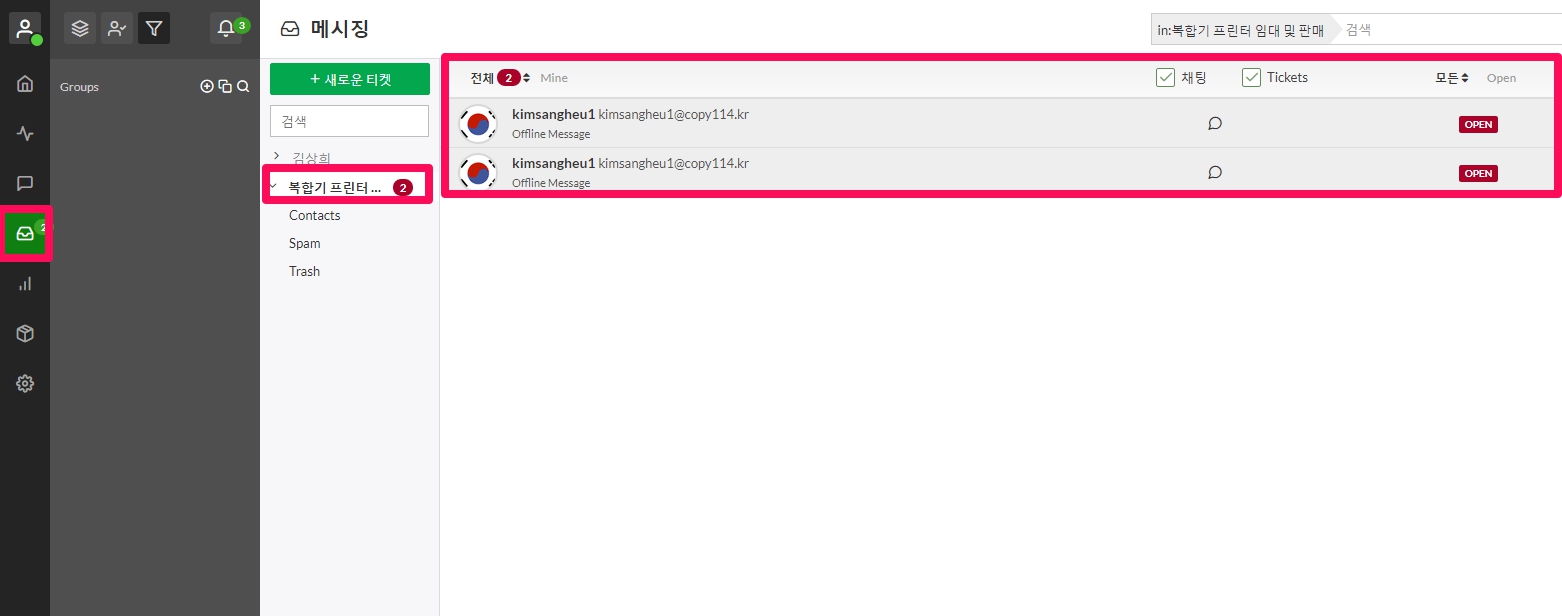
왼쪽 의 목록에서 사이트 의 이름, 과거의 메시지를 보려는 페이지 또는 프로필 페이지 를 클릭하십시오 . 그런 다음 메시지보기 영역의 왼쪽에있는 모두 를 클릭하십시오 .
이 지역의 모든 닫힌 채팅, 부재중 채팅 및 티켓 을 볼 수 있습니다. 열기, 보류 또는 종료로 정렬 할 수 있습니다 .
미지정 을 필터로 선택하면 신속하게 미팅 채팅을 볼 수 있습니다 .
메시지 목록에서 메시지를 클릭하십시오 . 채팅 기록이나 티켓은 물론 방문자 위치, IP 주소, 메모, 마지막 방문 등과 같은 기타 세부 정보를 볼 수있는 창이 열립니다.
채팅 기록
검색 메시징 섹션 위의 검색 창을 사용하여 채팅 또는 티켓을 빠르게 찾을 수 있습니다.
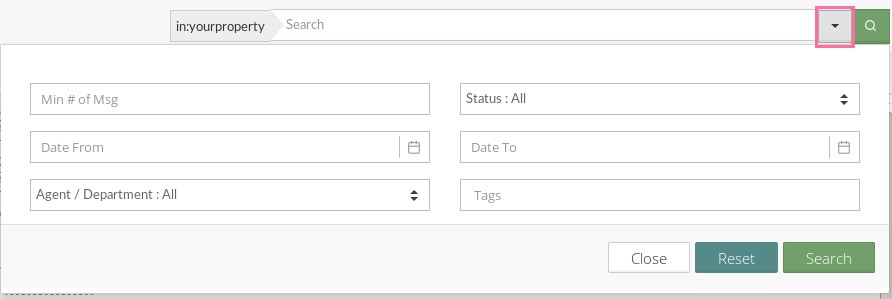
( 이미지 출처 : https://www.tawk.to/knowledgebase/using-the-dashboard/viewing-chat-history/ )
채팅 기록에서 삭제
채팅 기록 이나 메시지 를 삭제 하려면 삭제 하려는 메시지 옆 의 목록 오른쪽에있는 상자를 선택하십시오 . 여러 메시지를 한 번에 하나씩 삭제할 수 있습니다. 확인란을 선택한 다음 빨간색 메시지 삭제 버튼 을 클릭하십시오 . 기록에있는 메시지를 삭제하려면 관리자 여야합니다 .
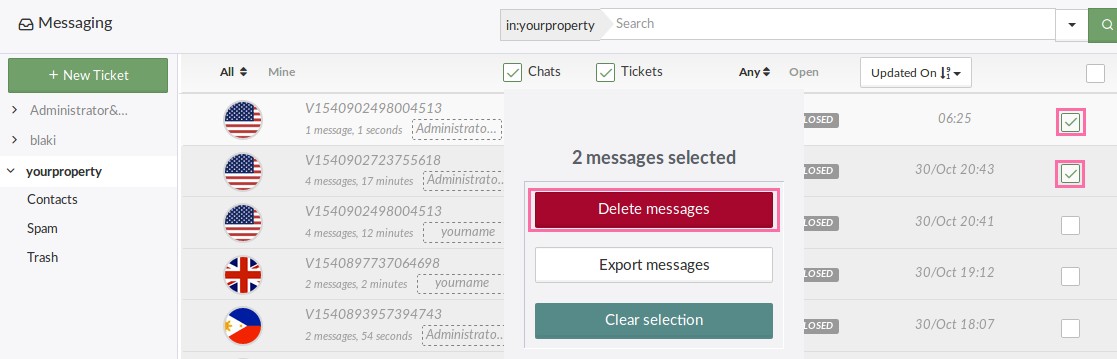
채팅 기록 내보내기
하려면 채팅이나 메시지 내보내기 단순히 역사에서이 목록의 오른쪽에있는 확인란을 내보낼하고자하는 메시지 옆에. 여러 메시지를 한 번에 하나씩 내보낼 수 있습니다. 상자를 선택한 다음 메시지 내보내기 버튼 을 클릭하십시오 . 기록에있는 메시지를 내보내 려면 관리자 여야합니다 .
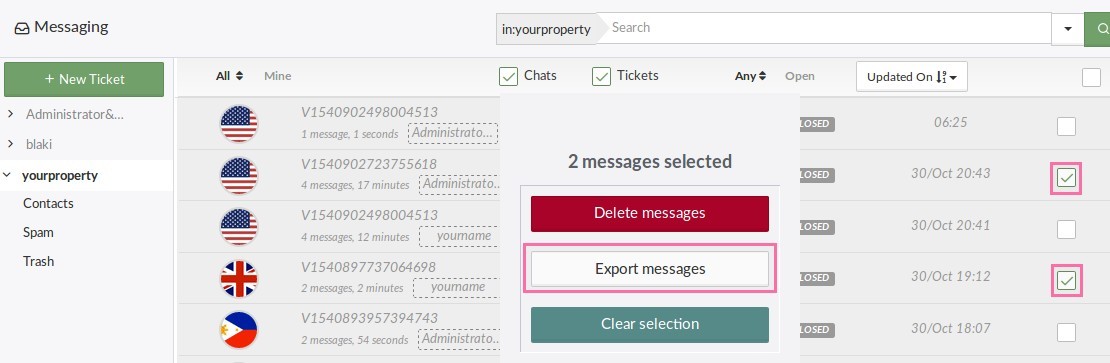
Using Messaging and Ticketing – Video
Creating and Managing Shortcuts (canned responses)
Edit Your tawk.to Account Settings
Editing Your Personal Profile Page
프로필을 설정하고 프로필을 잠재고객에게 전달하면 상담원별로 영업이 가능합니다. 예를들면, 보험회사 콜센터 영업을 들 수 있습니다.
참고 : 이 설정을 편집 해도 웹 사이트의 위젯 설정은 변경되지 않습니다. 이 설정은 개인 프로필 페이지 의 위젯에만 영향을줍니다.
- 대시 보드 오른쪽 상단의 프로필 아이콘으로 이동 하고 드롭다운 메뉴에서 [Edit Profile 프로필 편집]을 선택 하십시오 .
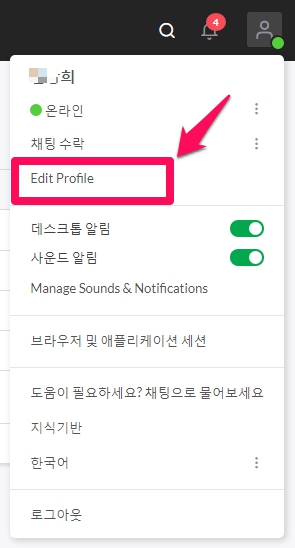
2. 프로파일 페이지를 선택하십시오. [고급 Advanced]를 선택하시면 상세 설정페이지로 이동하여 상세 설저할 수 있습니다.
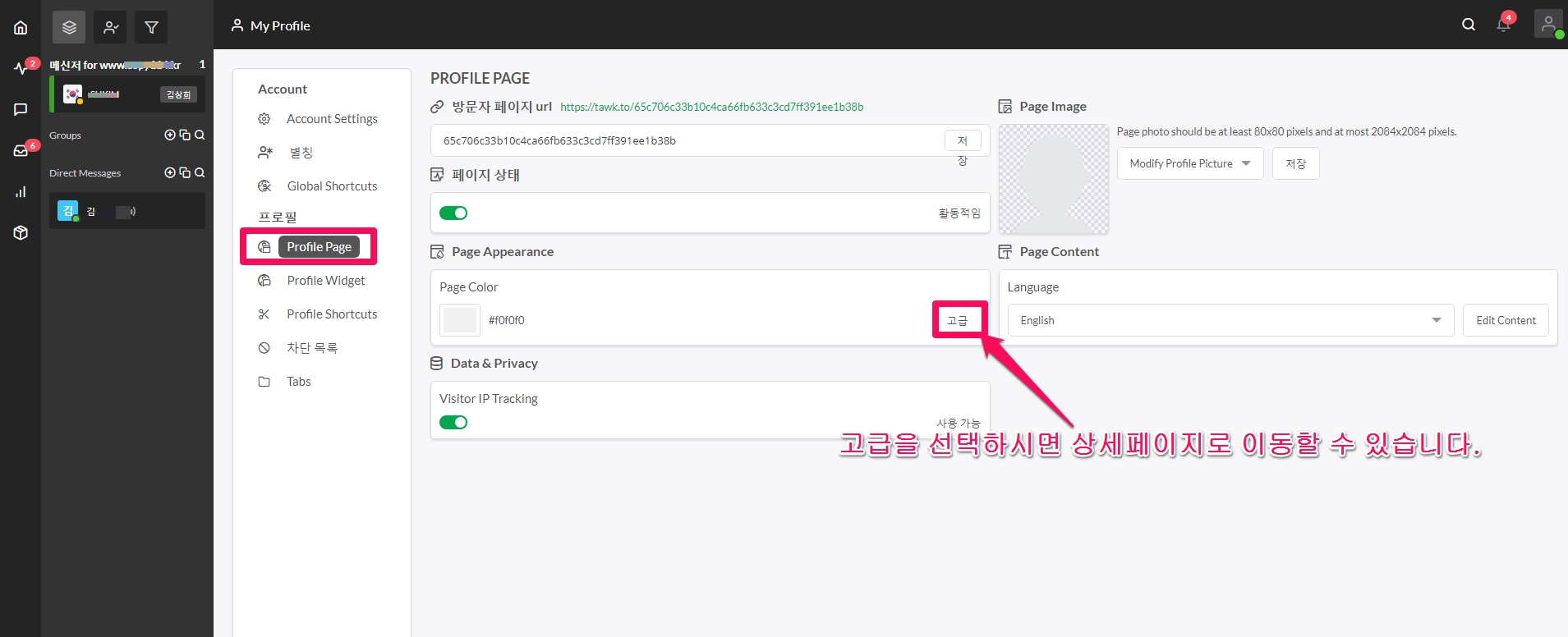
프로필 페이지 내용에 대한 기능을 편집 할 수 있습니다 . URL 오른쪽의 연필 아이콘 을 클릭 하여 프로필 페이지 의 URL 을 편집 할 수 있습니다 .
3. 프로파일 위젯을 선택하십시오 .
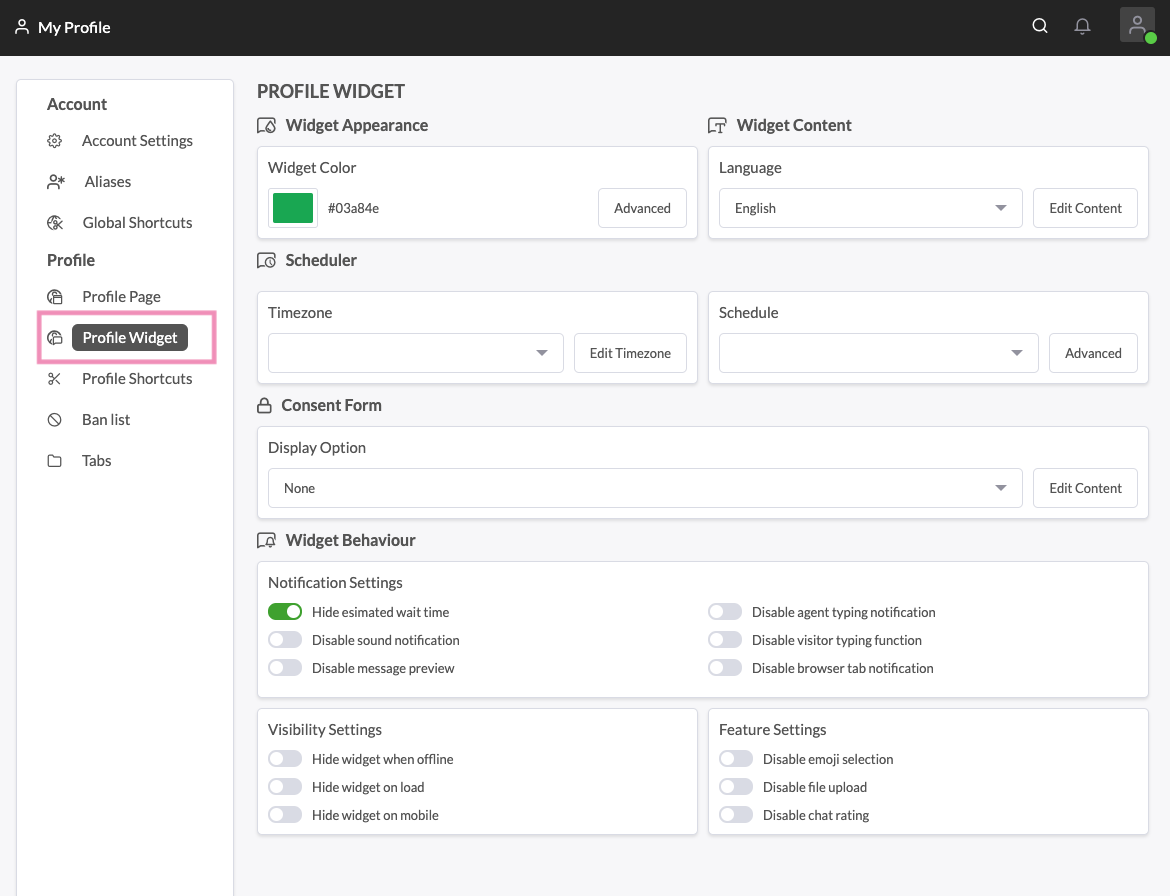
여기에서 위젯 설정, 위젯 모양, 위젯 컨텐츠를 편집하고 위젯을 표시 할 스케줄을 지정할 수 있습니다.
고급설정은 아래의 page 설정(click하시면 page 설정부분으로 이동합니다.) 과 동일합니다.
데스트톱외에도 스마트폰에서도 이 기능이 된다면 더욱 좋았을텐데, 스마트폰은 지원이 안됩니다.
[설정 Administration] 기능들
기능들은 2020-05-18 기준, [Overview], [Channels], [User Management], [Settings]으로 분류되어 있습니다.
[Overview]
[Channels]
Chat Widget
[sta_anchor id=”page” /]Page
tawk.to에서 사이트, 페이지, 프로필은 아래와 같은 의미입니다. 페이지는 자체 웹사이트가 없는 분들에게 제공되는 tawk.to에서 제공하는 chat시작 페이지라고 보시면 됩니다. 사이트가 없으나 블로그(티스토리, 구글블로그=블로거 등), 카페나 오픈마케등에서 채팅채널로 장착하여 이용할 수 있습니다.
- 사이트(Sites) : tawk.to 채팅 위젯을 추가하고 실시간 채팅에 응답할 수있는 웹 사이트를 나타냅니다.
- 페이지(Pages) : tawk.to 호스팅 된 페이지를 나타냅니다. 예 : https://tawk.to/hotchilli

- 프로필(Profiles) : 사용자에게 제공하는 개인 프로필을 말합니다. 예 :tawk.to/johndoe
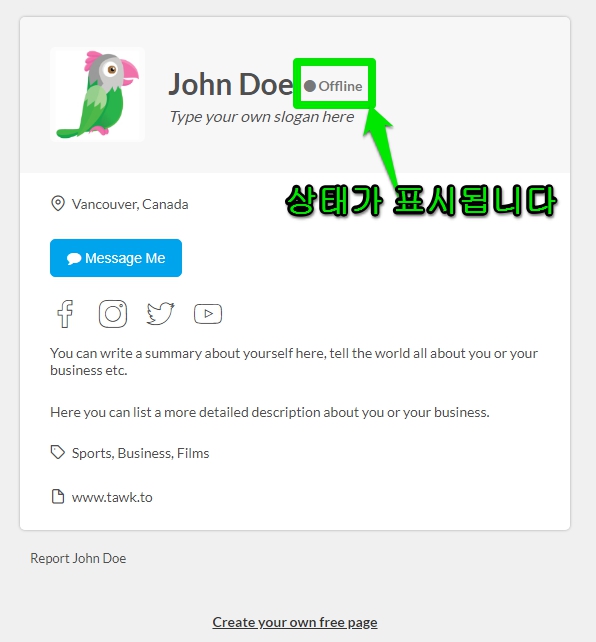 페이지와 프로필은 비슷한데 저는 이것을 온라인 명함으로 사용하고 있습니다. 프로필은 상담원의 온라인 명함이라고 생각하고 고객과의 채팅중에 활용하는 것이 좋을 것 같습니다. 잠재고객에게 명함을 전달하는 것은 영업에 있어 기초이고 시작일 것입니다.
페이지를 만들고 활용하는 방법은 아래의 동영상을 참조하세요.
The Difference Between Sites, Pages & Profiles(3:03)
Knowledge Based
[Knowledge Based]는 tawk를 이용하는 회사의 부서들간의 또는 본사와 에이전트들간의 커뮤니케이션을 위한 내부게시판(interanet)입니다. 상담 관련 컨텐츠들을 저장하고 꺼내쓰기가 가능하며, 카테고리 별로 분류하여 참조할 수 있다. 예를들면, 아웃바운드 콜센터의 시나리오가 이 곳에 저장될 수 있을 것입니다.
tawk를 어떻게 이용할 수 있는지에 대한 매뉴얼(기술자료 Knowledgebase)는 https://www.tawk.to/knowledgebase/ 에 정리되어 있습니다.
[User Management]
Property Members
Members 에는 어드민과 상담원이 있습니다.
초대하기
설정(톱니바퀴 아이콘) 을 선택한후 자산=tawk.to를 설치한 웹사이트 도메인이 여러개만 멤버로 추가할 자산=웹사이트 도메인을 선택해주세요.
초대할 분의 e-mail 주소를 입력하고 [Invite Member]를 선택하여 초대해주세요.
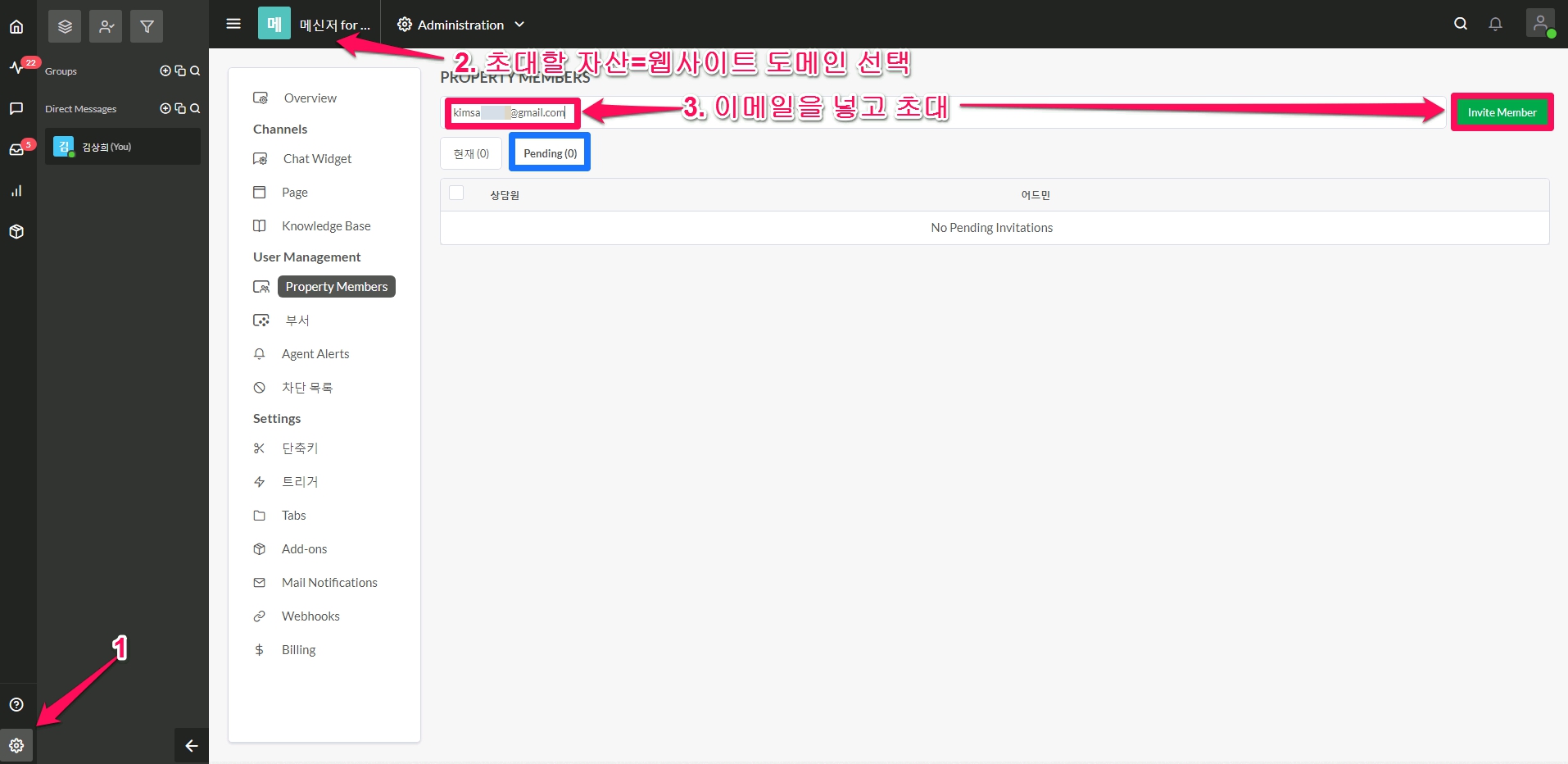
아래와 같이 초대 메일이 들어오면 [Create Account]를 선택하세요.

tawk.to 에서 계정을 만드는 페이지로 이동합니다. name과 비밀번호만 넣어주시면 계정이 만들어집니다.
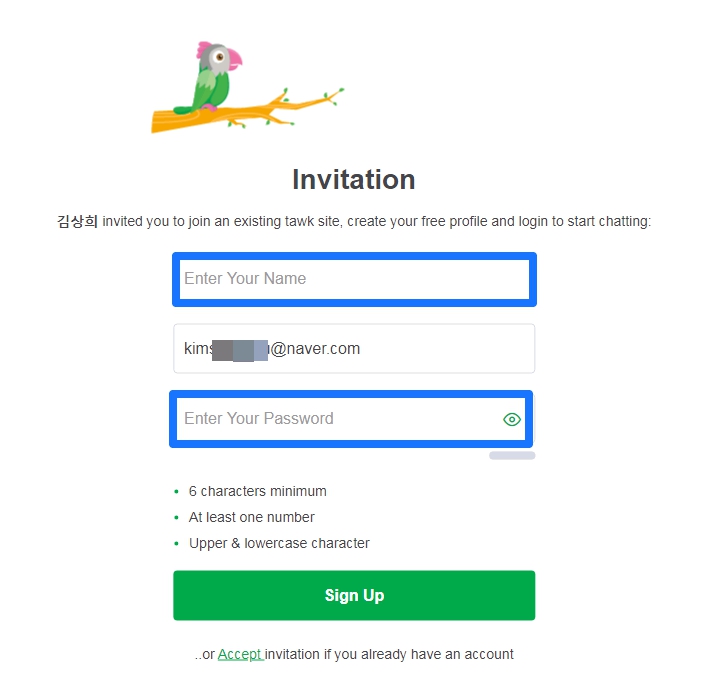 https://dashboard.tawk.to/ 접속하시어 위에서 만든 계정으로 로그인하시면 Member가 되어 대시보드를 포함한 다른 기능들을 이용할 수 있습니다.
초대 메일은 아래와 같은 형태로 옵니다.
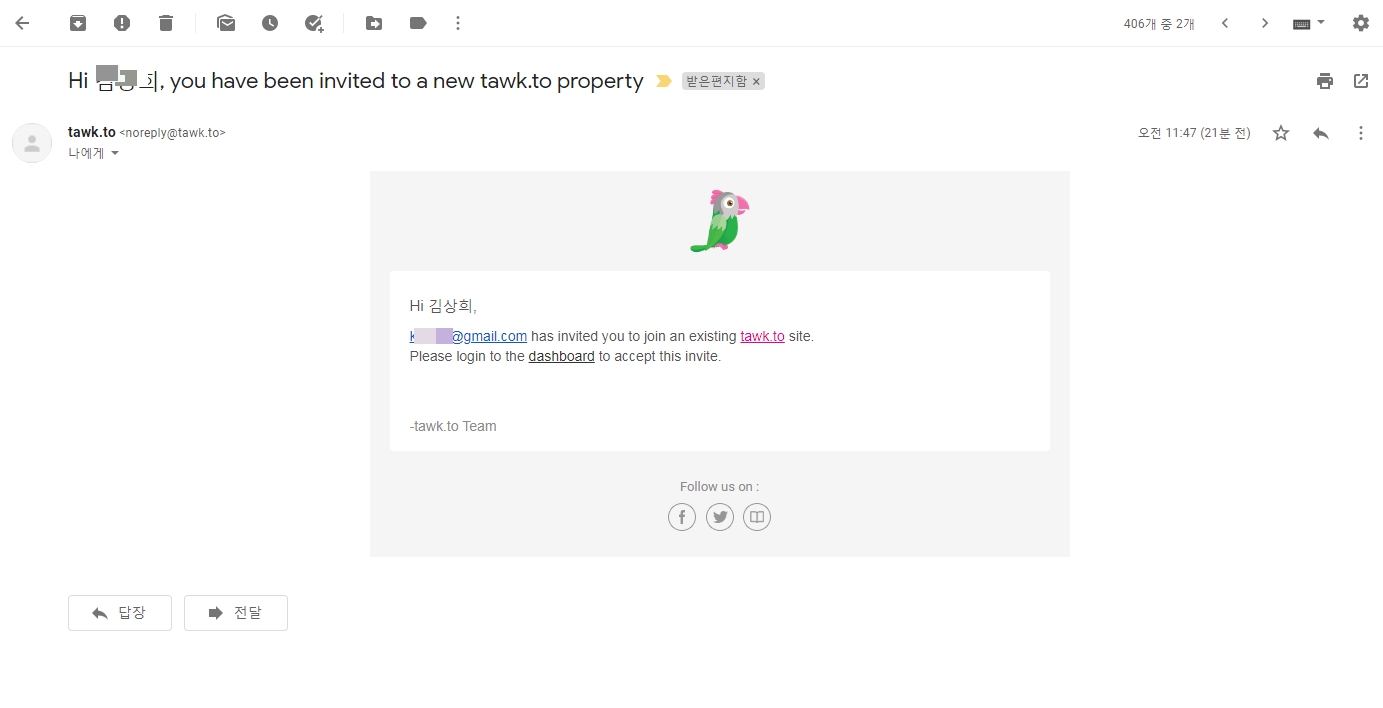
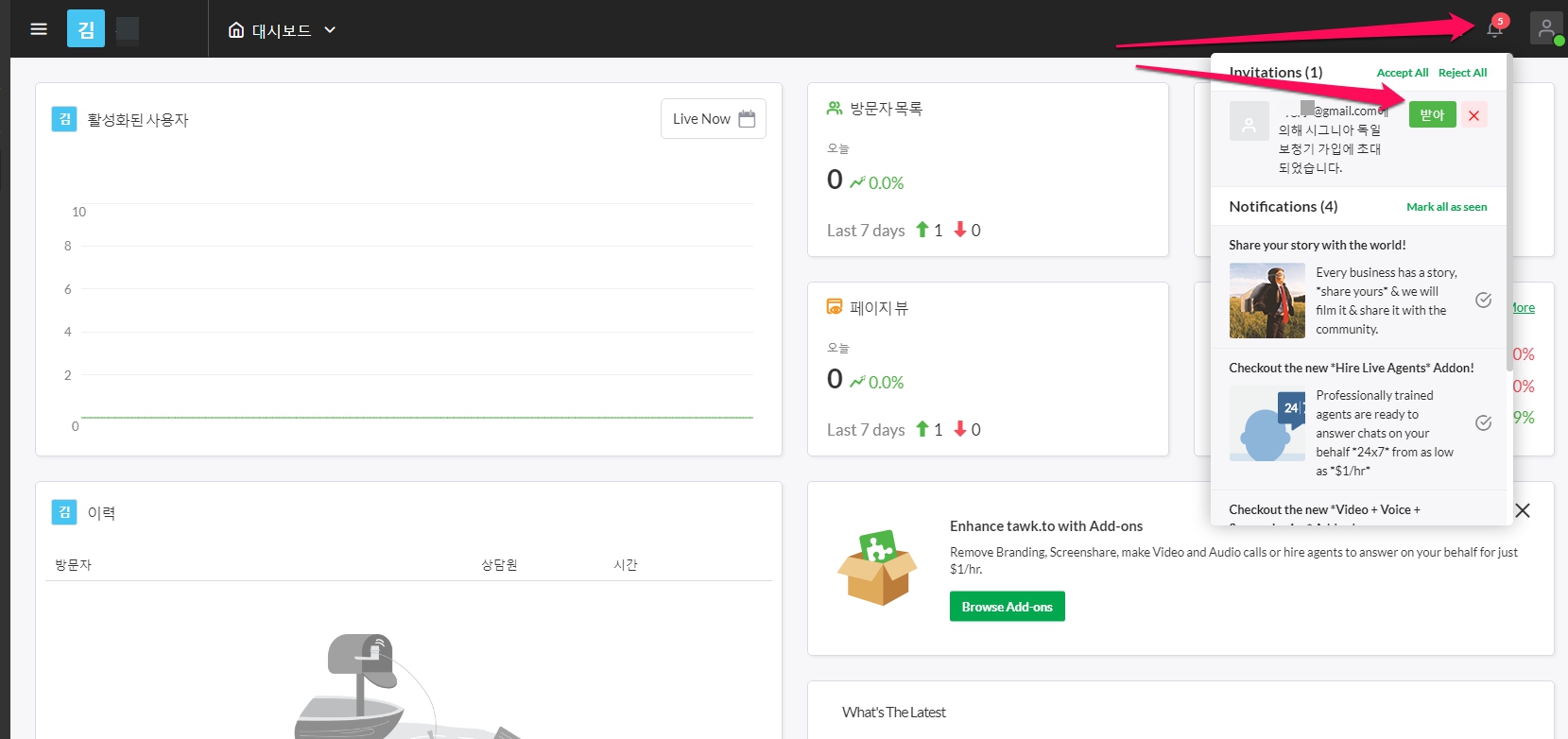
메일에 “이 초대를 수락 하려면 대시 보드 에 로그인하십시오 .”라고 나옵니다. 대시 보드(dashboard) 로 이동하시어 우측 상단에 보시면 알람 표시가 있습니다. 이것을 click하시어 [받아(accept)]를 선택하시면 초대 수락을 완료하게 됩니다.
[Settings]
단축키, 트리거, Tabs, Add-ons, Mail Notifications, Webhooks, Billing으로 구성되어 있습니다.
단축키
상담원이 채팅을 빨리 빨리 할 수 있도록 단축키를 만드는 기능입니다. “안녕하세요? 반갑습니다.”라는 인사말을 자주 사용하다면 “/안녕”이라는 단축키를 만들어 사용하시면 편리합니다. 단축키=단어앞에 “/”(슬래시)를 넣어주셔야 실행됩니다.

단축키는 [단축키 추가]를 통해 필요할때마다 등록할 수도 있고 CSV로 한번에 일괄등록할 수도 있습니다. 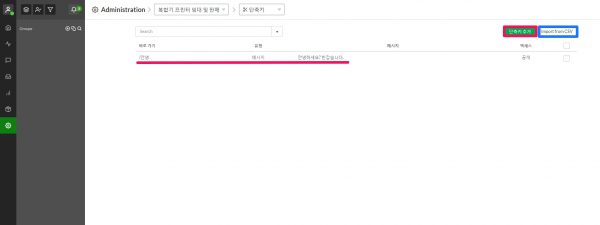
트리거
아래의 “Creating and Managing Triggers“(click하시면 이동합니다)을 참조하세요.
Tabs
Add-ons
Mail Notifications
e-mail로 놓친 채팅 세션을 보내주므로 응대할 수 있습니다. e-mail 알림을 자동으로 받을 수 있게 되면 상담원을 고용했을때 상담원이 어떤 응대를 하는지 모니터링이 가능해집니다.
Webhooks
웹 후크를 사용하면 tawk.to 내의 이벤트에 대한 실시간 알림을 외부 서비스로 보낼 수 있으나 Node.js, PHP, 루비 프로그램밍 언어로 웹페이지를 새로 만들어야 사용할 수 있습니다.
웹 후크를 통해 얻을 수 있는 이벤트중 채팅끝과 새로운 켓의 발행은 Zapier와 연결해서도 사용하할 수 있으며 , tawk.to의 채팅이 끝났을때, tawk.to의 새로운 티켓이 발행되었을때, 구글 스프레드시트로 알림을 받거나 열을 추가하는 등의 작업을 할 수 있습니다.
Billing
[sta_anchor id=”creating_managing_triggers” /]Creating and Managing Triggers
( 출처 : https://www.tawk.to/knowledgebase/advanced-features/creating-and-managing-triggers/ )
트리거는 더 많은 리드 및 판매를 이끌어 내는 tawk.to 의 핵심 기능이며 일련의 조건에 따라 방문자에게 대상 메시지를 보내는 것을 가능하게 하여 방문자 참여를 유도하는 도구입니다.
트리거를 통해 제안 판매가 가능해지며 이 훌륭한 기능의 이점을 설명하는 가장 좋은 사례로 남성 의류를 판매하는 온라인 쇼핑몰을 예로 들어보 겠습니다.
- 방문자가 장바구니에 양말 2 쌍을 추가했는데 결제 페이지로 이동하고 있는 상황에서 객단가(AOV, Average Order Value)를 늘리려고한다면 다음과 같이 트리거를 보낼 수 있습니다. 50,000원 이상 구매시 무료배송 됩니다. 자세한 내용을 보려면 지금이 메시지에 회신하십시오.”
tawk.to 는 간단한 트리거로 객단가(AOV)를 % 46 증가시키고 고객과의 개인적인 chat 연결을 만들 수 있다고 조언합니다.
1. 대시보드의 사이드바에서 [관리자(Administration)]로 이동 하십시오 .
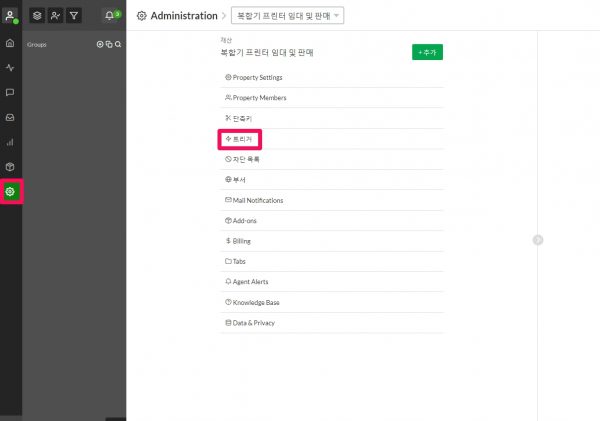
2. 여러 사이트와 페이지가있는 경우 트리거를 관리할 속성 을 선택하십시오.
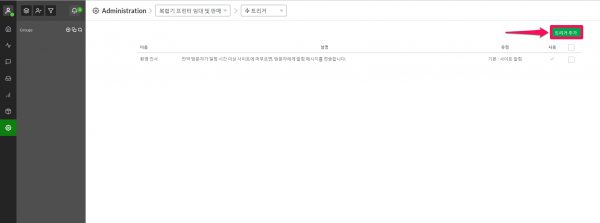
3. 트리거에서 속성 설정 . 이미 트리거 설정이 있는 경우 이 화면에서 트리거 관리를 할 수 있습니다.
기본적으로 영문의 welcome message가 트리거로 준비되어 있는데, 영문이라 처음으로 사용하는 이용자들에게 혼돈을 줄수 있으므로 “저희 사이트에 오신 것을 환영합니다. 도움이 필요하시면이 이 메시지에 대해 메시지를 입력하시면 됩니다. (무료이므로 부담없이 이용하시고 이름은 닉네임을 이용하셔도 됩니다. ) 오늘 하루도 즐거운 하루세요. 감사합니다.”와 같이 한글로 변환해주세요.
4. 새 트리거 를 추가 하려면 대시 보드에 있는 녹색 [트리거 추가] 버튼을 클릭합니다 .
트리거 유형에 따라 매개 변수를 설정하십시오.
트리거는 기본 – 페이지 알림, 기본 – 채팅 구조자(Chat Rescuer), 고급 이렇게 3가지 유형으로 설정할 수 있습니다.
‘기본’ 트리거는 사전 결정된 시간이 지나면 채팅 창을 자동으로 열고 방문자에게 “안녕하세요, 어떻게 도와 드릴까요?”와 같은 질문을 던지지만 ‘고급’트리거를 이용하면 방문 이벤트 및 admin에서 설정해 놓은 많은 속성을 기반으로 한 매우 복잡한 조건 규칙을 만들 수 있습니다.
[2020-05-18 memo] 이 솔루션은 지속적인 업데이트가 이루어져 UI(사용자 이용환경=화면)이 변경되는 경우가 많습니다. 그러나 원리와 틀은 동일합니다.
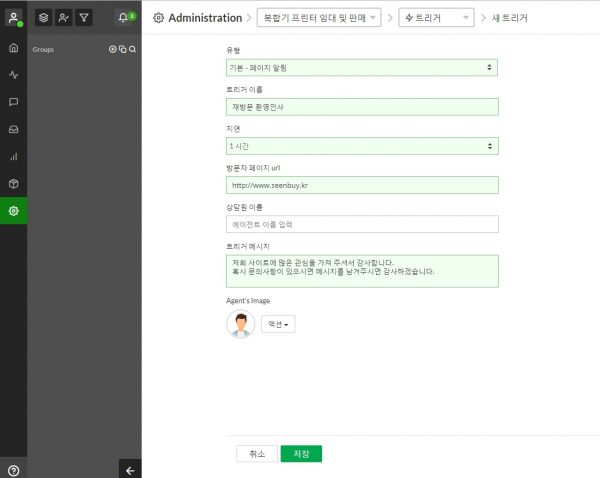
기본 – 페이지 알림
이 트리거는 방문자가 X 시간 동안 특정 페이지를 방문한 경우 방문자에게 알림을 전송하는 데 사용됩니다. 아래와 같이 재방문에 감사한다는 메시지를 남기겨나 장바구니 또는 결제창에서 결제가 원할히 이루어지지 않을데 “도움이 필요하신가요?”와 같이 메시지창을 띄워서 활용할 수 있습니다.
기본 – 채팅 구조자(Chat Rescuer)
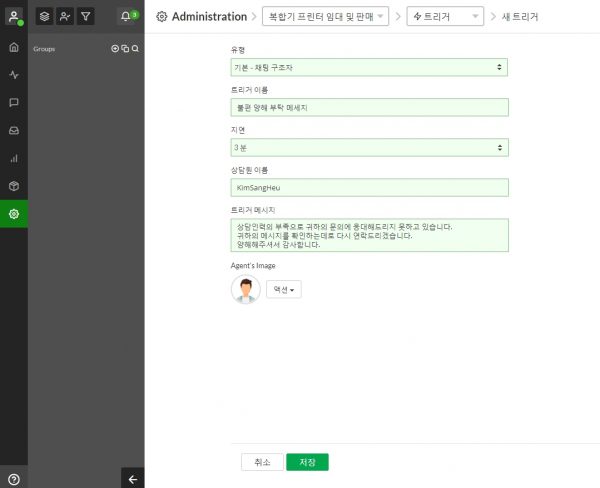
이 트리거는 상담원이 응답하지 않는 경우 메시지에 자동 응답하는데 사용됩니다. 메시지를 1 분에서 1 시간까지 지연시킵니다. 보통 응대를 못해드려 죄송하다는 메시지를 남겨줍니다.
고급
다양한 변수 중에서 선택하여 트리거 동작을 정의하십시오. 트리거는 고급 기능의 핵심이며 각각의 자산=웹사이트별로 20개까지 가능합니다.
트리거 실행 시점, 트리거 실행 조건 및 상세 실행 조건을 설정하여 트리거를 실행할 수 있으며 조건 완성시 다음 수행된 작업을 설정할 수 있습니다.
조건에 해당하는 ‘확인’에는 10개까지 설정할 수 있습니다.
아래의 트리거 실행 시점, 조건은 이상하게 구글 애널리틱스 측정 요소들과 겹치는 것이 많습니다. 트리거 기능을 이용하여 어떤 마케팅/영업을 할 수 있을지는 구글 애널리틱스 활용방법에서 힌트를 얻으세요.
트리거 실행(시점)
– 방문자가 채팅 위젯을 로드하는 경우
– 방문자가 채팅을 요청하는 경우
– 방문자가 채팅 메시지를 보낼 때
확인(트리거 실행 조건)
– 다음 조건 모두(충족)
– 다음 조건 중 하나라도(충족)
상세 실행 조건
– 시간/날짜(Time / Date)
하루의 시간(하루중 시간, Hour of day)
주의 일수(일주일중 몇일, Day of week)
페이지의 방문자 시간(페이지에 머문 시간, Visitor time on page)
사이트의 방문자 시간(사이트에 머문 시간, Visitor time on site)
여전히 사이트에 있음(Still on site)
여전히 페이지에 있음(Still on page)
– 방문자의 위치
방문자 ip(Visitor ip)
방문자 호스트명(Visitor hostname)
방문자 도시(방문자가 접속하고 있는 도시 Visitor city) : 예를들면, oo시에서 접속시 “이번주에는 oo에 거주하시는 분에게만 특별할인가를 적용합니다.”, 또는 “서울시, 성남시, 하남시에만 임대 가능합니다.”와 같은 트리거를 생성할 수 있습니다. 접속도시는 당연하지만 영문으로 표시되므로 영문변환 주소도구( https://www.jusoen.com/ )를 이용하여 넣어주시돼, “서울특별시 송파구” 이라면 “Songpa-gu, Seoul, Republic of Korea”와 같이 표시되는데, Songpa-gu가 도시명인지 Seoul 이 도시명인지 확인해보아야합니다. 또한 각 주소의 첫자는 대문자를 써야하는것 같은데 확인해 보아야합니다. 또한 특별시는 구단위로 되고 그 밖에 시는 구대신 시를 써야하는 것 같습니다. 김해시는 Gimhae 로 표시됩니다. 부산은 이상하게 구로 안보이고 Busan으로 보여집니다.
방문자 국가 이름(Visitor country name)
– 이전 방문 정보
방문자의 이전 방문(이전에 방문했던 방문자, Visitor previous visits)
방문자 이전 채팅(이전에 채팅했던 방문자, Visitor previous chats)
– 페이지 정보
방문자 페이지 url(방문했던 url, Visitor page url) : A그룹 상품을 알아보고 있는 잠재고객에게 B그룹 상품을 권유하고자 하는 경우, 조건에 해당하는 확인에서 트리거 조건으로는 ‘방문자 페이지’를 설정하고 url은 www.example.com/product-a/처럼 넣어주고 ‘같음 / 같지않음 / 포함 / 포함하지 않음’에서 ‘포함’이라고 설정해주고 채팅 메시지를 만들어 주시면 됩니다.
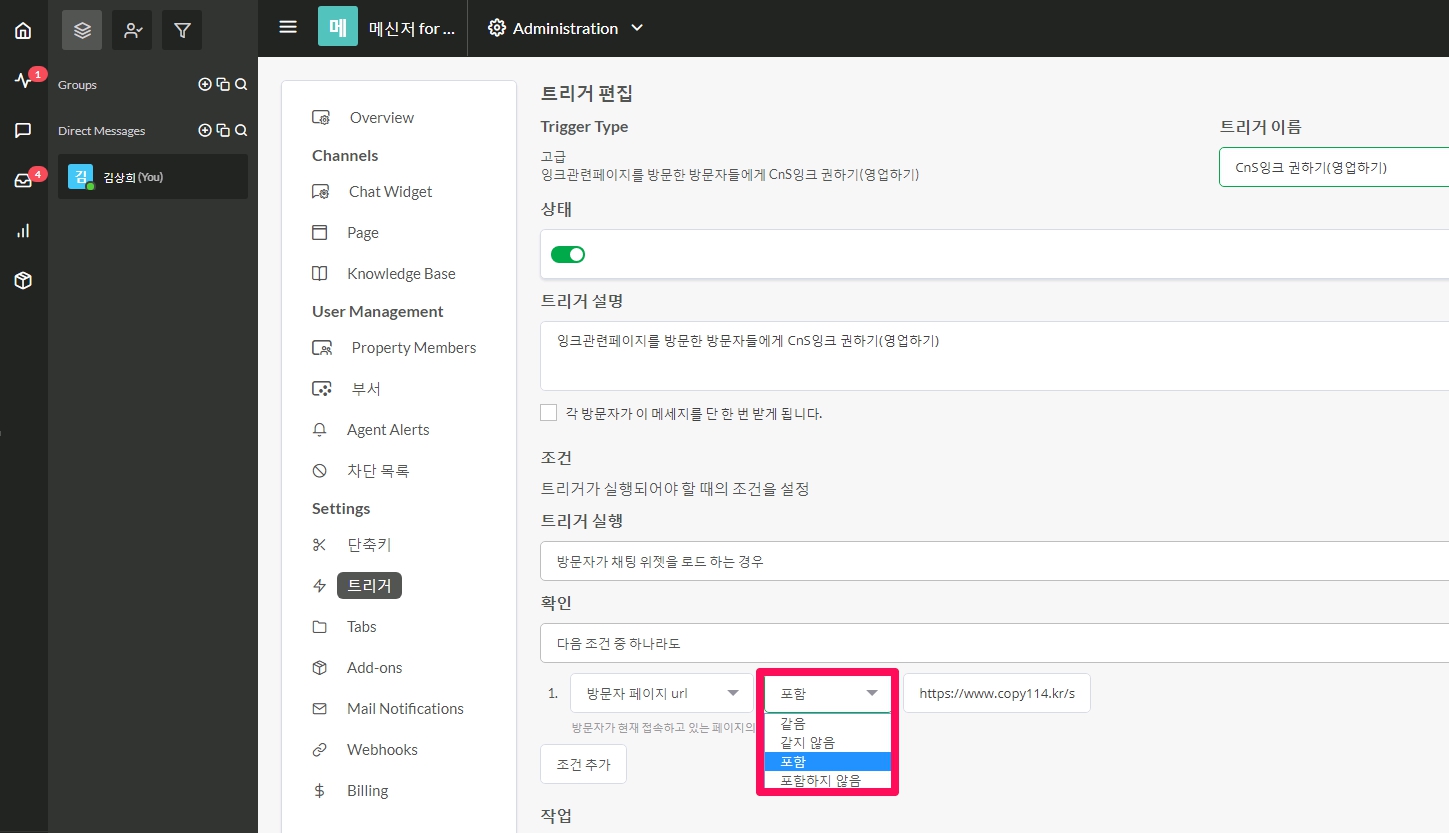
방문자 페이지 수(방문했던 url, Visitor page url)
방문자 페이지 제목(이전에 방문했던 페이지 제목, Visitor page title)
이전페이지(Previous page)
방문자 페이지 수(Visitor page count)
방문자 페이지 제목(Visitor page title)
이전 페이지(Previous page)
– 방문자 정보(Visitor Information)
방문자 이름(Visitor Nmae)
방문자 추천(Visitor referrer)
방문자 검색 엔진(Visitor search engine)
방문자 검색어(Visitor search terms) : 검색어 abc를 찾는 사람에게만 트리거를 실행시켜 메시지를 전달할 수 있습니다.
– 소프트웨어 / 방문자의 컴퓨터(Software / Computer of Visitor)
방문자 사용자 에이전트(Visitor user agent)
방문자 브라우저(Visitor browser) : 검색 브라우저별로 트리거를 설정할 수 있습니다. 예를들면 “인터넷 익스플로어로 접속한 사용자에게 저희 progressive web app 의 기능을 충분히 활용하시고자 하시면, 인터넷 익스폴로어 대신 크롬, 파이어폭스, 엣지 등으로 접속하세요”와 같은 메시지를 생성할 수 있습니다.
방문자 플랫폼(Visitor platform)
– 온라인 상태(Online statuses)
계정 상태(Account status)
방문자 현화(Visitor status)
– 채팅 관련 정보(Chat-related Information)
방문자 요청 채팅(Visitor requesting chat)
상담한 방문자(Visitor served)
부서(Department)
메시지(Message)
작업(조건 완성시 다음 수행된 작업)
– 방문자에게 메세지 보내기
– 대기
– 방문자 이름 설정 : 채팅을 하며 채팅에 응하는 사람의 이름이나 이 사람을 특정할 수 있는 이름을 설정할 수 있습니다. 예를들면, 가망고객, VIP 고객 등
– 메모 추가
– 메모 변경
참고 : 고객이 볼 수있는 트리거 메시지에 대해 사진을 업로드하거나 아바타를 선택할 수도 있습니다.
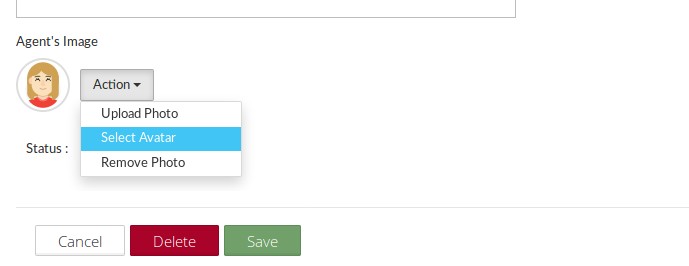
Advanced Features
Tawk.to에서 부서를 설정하고 관리하려면 다음 단계를 수행하십시오.
먼저 위젯에 사전 채팅 양식을 설정 해야 합니다. 다음 단계를 따르십시오.
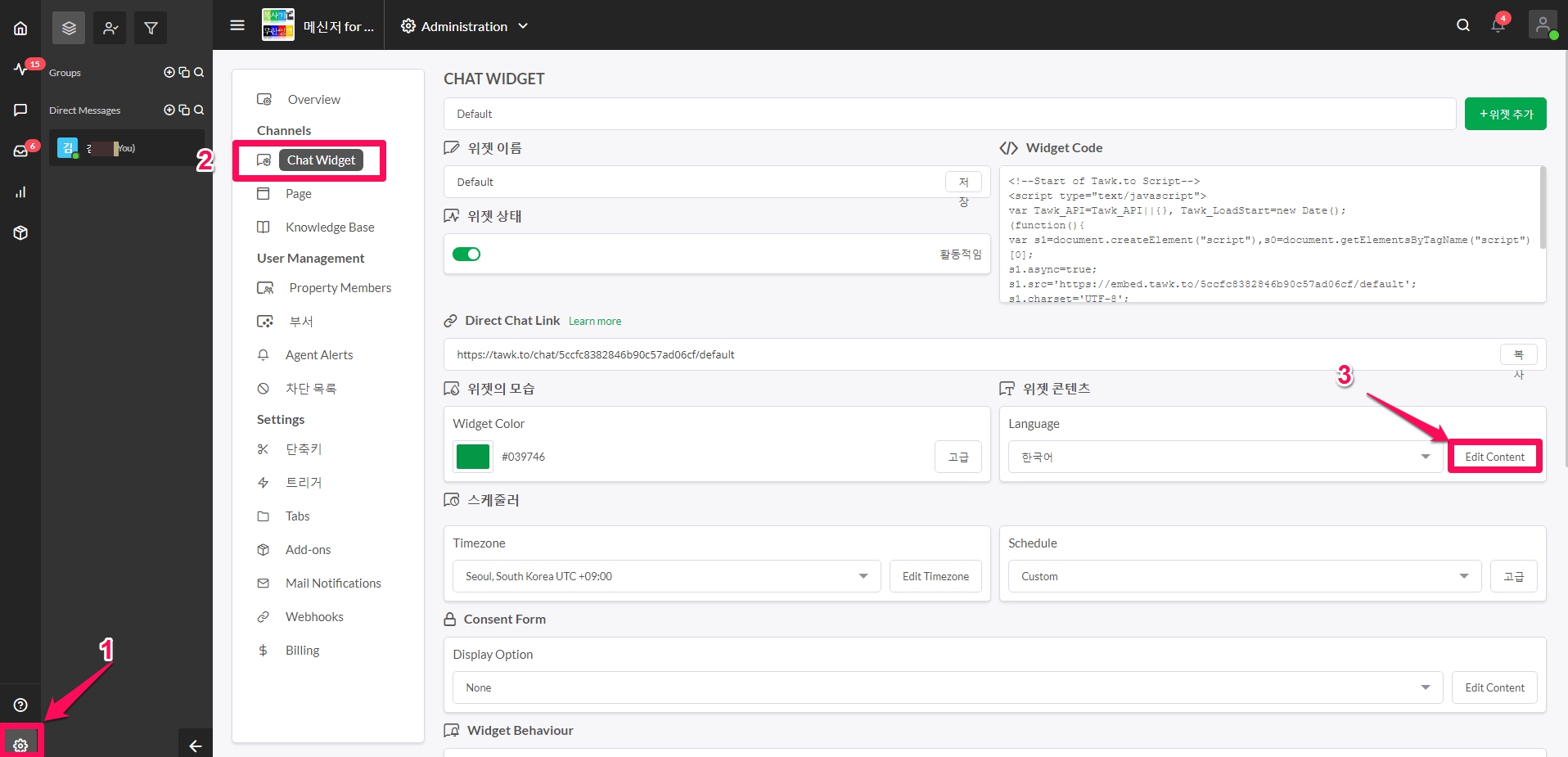
1. 왼쪽 사이드바 하단의 관리자 로 이동하십시오.
2. 왼쪽 메뉴에서 채팅 위젯 옵션을 선택하십시오.
3. 위젯 컨텐츠 메뉴에서 컨텐츠 편집을 클릭 하십시오.
4. 채팅 전 라디오 버튼을 선택한 다음“스위치”를 껐다 켜십시오.
5. “+ 부서 추가” 옵션을 클릭하십시오.
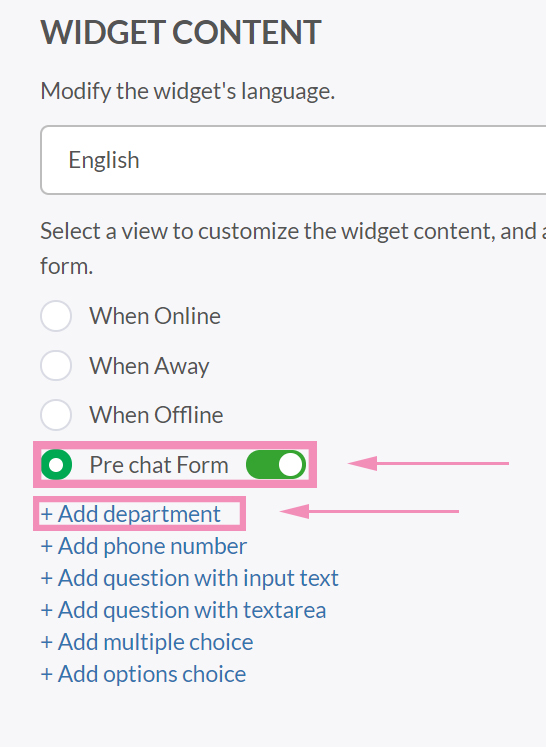
참조 : 이 부분에서 2020-05-25 기준 저의 설정창에는 아래의 이미지와 같이 보여지면 위에 이미지처럼 Add department 설정 부분이 없어서 더 이상 진행하지 못했습니다.
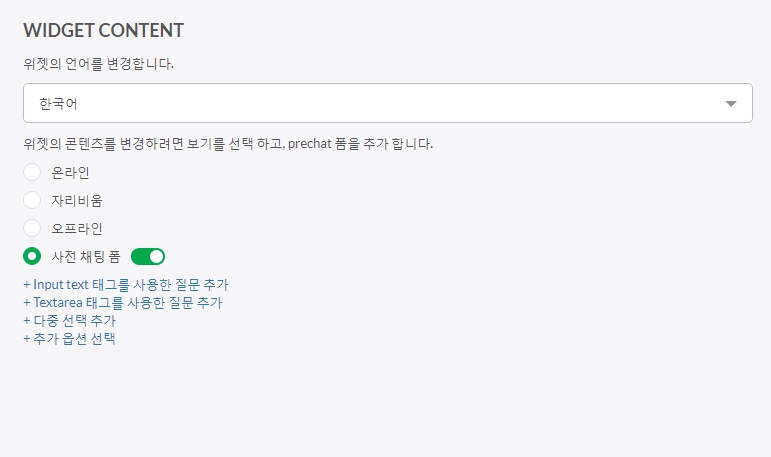
6. “저장”
다음으로 실제 부서를 설정하십시오.
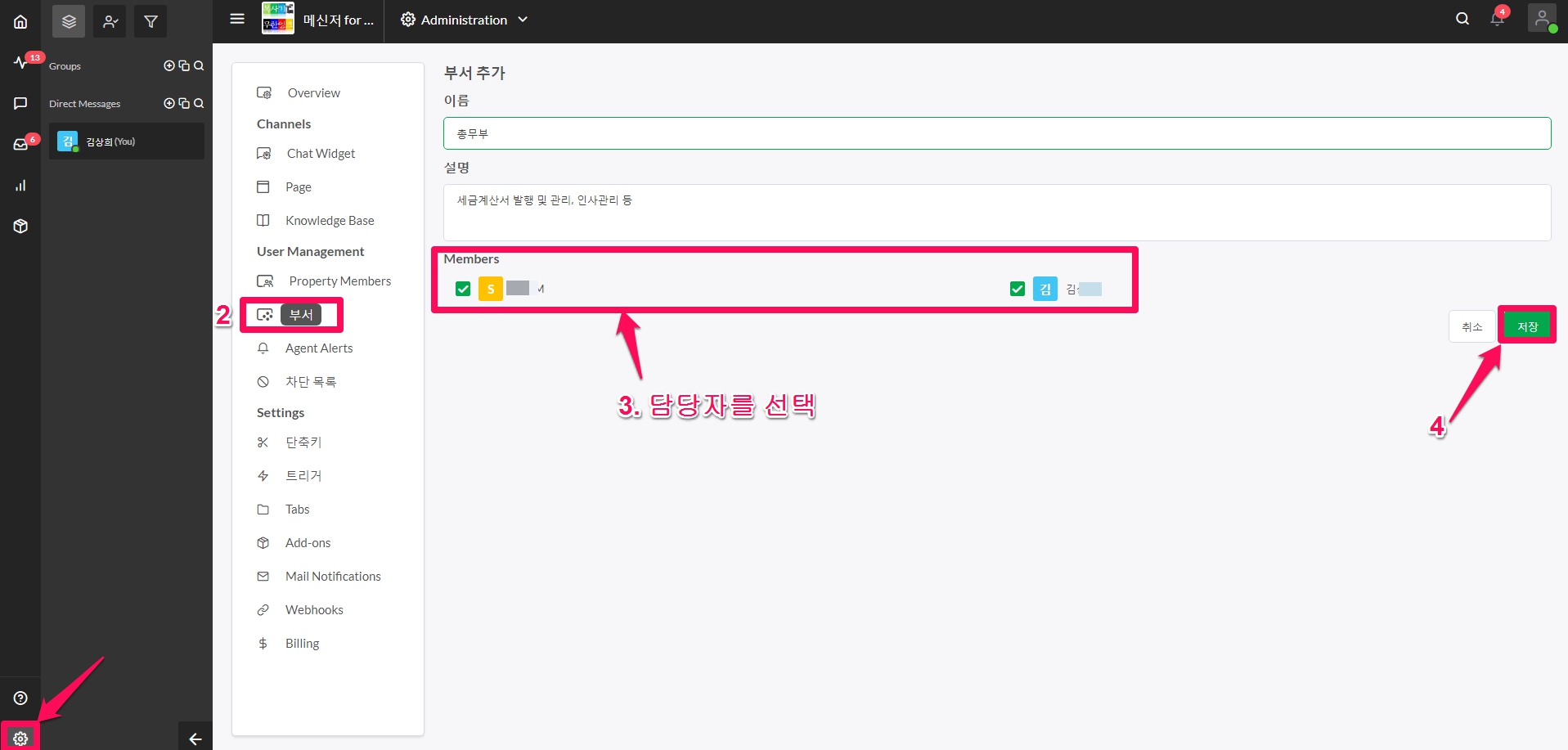
1. 왼쪽 사이드 바 하단의 관리자 로 이동하십시오 .
2. 드롭 다운 메뉴에서 부서를 추가 할 속성 을 선택하십시오 .
3. 사이드 바 메뉴에서 ” 부서” 를 선택하십시오 .
4. 새 부서를 추가 하거나 기존 부서를 관리 할 수있는 창이 열립니다 .
5. 새 부서 를 추가 하려면 화면 오른쪽 상단 의 녹색 부서 추가 버튼을 클릭하십시오 .
6. 부서 이름, 설명을 입력하고 새 부서에 상담원을 할당하십시오.
7. 저장을 클릭하십시오.
기타
Integrate Google Conversion tracking with tawk.to
tawk.to 와 구글 애드워즈를 통합하시면 tawk.to 가 구글 광고가 게재되는 공간을 제공하는 구글 애드워즈가 설치된 사이트(쇼핑몰, 홈페이지 등)에 얼마나 기여했는지를 추적할 수 있습니다.

자세한 방법은 https://www.tawk.to/knowledgebase/integrations/google-adwords-conversion-tracking/ 을 참조하세요.
Tawk.to 를 구글 애널리틱스로 추적하기
Tawk.to 를 구글 애널릭틱스로 추적하면 더 많은 정보를 볼 수 있지않을까하는 호기심이 들어 알오보았습니다. Zappier 로 연결하는 방법도 있고 Google Tag Manager 로 연결하는 방법 등이 있습니다.
Google Tag Manager 를 설정하여 구글 애널리틱스에 보고서를 생성하는 방법은 Track Tawk.to Chat Engagement in Google Analytics through Google Tag Manager 에 소개되어 있습니다.
[실시간]보고서의 이벤트에 표시되면 잘 설치하신 것입니다.
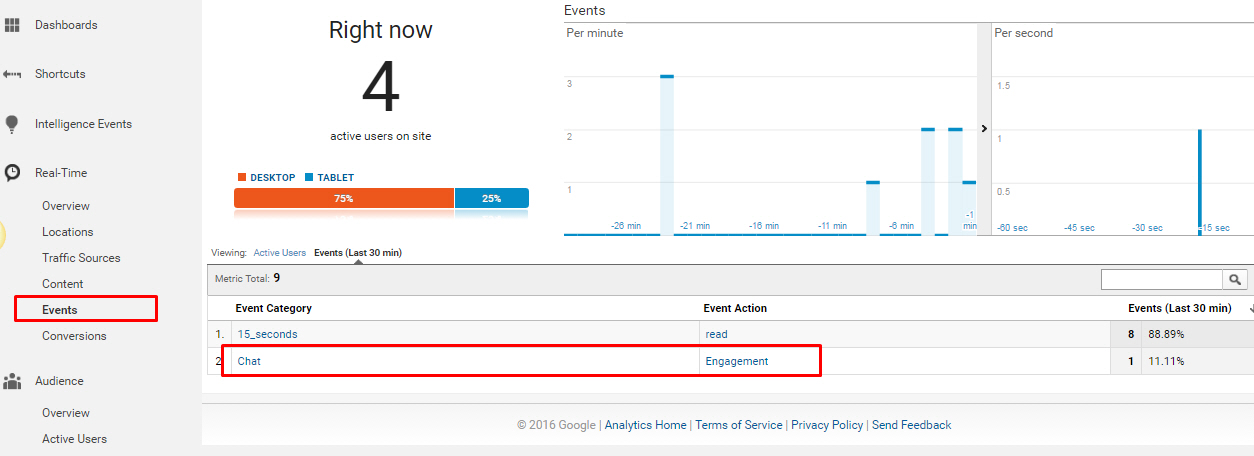
상기 게시글의 code를 보면 이벤트가 chat-started 로 채팅이 시작되면 추적을 하는 것인데, tawk.to 대시보드의 Report 기능이 있는데 굳이 어려운 태그매니저를 세팅하며 구글 애널리틱스로 추적할 실익이 없다는 것이 저의 호기심에 대한 답입니다.
채팅참여자들의 e-mail 주소로 e-mail marketing하기
관리자 페이지에서 [메시징] -> e-mail 주소를 얻을 자산=tawk.to가 설치된 웹사이트 선택 -> [Contact] -> 우측 상단에 [Export(내보내기)] 버튼을 누리시면 다운로드하여 e-mail 주소를 활용할 수 있습니다. 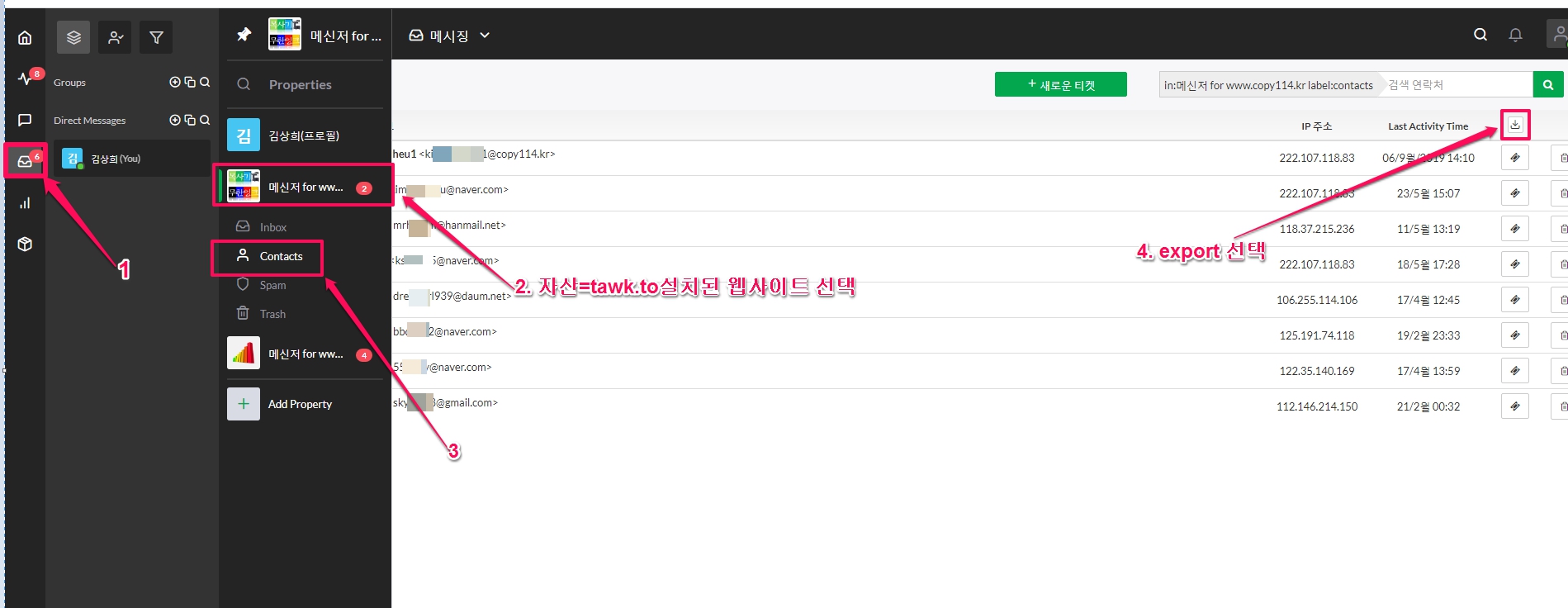
[/expand]
다른 워드프레스 chat 플러그인(솔루션들) 소개
[expand title=”상세 내용 보기” swaptitle=”상세 내용 접기”]
플로그인 추가에서 “chat”로 검색하면 꽤 많은 플러그인들이 있습니다.
대표적인 것중 무료버전으로는 WP Live Chat Support , WP-Chatbot for Facebook Messenger Customer Chat , Click to Chat for WhatsApp Chat , Tawk.To Live Chat ,Quick Chat 등이 있고, 유료 버전으로는 Live Chat Unlimited 등이 있습니다. 이들중 흡족한 솔루션을 찾지 못하시는 경우, 무료 라이브 채팅 3(Live Chat 3) 대체 프로그램 7개 를 참조하세요.
3CX Live Chat
- 버전 :8.0.26
- 최종 업데이트 :1 week ago
- 운영중인 설치 : 60,000+
- WordPress 버전 :4.4 이상
- 최대 테스트 :5.1.1
- PHP 버전 :5.3 이상
플러그인 UI는 영어로 되어 있지만 Loco Translate 플러그인을 사용하여 한글로 번역이 가능합니다.
[/expand]
참고자료 : 1. [워드프레스] 실시간 채팅 지원 플러그인 – WP Live Chat Support
2. 워드프레스 채팅 플러그인 Chat vs Quick Chat
4. 무료 라이브 채팅 3(Live Chat 3) 대체 프로그램 7개
5. 9 Things you probably didn’t know you could do with Tawk.to
6. 4ways live chat can benefit your tourism website
7. Track Tawk.to Chat Engagement in Google Analytics through Google Tag Manager

2 Comments
[…] […]
[…] […]