- 인터넷은 우리에게 자유를 주었습니다. 저희는 자유를 얻기 위해 지식을 통합하고 체계화하고 공유합니다. 랜선 위 정글에서 살아남기 위해 저희는 시키는 일만 하는 꿀벌 대신 고객을 위해 창조하고 혁신하는 게릴라가 되겠습니다. Seenbuy.kr is now Aiforu.kr.
- 024042463
- 01032667931
- [email protected]
![[추천]동영상 자동 편집 프로그램(auto video maker) : 망고보드 중심으로 정리함](https://aiforu.kr/wp-content/uploads/2022/02/logo-web-transparent-2.png)
![[추천]동영상 자동 편집 프로그램(auto video maker) : 망고보드 중심으로 정리함](https://aiforu.kr/wp-content/uploads/2022/02/logo-web-transparent-3.png)
[추천]동영상 자동 편집 프로그램(auto video maker) : 망고보드 중심으로 정리함

선택 기준
자동편집 style 또는 테마로 불리우는 자동 편집 tool이 몇개나 되느냐가 우수성을 판단하는 기준이 됩니다.
국내 프로그램
망고보드( https://www.mangoboard.net/ )
망고보드는 제공 템플릿 등을 활용해서 전문가가 아닌 일반인 사용자들도 누구나 쉽게 디자인과 동영상을 제작할 수 있도록 개발된 웹서비스다.
직관적이어서 동영상/모션 설정 가이드 정도 습득하면 바로 사용 가능할 것 같습니다.
장점
- 한국어 음성지원이 완벽하게 됩니다.( 텍스트를 음성으로 변환하기 (TTS) )
- PC에 있는 동영상 및 배경음악을 업로드하여 사용하기가 가능합니다. ( PC 동영상/배경음악 업로드 를 참조하세요). 플리커(www.flickr.com)나 pixabay( pixabay.com/ko/ ) 에 있는 무료 이미지는 물론 동영상, 음향효과, 음악을 이용할 수 있습니다.
가격
무료로 부담 없이 사용하고,유료로 더 큰 혜택을 누리는 망고보드 요금제
1일(24시간) / 1주일 / 1개월 / 3개월 / 1년 으로 결제 가능합니다.
| 무료 | 학생 | 일반 | 프로 |
| 망고보드 회원인 모든 이용자0원 | 중.고등학생 및 동일연령 청소년대학생, 대학원생15,000원결제하기 | 학생 외 개인 사용자개인 사업자, 자영업자29,000원결제하기 | 고급 개인 사용자기업.공공기관.대학교.에이전시49,000원결제하기 |
| 요금제별 제공 기능 | 무료 | 학생 | 일반 | 프로 |
|---|---|---|---|---|
| 워터마크 제거 | ||||
| 유료 요소 워터마크 | 있음 | 워터마크 없음 | 워터마크 없음 | 워터마크 없음 |
| 프로 폰트 워터마크 | 있음 | 있음 | 있음 | 워터마크 없음 |
| AI 모델 사진 | 있음 | 있음 | 있음 | 워터마크 없음 |
| 기본 제공 기능 | ||||
| 작업템플릿 저장 개수 | 10개 | 50개 | 무제한 | 무제한 |
| 디자인 작업 시 슬라이드 개수 | 20개 | 500개 | 500개 | 500개 |
| 업로드 용량 | 100MB | 300MB | 3GB | 30GB |
| 사용자 동영상, 음악, 폰트 업로드 | – | – | – |  |
| 사용자 템플릿 보내기/받기 | – | – | – | |
| 팀룸(협업) 기능 | – | – | – | |
| 동영상 | ||||
| 동영상 작업 시 슬라이드 개수 | 20장(미리보기 가능) | 20장 | 30장 | 60장 |
| MP4 다운로드 횟수 | – | 2회/일 | 6회/일 | 20회/일 |
| GIF 다운로드 횟수 | 2회/일 | 5회/일 | 7회/일 | 20회/일 |
| WebP 다운로드 횟수 | – | – | – | 20회/일 |
| 다운로드 기능 파일형식 | ||||
| JPG, PNG 이미지 |  |  |  | |
| PPTX (통합형) | | | | |
| PPTX (이미지 분리형) | – | | | |
| GIF 이미지 | | | | |
| MP4 | – | | | |
| 이미지 PDF | | | | |
| 인쇄용 벡터 PDF | – | | | |
| 투명 배경 PNG | – | – | | |
| Webp | – | – | – | |
내 PC에 있는(자사/자신이 가지고 있는) 동영상/음악을 업로드하여 편집이용하려면 프로를 사용해야 합니다.
일반요금제를 사용하여 우회하는 방법은 유튜브 스튜디오에서 영상을 일부 공개롤 올리고 이것을 아래의 유튜브 동영상 삽입 방법을 이용하여 올리는 방법이 있으나 이것도 슬라이드만 되고 다운로드한 동영상에서는 유튜브 동영상은 돌아가지 않습니다.
결론적으로 유튜브 동영상은 어떤 요금제를 사용해도 슬라이드에서의 재생은 가능하나 MP4 다운로드한 영상에서는 돌아가지 않습니다. 컨텐츠의 소유권을 가지고 있는 (자사/자신이 가지고 있는) 동영상/음악만 이용할 수 있을 것 같습니다.
작업을 하다보면 MP4 다운로드 횟수가 학생-2회/일, 일반-6회/일, 프로-20회/일인데, 일반을 쓰면 다운로드가 제한되는 것을 느낍니다. 또한 AI성우 선택에 개인적인 성향이 달라 의뢰자의 취향을 찾기 위해 시간 및 다운로드 횟수가 늘어납니다. 이 경우, 성우별로 링크를 만들어 공유로 전달하는 것이 다운로드를 하여 전달하는 것보다 효율적입니다.
사용법
망고보드 동영상 템플릿 사용가이드(15:55)
여기서는 동영상 템플릿의 사용 방법이고 유튜브 동영상 삽입 방법은 아래에서 설명합니다.
유튜브 동영상 삽입
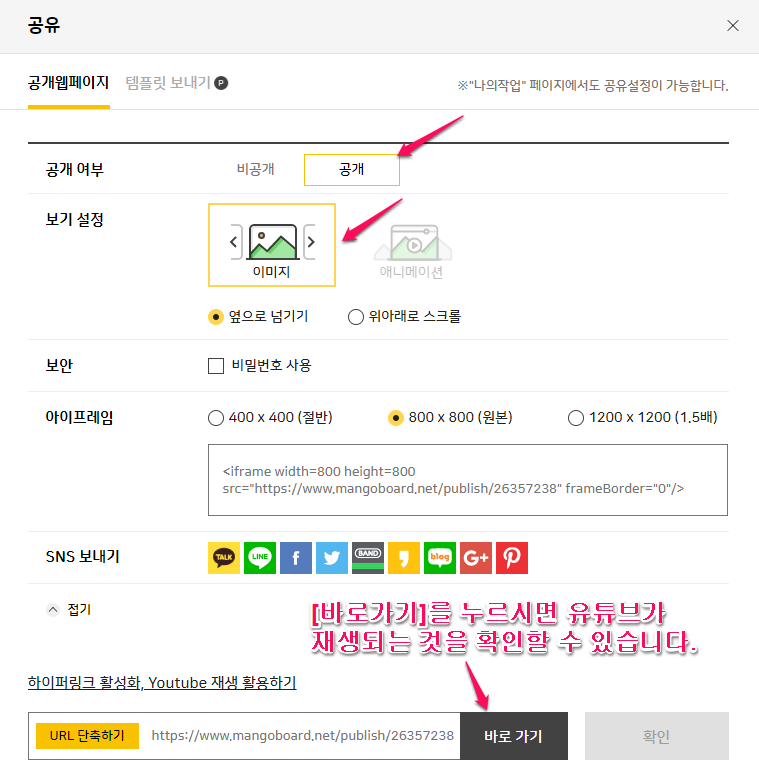
유튜브(YouTube) 동영상을 삽입하면 URL로 공유되는 공개 웹페이지에서 유튜브가 재생됩니다.
마우스를 클릭하지 않아도 재생되는 자동재생과 반복재생 여부를 설정할 수 있습니다.
망고보드 기능(1:18)
(참고 : 제목이 망고보드 기능으로 되어 있으나 유튜브 동영상 삽입에 관한 영상이 맞고 1:00부터는 망고보드에서 유튜브 동영상이 잘 재생된다는 의미없는 플레이 영상입니다.)
왼쪽 메뉴중 [데이터]를 선택하시고 챠트, 지도, 표, Youtube중 [Youtube]를 선택한 후 Youtube의 url를 넣어 삽입할 수 있습니다. 이때 Youtube의 url은 Youtube의 url를 그대로 넣는 것이 아니고 Youtube 동영상의 ‘공유’아이콘을 눌러 확인할 수 있는 youtu.be형식의 URL을 입력 후 ‘삽입’버튼을 눌러주세요
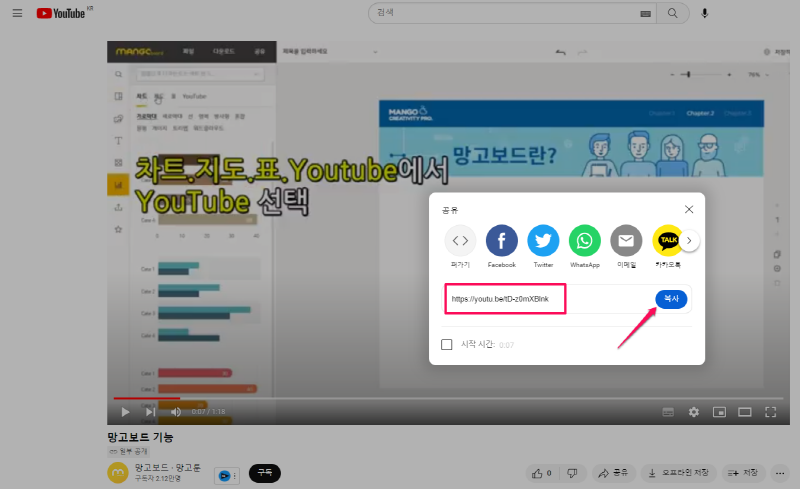
공개웹페이지의 보기 설정을 ‘이미지’로 설정하시면 재생할 수 있습니다.
유튜브 동영상은 망고보드 템플릿안에서도 잘 작동하는데, 단점은 동영상의 시작 시점을 특정할 수 없고, 특정 부분만 재생되게 설정할 수 없다는 점입니다. 또한 유튜브 동영상 재생이 되는 동안에는 슬라이드가 멈추어 있는데 이것을 푸시는 방법은 세트효과에서 슬라이드 이동 전 머무는 시간을 조절하시면 됩니다.(아래의 이미지의 네모칸에서 조절합니다.)
유료로 구입하여 실제로 유튜브에 올려보아야 할 것 같습니다. 이 부분은 ppt등에서 작동하나 영상으로 다운로드하면 안되는 것도 같습니다. 유튜브의 동영상 안에 유튜브 재생/멈춤이 되거나 하이퍼링크가 달리는 것은 본 적이 없습니다.
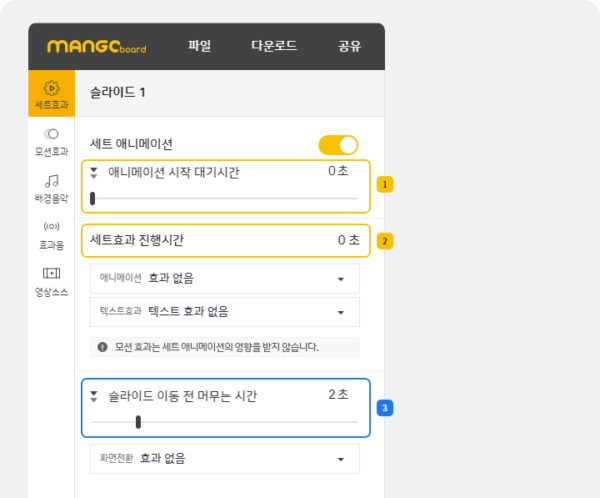
(이미지 출처 : 망고보드의 동영상 템플릿 만들 때 재생 시간을 조절하는 방법이 궁금해요.)
한 슬라이드의 총 재생시간은
[애니메이션 시작 전 대기시간과 세트효과 진행시간/ 슬라이드 이동 전 머무는 시간]
위의 세가지 시간이 합쳐진 것입니다.
외국 프로그램
소결론
동영상 자동 편집 프로그램(auto video maker)에 관해 살펴본 소결론은 kinemaster(키네마스터)은 비용대비 성능이 가장 우수합니다.
조금 비싸지만 자동편집이라는 점에서 선택한다면 자동 편집 style 이 많은 animoto를 사용해야 합니다.
wibbitz.com 이 가장 훌륭하나 펀딩에 되서 그런지 서비스를 안해줍니다. 메일로 문의해도 답변이 없고, 웹에서는 download 안되고 크롬이나 파이어폭스에는 확장 프로그램이 있으나 설치해도 작동이 되지 않습니다.
차선책은 구글 확장 프로그램을 이용해 text file, 이미지 file, 동영상 file 구글 드라이브 저장한후 이것을 다른 동영상 자동 편집 프로그램(auto video maker, 가장 대표적인 것은 Kinemaster)로 편집해주면 전문가 수준의 동영상을 만들 수 있습니다
1. Kinemaster(키네마스터)
한글로 완벽하게 설명해줍니다.
가. 테마=style 가 42개 very good
나. http://www.kinemaster.com/tutorials/kr#link
다. 월 5,000원
단점
app으로만 가능하고 web으로는 안 됩니다.
2. [추천]구글 포토
가. https://photos.google.com/
나. 컬렉션: 앨범, 스토리, 영화
: Google 포토의 컬렉션 섹션에서 내가 만들었거나 나를 위해 만들어진 콘텐츠를 확인할 수 있습니다.
컬렉션이 무엇인가요?
앨범은 사진과 동영상을 모아놓은 곳입니다.
스토리는 사진과 동영상을 시각적으로 배치한 타임라인입니다.
영화는 사진과 동영상을 합성하여 만든 동영상입니다.
다. 스마트폰에서 공유 누르고 구글 드라이브로 올려주면 됩니다. 물론 sendanywhere를 사용하셔도 되고요.
3. animoto(https://animoto.com/)
아주 조금 비싸지만 자동편집이라는 점에서는 훌륭합니다.
가. 장점
PC 웹 편집이 가능하고 회사로고를 넣을 수 있음
페이스북, 인스타그램등(단 자신의 계정에 있는 사진만 가능함)에서 이미지를 가져올 수 있고 자체적으로 제공하는 이미지, 동영상 clip이 아주 풍부함
편집 속도가 빠름
94 개의 풍부한 style 제공함
free 버전에서도 download 되나 animoto logo가 가운데 너무 크게 박혀있어 사용할 수는 없음
나. 단점
다른 것들보다 비쌈
다. 서비스 가격표( https://animoto.com/pricing?post_purchase_path=%2Fproject%2FE3ctwnbxmtBgkEK0TfEivw%2Fhttp:// )
animoto 로고 없애고 CTA 넣으려면 월 $19.99(professional, 월 3만원) 사용해야 함
animoto 로고 있는 personal 이 월 $9.99로 비쌈
4. magisto http://www.magisto.com
웹으로 편집해야 함
가. 자동편집 style 가 19개 밖에 안됨
나. PC용 버전이 있기는 한데, 돈을 안내서 그런지 설치가 안 됨
다. 다해서 완성되면 setting한 e-mail로 보내짐. My moive에서도 쉽게 확인 가능함
라. 구글 드라이브가 지원됩니다
마. premium 은 써야 download 할 수 있음
친구 추가하면 다운로드 받을 수 있음
바. Windows 7 or later 만 PC버전을 사용할 수 있습니다.
사. 무료는 유튜브로 올릴 수 없음
아. 로딩 속도가 느려 성미 급한 이들이라면 참지 못할 수도 있을 거다. 무료.
자. <iframe height=”360″ width=”640″ frameborder=”0″ src=”http://www.magisto.com/embed/KUIQPQMZRis-RRdhCzE?l=vem&o=w&c=b”></iframe> 와 같이 embeded로 붙일 수는 있음
차. 요금이 상당히 저렴 : 월 $4.99(5,500 원) 연으로 하면, $29.99(32,000 원)
https://www.magisto.com/account/upgrade?standalone
카. 4분할 동영상 재생도 됨. Wow !!
5. [베가스를 사용하면 됨]Filmora
PC에 설치하여 사용함
가. http://filmora.wondershare.com
1 Year License 1 Year/1 PC : $29.99/Year = 약 3만원 싸네….
Lifetime License(평생이라지만 PC바꾸면 끝.아닌가요?) Lifetime/1 PC : $49.99
나. http://filmora.wondershare.com/creat-video/
듀토리얼 잘 되어 있음
다. full featured mode : 자동은 아니고 베가스 처럼 수동에 가까움. 편집력이 매우 뛰어나며 훌륭함
라. easy mode(자동편집 모드)에서 제공되는 스타일이 6개밖에 없어 자동 편집이라고 하기에는 부족함
마. water mark 가 너무 커서 trial 판을 다른 곳에 사용하는 것은 불가능함
바. 전환속도도 느림
6. [Non.추천]Windows Moive maker
가. auto movie 만들기(maker) 기능이 있으여, 1. 돌리기 및 위로 당기기, 2. 동영상 하이라이트, 3. 뮤작비디오, 4. 스포츠하이라이트, 5. 오래된 동영상 등이 있으나 성능은 실망스러움
나. 버전별로 있으므로 확인후 설치하세요
Windows Vista 이상
Xp 32bit 용
http://software.naver.com/software/summary.nhn?softwareId=MFS_100194
7. Top 10 Best Android Video Editing Apps
가. http://filmora.wondershare.com/video-editor/android-video-editor.html
나. 안드로이드에서 사용가능한 최상의 10개 app을 얻을 수 있습니다.
8. auto video maker 3.1
가. 소프트웨어인데 trial 도 없이 돈부터 내라고 함
9. [편집기가 아닐 수 있음]Vimeo pro : 연 \207,199
참고자료 : 1. 망고보드의 텍스트를 음성으로 변환하기 (TTS)
2 망고보드의 PC 동영상/배경음악 업로드
3. 망고보드의 동영상/모션 설정 가이드
4. 망고보드의 동영상 템플릿 만들 때 재생 시간을 조절하는 방법이 궁금해요.
5. 망고보드의 [동영상 기능 업그레이드] 내 PC 동영상/음악 업로드 …