- 인터넷은 우리에게 자유를 주었습니다. 저희는 자유를 얻기 위해 지식을 통합하고 체계화하고 공유합니다. 랜선 위 정글에서 살아남기 위해 저희는 시키는 일만 하는 꿀벌 대신 고객을 위해 창조하고 혁신하는 게릴라가 되겠습니다.
- 024042463
- 01032667931
- [email protected]


Botpress(botpress.com) : 2. 상세 사용법(계정 만들기, 새 챗봇 만들기 등)
Botpress.cloud
Botpress.cloud는 Botpress의 클라우드 플랫폼입니다. Botpress.cloud는 app과 studio, 두개의 플롯폼으로 되어 있습니다.
| 기능 | app.botpress.cloud | studio.botpress.cloud |
|---|---|---|
| 사용 목적 | 챗봇의 생성, 배포, 관리 | 챗봇의 대화 흐름 디자인, 데이터 구성, 응답 테스트 |
| 인터페이스 | 대시보드 | 그래픽 사용자 인터페이스 |
| 코드 작성 필요성 | 필요 | 필요 없음 |
app.botpress.cloud를 사용하려면 다음 단계를 따르세요.
- Botpress 계정을 만듭니다.
- 로그인하면 바로 app.botpress.cloud 으로 이동합니다.
studio.botpress.cloud를 사용하려면 다음 단계를 따르세요.
- Botpress 계정을 만듭니다.
- 로그인합니다.
- “Bots” 페이지에서 원하는 챗봇을 클릭합니다.
- 그러면
studio.botpress.cloud으로 이동하고 해당 채봇을 디자인, 데이터 구성, 응답 테스트를 할 수 있습니다.
Resources
Resources 는 아래와 같이 3개 입니다.
- Documentation( https://botpress.com/docs/ ) : 이것을 구글 번역기로 돌리면서 학습하셔야 합니다.
- – Documentation( https://botpress.com/docs/ )을 아래의 동영상을 참조하여 익히고 나면, 개발자용(For Developer https://botpress.com/docs/integration/), API 참조(API Reference, https://botpress.com/docs/api-documentation/ )를 학습하세요.
- Video Tutorials (https://www.youtube.com/botpress ) : 구독자 8.94천명, 동영상 164개. 동영상이 엄청 많으나 처음에는 개념을 잡을 수 없으므로 처음에는 Documentation 에 의존하세요. : Botpress Basic Tutorials( https://www.youtube.com/playlist?list=PLlJHGGklthGmK_GTzQn434EttMd3W3C6b )를 순서대로 보시는데, 한국어로 번역하면 번역이 정말정말 매우 잘 되어 있습니다. 학습자료로 충분합니다.
- – Botpress Use Case Examples 재생목록(https://www.youtube.com/playlist?list=PLlJHGGklthGlZO0GBFjZ65BURNBUyQ1pI)에 5개의 예제에 관한 동영상이 있습니다.(1. Answer Questions About Products, 2. Segment Leads, 3. Automate User Research, 4. Three Ways to Make Surveys in Botpress, 5. Automate Internal Knowledge Management)
- Blog : 171개의 게시글이 있는 내용도 좋은 것이 많습니다. [tip] https://botpress.com/ 은 문서화( https://botpress.com/docs/ )와 영상튜토리얼( https://www.youtube.com/botpress )를 제외한 모든 웹페이지들은 https://botpress.com/ko/ 로 접속하면 한국어로 쉽게 볼 수 있습니다. https://botpress.com/ko/blog/ 로 접속하면 한국어 쉽게 내용을 볼 수 있습니다.
- github( https://github.com/botpress/botpress-examples ) : 4개의 예제가 있습니다. 1. hello-world-bot, 2. hello-world-rivescript-bot, 3. motivation-bot, 4. wit-bot)
- discord : 왼쪽 메뉴 bar들중에 [share-your-bots]에 예제가 많으나 메세지 한글화가 필요합니다. ( 디스코드 사용 꿀팁-자동번역 플러그인 betterdiscord 에서 소개하는 번역 플러그인은 작동이 안됩니다. 다른 한글화 대안을 찾아야 이용할 수 있습니다.)
- codesandbox.io( https://codesandbox.io/ ) : botpress chat bot을 JavaScript로 개발하는 것에 관한 예저인 것 같습니다. 15개의 JavaScript 예제가 있습니다.
Documentation( https://botpress.com/docs/ )의 [Getting Started] -> [Bot Templates]를 참조하세요.
봇 템플릿은 사전 정의된 대화 흐름, 기술 자료 및 응답을 포함하는 사전 구성된 봇 프로젝트인데, 완성도도 있고 교보재로 훌륭합니다. 13개가 있습니다. 이것을 가지고 먼저 배우고 응용하세요.
Documentation( https://botpress.com/docs/ )
- Home
- Getting Started -> 이 부분은 Botpress(botpress.com) : 2. 상세 사용법 – Botpress Docs > Cloud > Getting Started(시작하기 )( https://www.seenbuy.kr/botpressbotpress-com-2-%ec%83%81%ec%84%b8-%ec%82%ac%ec%9a%a9%eb%b2%95-botpress-docs-%ec%a4%91-getting-started%ec%8b%9c%ec%9e%91%ed%95%98%ea%b8%b0/ )으로 정리하였습니다.
- Create & Publish your chatbot
- Bot Templates
- Share your Chatbot
- Botpress Features
- Tips & Tricks
- Languages
- Admin Dashboard
- Generative AI
- Studio Interface
- Toolbox
- Messaging Channels
- Webchat Customization
- Embedding Webchat Options
Botpress 계정 만들기
Botpress 계정을 만들려면 Botpress 웹사이트의 Sign Up 페이지로 이동하여 이메일 주소와 비밀번호를 입력합니다.
새 챗봇 만들기
새 챗봇을 만들려면 Botpress의 클라우드 플랫폼(Botpress.cloud)중 하나인 app( https://app.botpress.cloud/ ) 로 이동하여 [Create chabot(챗봇 만들기)]을 클릭하여 새 챗봇 만들기를 시작합니다.

템플릿에서 시작(Start from a template)
챗봇 구축을 시작하려면 아래 템플릿 중 하나를 선택하세요.
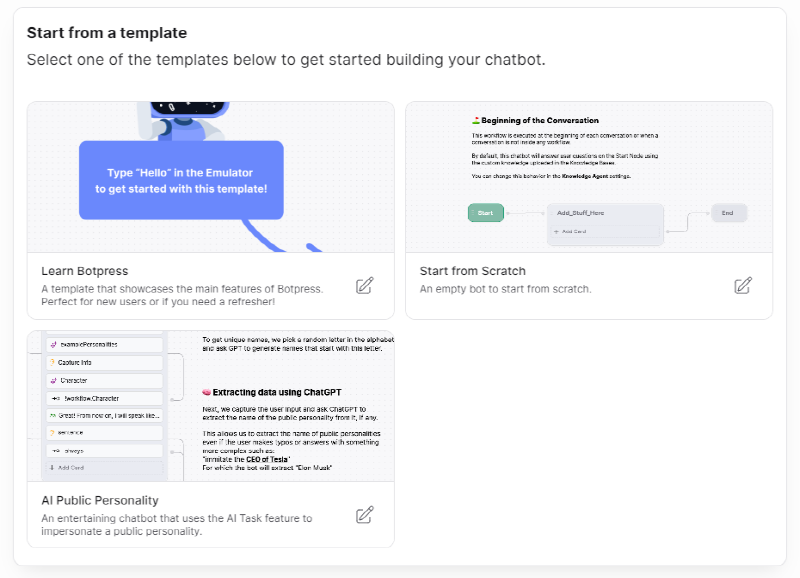
23.11.23 기준, 기존에 이용할 수 있는 템플릿 13개는 더 이상 이용할 수가 없습니다.
최초로 봇을 만드는 경우, botpress의 기능을 공부할 수 있는 Learn Botpress(Botpress 알아보기) 으로 시작하시고 2번째 챗봇을 만들거나 나만의 AI 챗봇을 만들기를 시도한다면 Start from Scratch(처음부터 시작하기)를 선택하세요.
Learn Botpress(Botpress 알아보기)
Botpress의 주요 기능을 보여주는 템플릿입니다. 신규 사용자나 복습이 필요한 경우에 적합합니다!
Start from Scratch(처음부터 시작하기)
처음부터 시작할 수 있는 빈 봇입니다.
Al Public Personality(공인(유명인)의 개성을 흉내내는 재미있는 챗봇)
Al Task 기능을 사용하여 공인을 사칭하는 재미있는 챗봇입니다.
Learn Botpress(Botpress 알아보기)을 선택하였다면 botpress의 기능들을 test삼아 이것 저것 살펴보고 적용하시고 Start from Scratch(처음부터 시작하기)를 선택하셨다면
빈 봇이므로 Botpress Studio에서 왼쪽 상단에 있는 Botpress 아이콘을 클릭하고 Explore Bot Templates 를 선택합니다.
샘플 템플릿 가져오기는 Back to Dashboard를 클릭하여 bot의 이름을 변경하고 봇 템플릿을 가져와도 되고
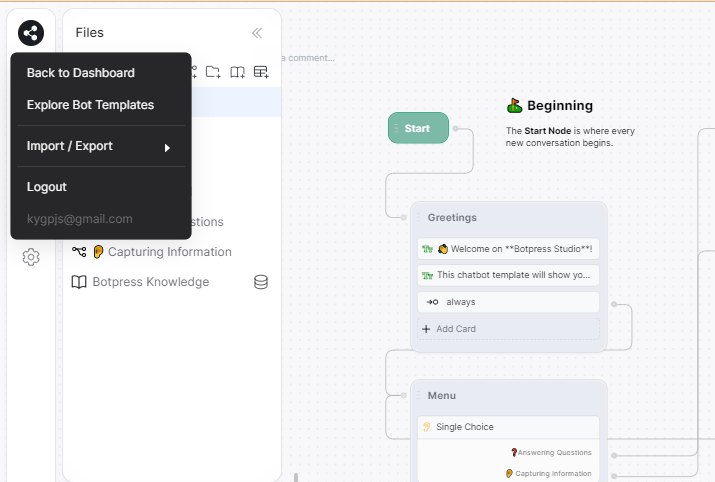
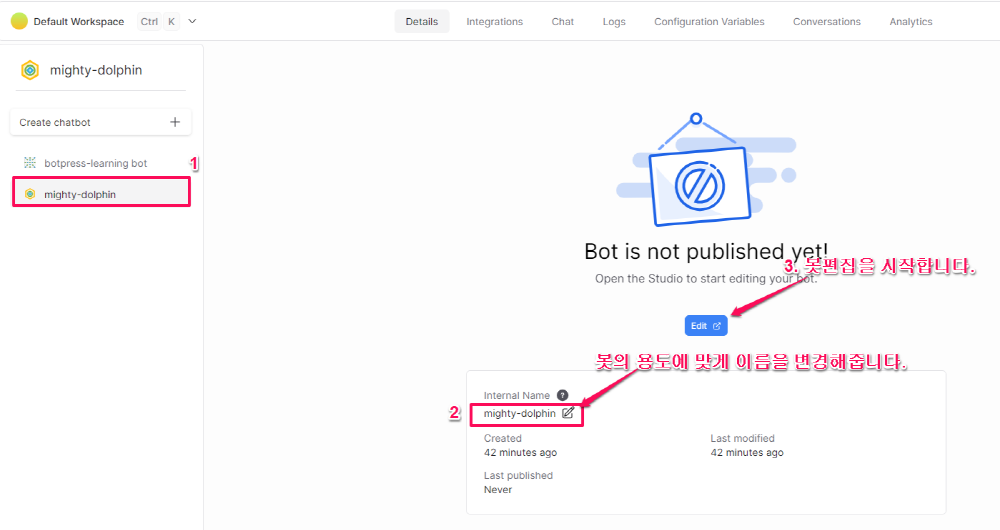
바로 [Explore Bot Template]을 선택하여 템플릿 가져와 적용하고 bot 이름은 나중에 dashboard에서 수정하셔도 됩니다.
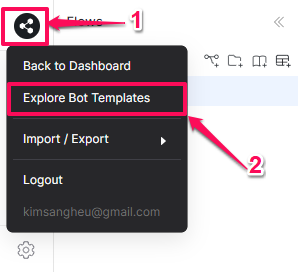
시작하려는 템플릿을 선택하고 템플릿 사용을 클릭하세요.
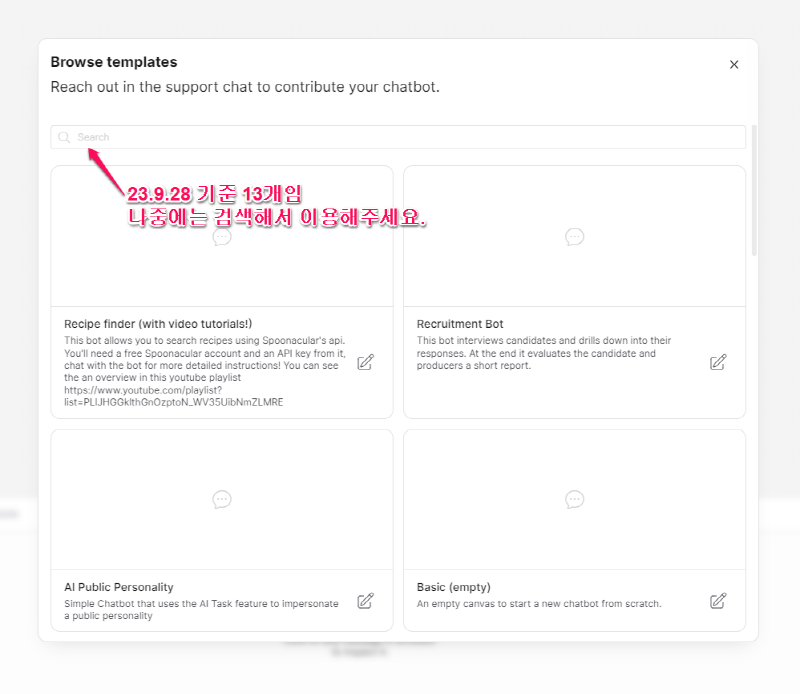
기존에 이용할 수 있는 템플릿 13개는 아래의 게시글에서 ‘이용가능한 Browse templates(샘플 봇들)’를 참조하세요.
이용가능한 Browse templates(샘플 봇들)은 아래의 게시글을 참조하세요.
Personalize your bot(봇 개인화)
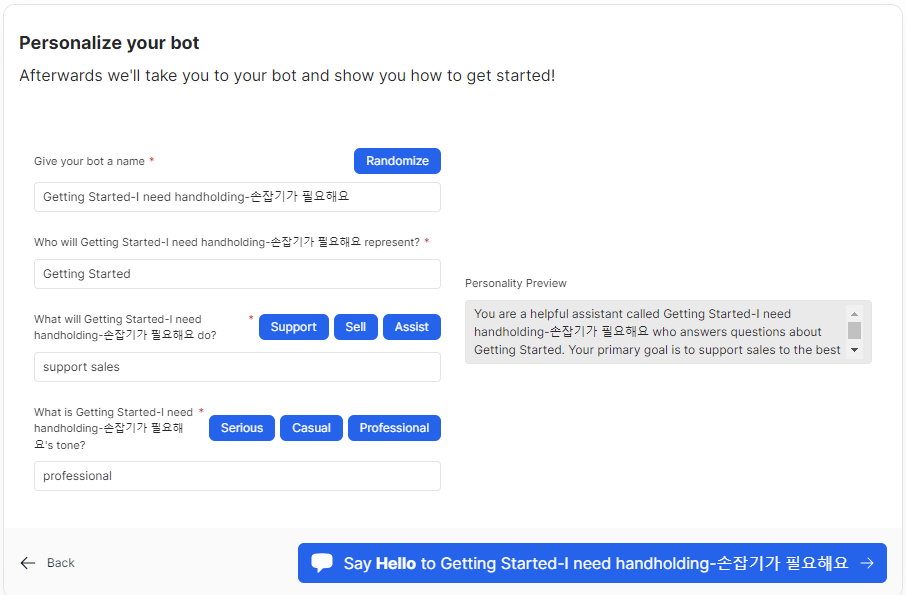
Afterwards we’ll take you to your bot and show you how to get started!(그런 다음 봇으로 이동하여 시작하는 방법을 알려드리겠습니다!)
- Give your bot a name *(봇의 이름을 지정하세요*)
Getting Started-I need handholding 처럼 챗봇의 목적에 맞게 이름을 만들어주세요.
Randomize(무작위로 시작) 도 가능합니다.
- Who will A represent? *(A는 누구를 대표할까요?)
챗봇을 만들 회사명 정도를 적어주시면 됩니다.
- What will A do?(A로 무엇을 할 것인가요?)
Support,(지원하다) Sell,(판매하다), Assist(돕다) 중 하나를 선택해주세요. assist은 도움이 되는 행동 또는 주는 행위인 반면 support은 보완 또는 보충으로 종종 속성적으로 사용되는 것입니다.
- What is A’s tone?(A의 어조는 무엇인가요?)
Serious(진지한) , Casual(태평스러운 (듯한), 무심한), Professional(전문적인) 중 하나를 선택해주세요.
- Personality Preview(개인화 미리보기)
You are a helpful assistant called A Your primary goal is to support sales to the best(당신은 A라는 도움이 되는 조수입니다. 당신의 주요 목표는 최고의 판매를 지원하는 것입니다.)
교보재
Building a Basic Bot: Step-by-step Guided Walkthrough(8:06)
이 영상을 그대로 따라하기는 성공하였습니다. 반복할 필요가 있습니다.
그대로 복붙해도 작동됩니다. 인건비 인상과 직원 채용 관리 해결할 AI 챗봇 | (수정 따위 필요 없어요~~)가이드라인 PDF 제공 | AI 자동화 에이전시 | 네이버AI rush(31:05)
이 영상은 따라 해보았으나 변수 D가 생성이 안되고 AI답변이 안 나오면서 에러가 나서 make와 airtable에 값이 들어오지 않습니다. 변수 선언에 문제가 있는 것 같은데 현재로서는 원인 파악을 못하겠습니다.
아래는 JavaScript의 코드입니다.
const query1 = workflow.query
const reply = event.payload.text
const A = { query, reply }
의미는 사용자가 “안녕하세요”라고 쿼리를 보내면, query1에는 “안녕하세요”가 저장됩니다. 사용자가 “반갑습니다”라고 답변을 보내면, reply에는 “반갑습니다”가 저장됩니다. 그리고, const A = { query, reply }를 실행하면 다음과 같은 객체가 생성됩니다.
{
query: “안녕하세요”,
reply: “반갑습니다”
}
14:11부분에 variables가 있는데 활성화가 안됩니다.
Analyze the contents of variables A, B and C. Based on the analysis of A, B, and C, we recommend the best website among “https://marketingmm.co.kr/” and “https://www.futureflow.tech/”.Reply in Korean.
botpress에서 workflow properties는 어떻게 추가할 수 있나요?
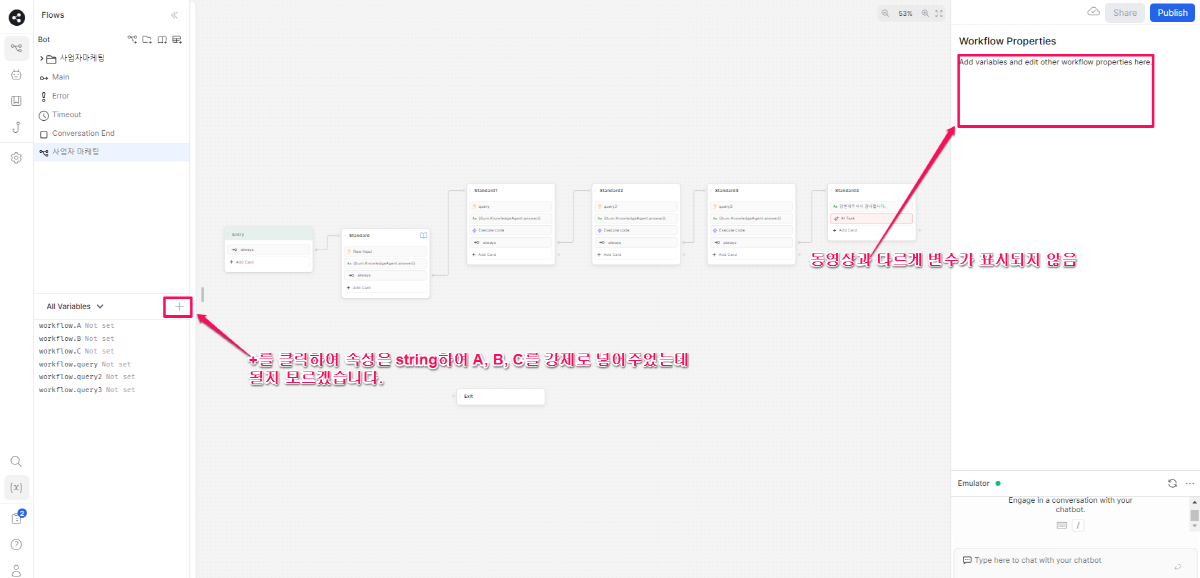
workflow.Success = false
const leadData = {
query:workflow.query,
query2:workflow.query2,
query3:workflow.query3,
}
try {
const response = await axios.post(‘https://hook.us1.make.com/f0wirxu176***************qc11sdu9jxy3’, leadData)
console.log(response.data)
workflow.Success = true
} catch (error) {
console.error(error)
}
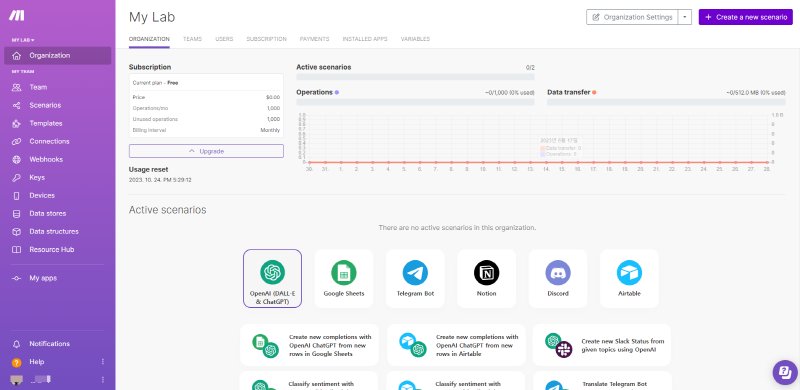
2. Make( https://www.make.com/en )
Make 또는 재피어로 연동하기
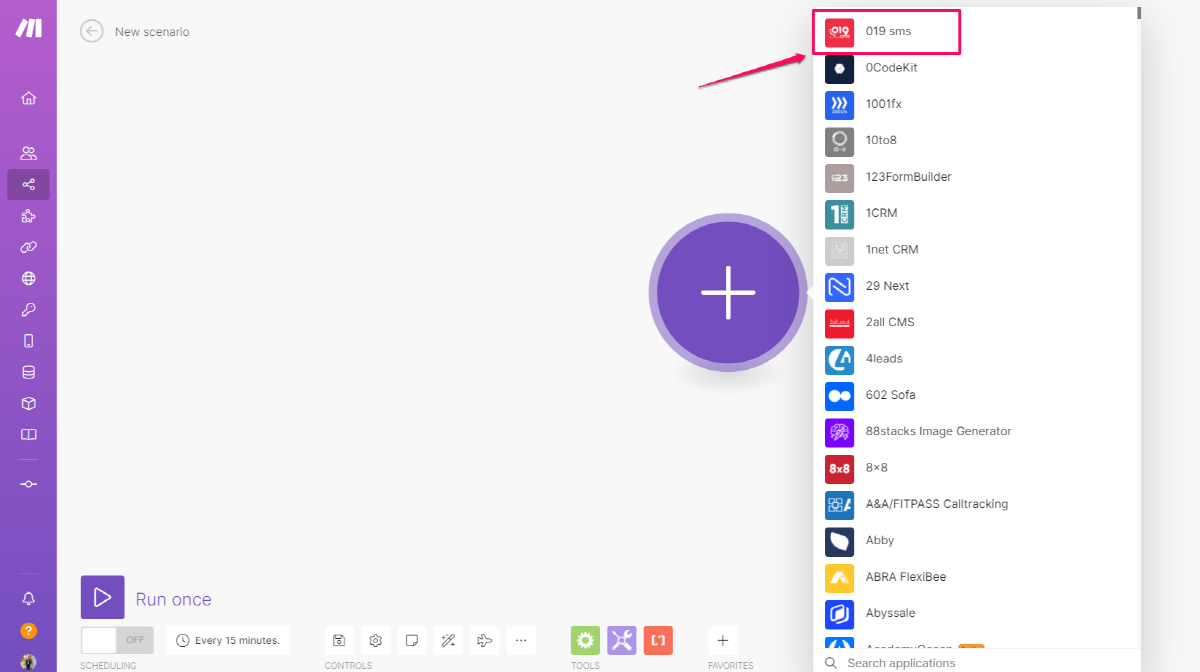
019 sms 한국도 지원되나요? 무척 많이 궁금합니다.
Airtable( airtable.com )
Getting Started( 시작하기 )
내용이 길어져 아래의 게시글로 정리하였습니다.
Studio Interface
내용이 길어져 아래의 게시글로 정리하였습니다.
Webchat Customization
내용이 길어져 아래의 게시글로 정리하였습니다.
Embedding Webchat Options
React App
Webflow