- 인터넷은 우리에게 자유를 주었습니다. 저희는 자유를 얻기 위해 지식을 통합하고 체계화하고 공유합니다. 랜선 위 정글에서 살아남기 위해 저희는 시키는 일만 하는 꿀벌 대신 고객을 위해 창조하고 혁신하는 게릴라가 되겠습니다.
- 024042463
- 01032667931
- [email protected]


Jetpack 공개하기와 공유하기 기능(페이스북, 트위터, 구글플러스, 링크드인, 텀블러, 워드프레스 끌어오기, 핀터레스트, 레딧, 포켓, 이메일, 텔레그램, 스카이프 등)
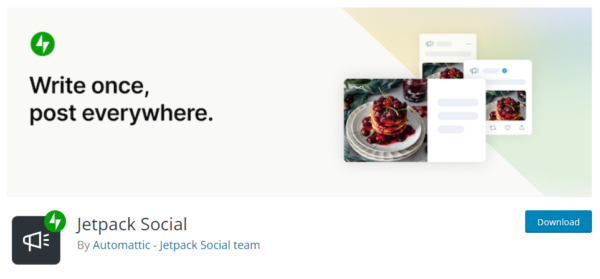
Jetpack Social 플러그인(By Automattic)
22.8.26 기준, Automattic 이 대부분의 서비스를 유료화하고 있어 기존에 Jetpack 플러그인에서 제공하던 많은 서비스들이 유료화되었습니다. 그리고 기존 jetpack 플러그인을 이용하면 지속적으로 유료서비스를 이용하게끔 리디렉션되어 혼동을 야기합니다. 다행스럽게도 Jetpack Social 플러그인을 이용하면 공개하기 기능은 무료로 보다 쉽게 이용할 수 있습니다. 작동방식은 기존의 것과 동일합니다. Jetpack Social 플러그인도 유료화되어 공유하기는 안 되는 경우에는 sharethis 등 SNS 공유 플러그인을 이용하세요.
.kr 도메인은 워드프레스닷컴에 등록할 수 없어서 Jetpack Social 플러그인을 사용할 수 없습니다.(23년 4월까지만 해도 .kr되었는데, 23년 12월에 시도하니 안됩니다.) .kr 도메인을 사용하는 경우, 아래의 게시글을 참조하세요.
게시물은 처음 게시된 경우에만 공유할 수 있습니다.
- 버전: 1.9.1
- 글쓴이: Automattic – Jetpack Social team
- 최근 업데이트: 1일 전
- 필요한 워드프레스 버전: 6.0 또는 이상
- 호환되는 버전: 6.2
- PHP 버전 요구사항: 5.6 또는 이상
- 활성 설치: 20,000+
sharethis 플러그인 등 소셜 공유 플러그인들은 아래의 게시글을 참조하세요.
시작하기 및 설정
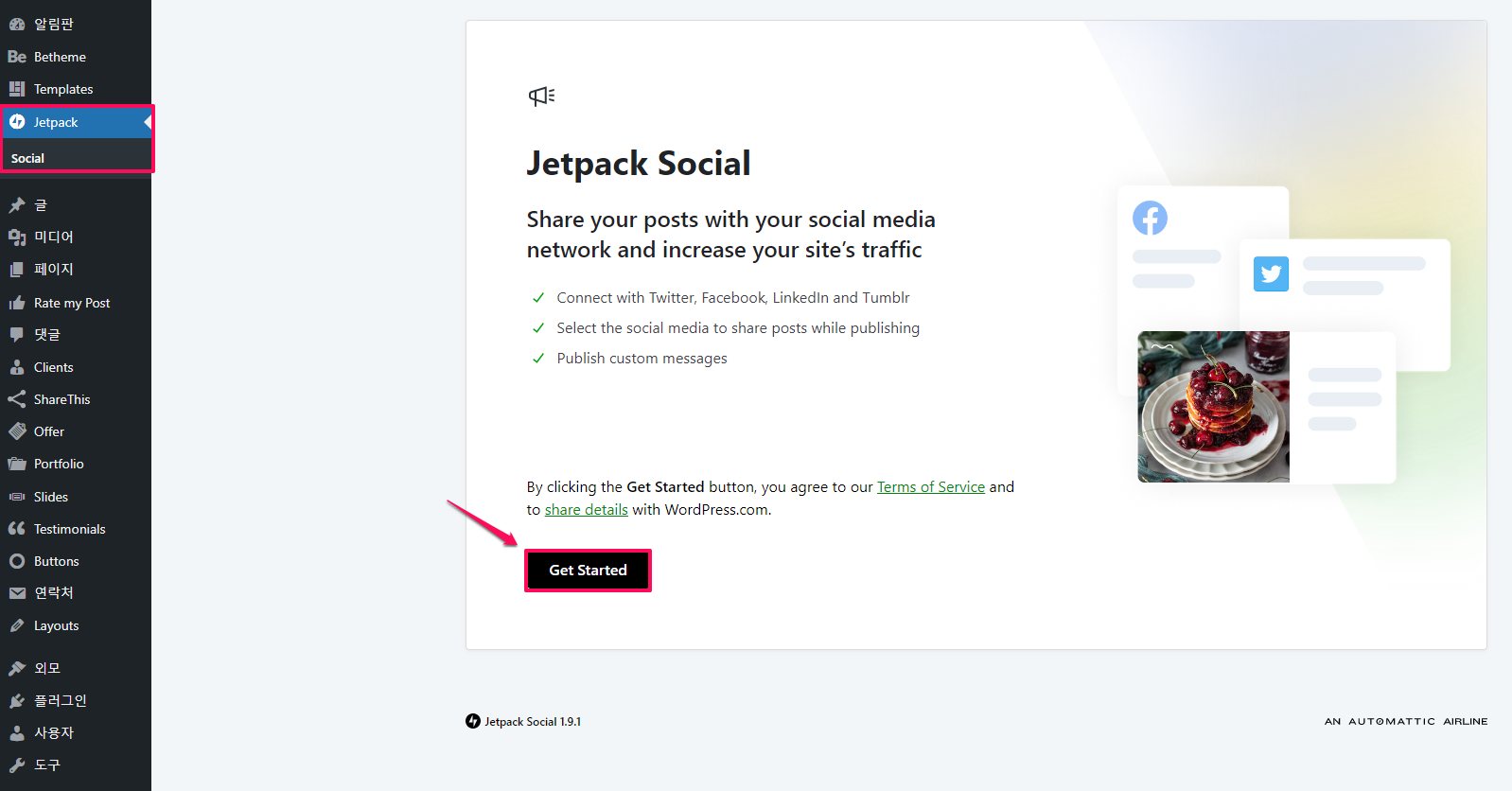
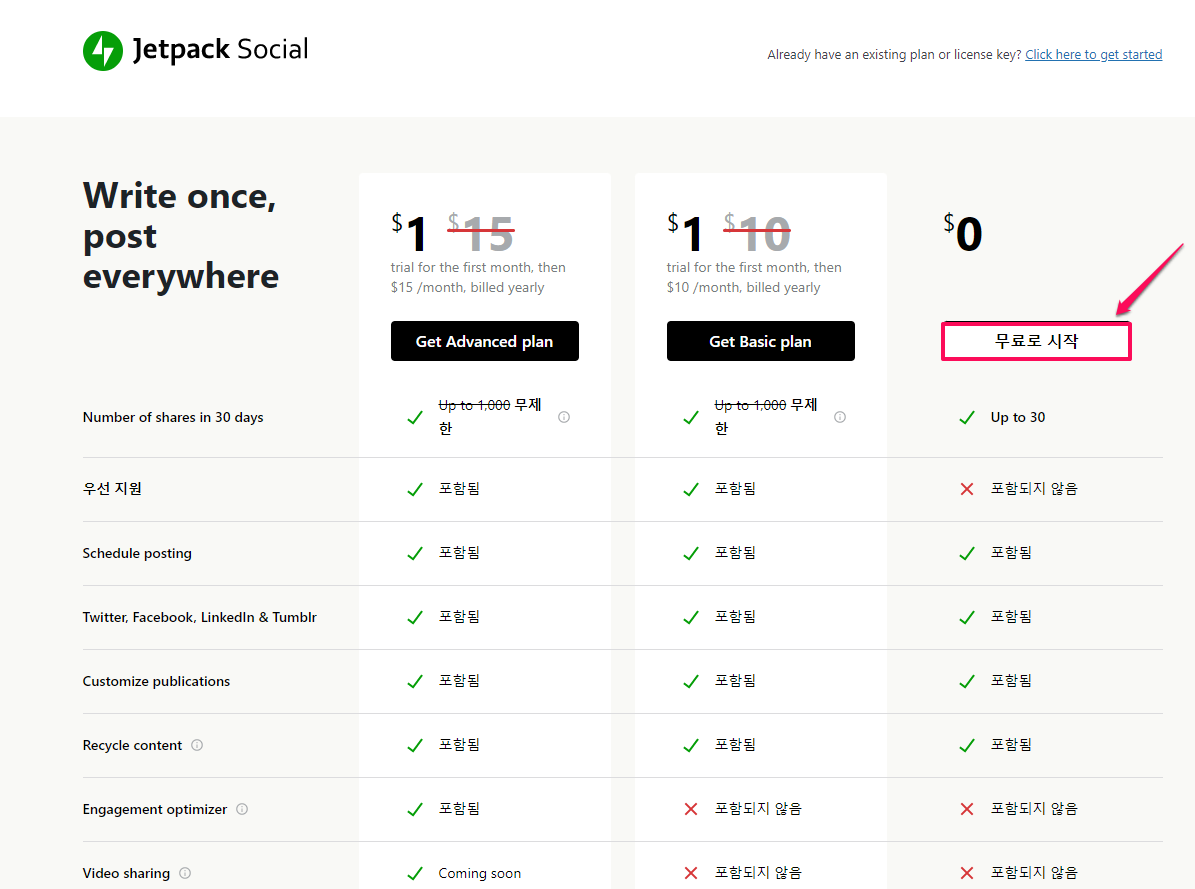
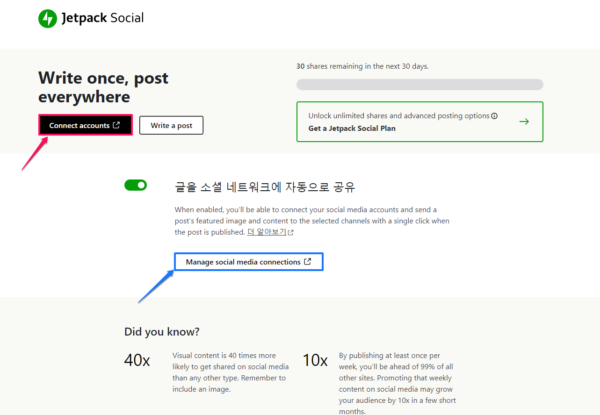
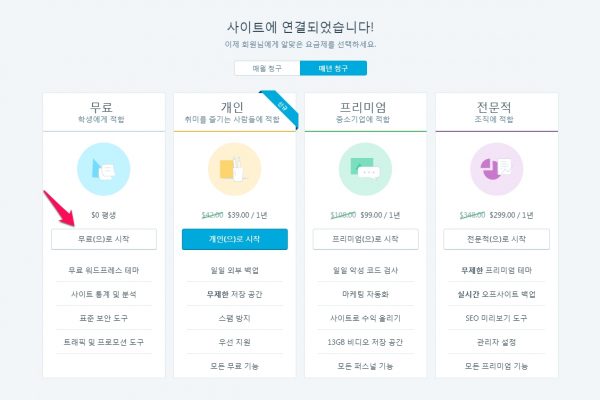
[무료로 시작]을 클릭하여 시작합니다. [무료로 시작]30일 동안의 공유수가 30개로 제한됩니다.
[23.4.8 기준 Memo] 개발사인 Automattic는 소소한 것도 영리화하려고 합니다. Jetpack Social도 유료화하려고 아래와 같은 plan을 제시하는 것을 보아서는 Jetpack Social 은 언제까지 무료로 이용할 수 있을지 모르겠습니다. 워드프레스의 SNS 공유하기 기능은 다른 CMS들에는 없는 차별화된 무료 기능인데, 좀 무료로 놓아두는 것도 워드프레스 저변 확장에 좋을 것 같은데….
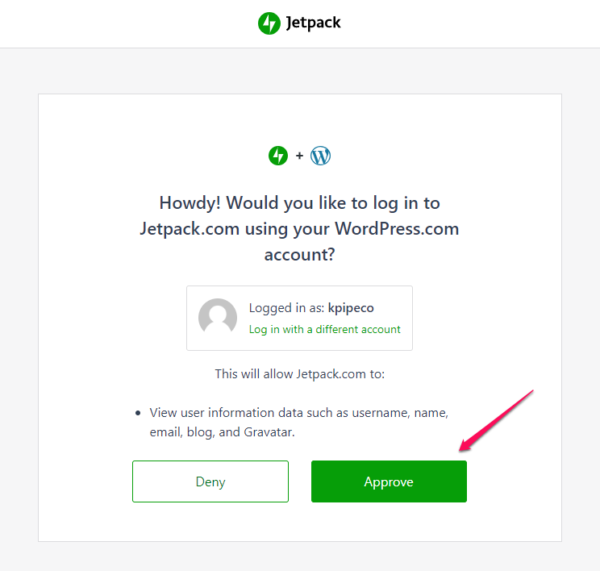
아래의 화면이 나오면 기존에 jetpack 계정이 없으시면 [Connect accout]를 클릭하여 워드프레스와 jetpack을 연결해주시고 기존에 다른 경로로 jetpack 계정을 가지고 있으시면 [Manage social media connection]으로 이동하여 바로 소셜 계정을 연결해줍니다.
[Approve]해주면
[Manage social media connection]으로 이동합니다.
이하는 23.4.8 기준 유료화된 부분이 많습니다. 살펴보시고 이용하세요.
1. Jetpack 플러그인 기능들중 공개하기와 공유하기
<< 기본 이용 순서 >>
- Jetpack 을 설치 및 활성화해주세요.
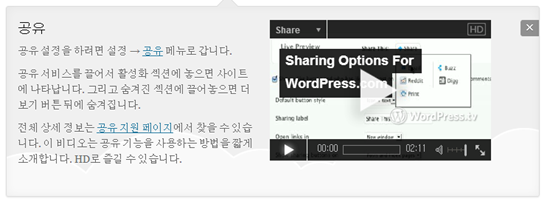
- 다음으로 워드프레스 알림판에서 [설정] -> [공유]로 이동하여 공개할 소셜과 연결하기 작업을 해주세요.
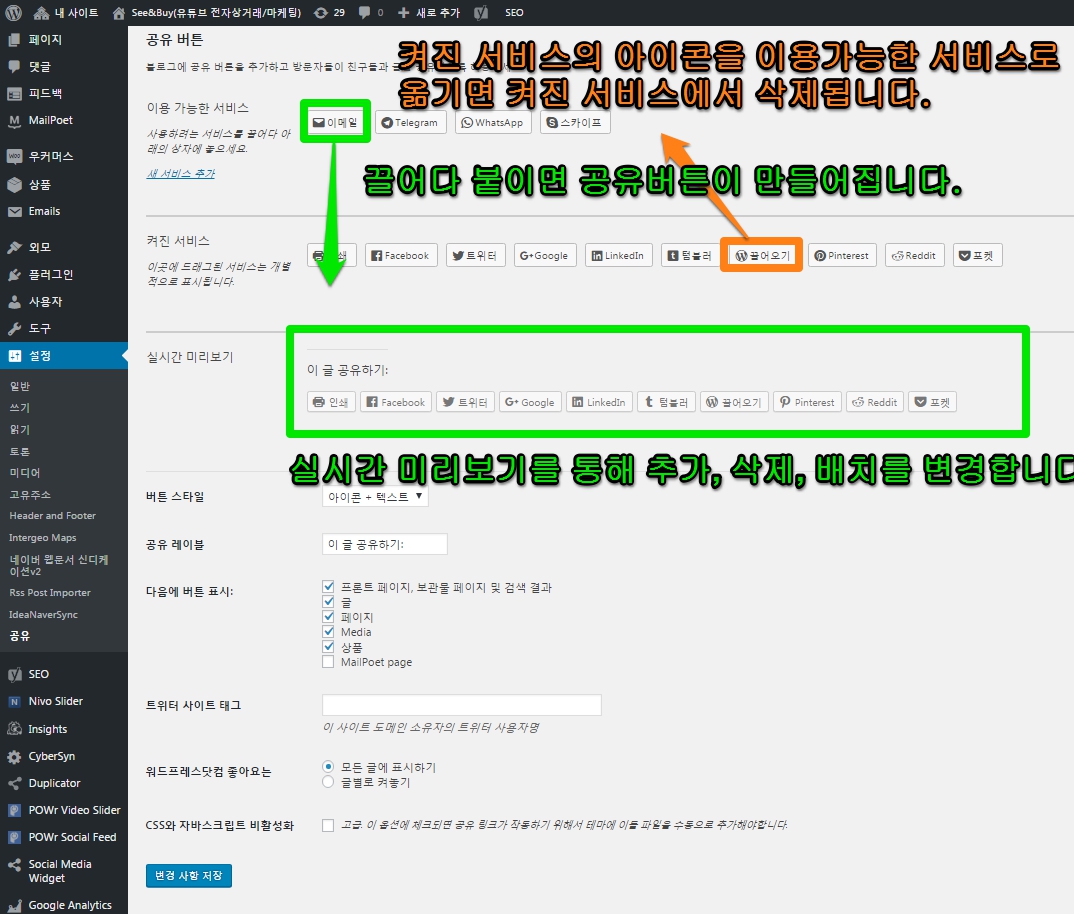
- 그리고 공유버튼을 맞춤설정해 줍니다.
가. Jetpack 플러그인 설치 및 활성화
[플러그인 -> 플러그인 추가하기]에서 Jetpack by WordPress.com 에서 플러그인을 설치하고 활성화시키세요. 젯팩은 woredpress.com 계정과 연결하여 인증하시어 사용하시면 됩니다.



[무료] 플랜으로 시작해주세요. [무료]플랜에서도 게시글의 공개하기, 공유하기는 [무료] 가능합니다.
나. 공개하기
자사(자신)의 사이트(홈페이지, 쇼핑몰, 블로그)를 자신이 이용하는 소셜(페이스북, 트위터, 구글플러스, 링크드인, 텀블러 등)에, 컨텐츠를 올릴때 마다 자동으로 게시되게 할 수 있다면 자신의 사이트를 알리는데 많은 도움이 될 것입니다. 이 기능이 [공개하기] 기능입니다.
다음으로 워드프레스 알림판에서 [설정] -> [공유]로 이동하여 공개할 소셜과 연결하기 작업을 해주세요. 게시글, 페이지 등이 새로 올려질때마다, 페이스북, 트위터, 링크드인, 텀블러, 패스, 구글플러스에 자동으로 게시됩니다.
기존에는 워드프레스 알림판에서 바로 설정할 수 있었는데 2019-04-22 기준으로 공개하기는 WordPress.com sharing page 에서 설정하도록 변경되었습니다.
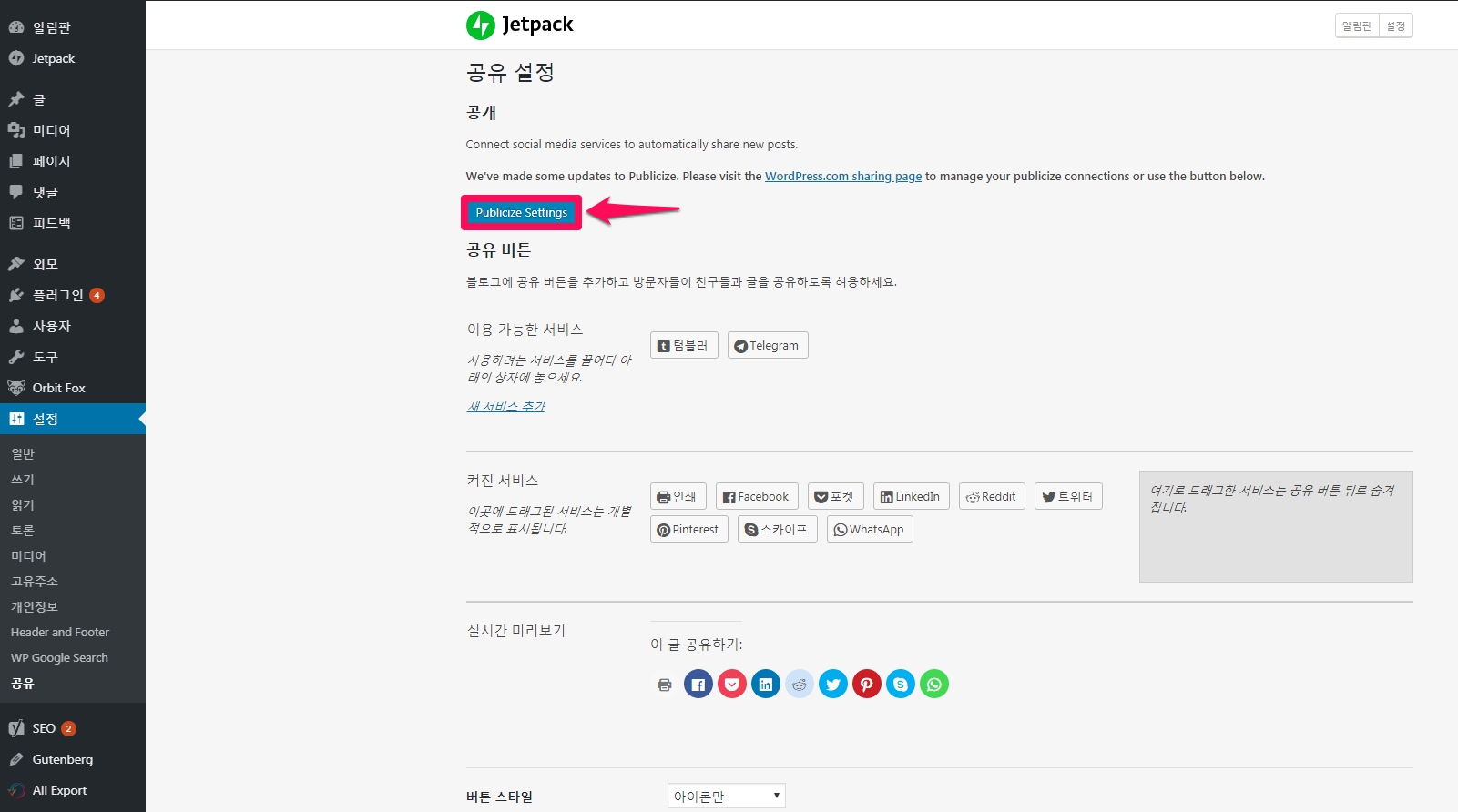
< 참고 : 과거에 워드프레스 알림판에서 젯팩 구버전 연결할때의 캡처 이미지입니다. >
1) 연결하기 & 공개되게 하기
아래의 화면은 https://wordpress.com/ 에서 2019-04-22 기준 연결하기 & 공개되게 하기 설정 화면입니다. (젯팩의 한글화가 잘 못되었는지 공개가 공유로 표시되고 있습니다.)
https://wordpress.com/ 에서 찾는 것보다 워드프레스 알림판에서 [Jetpack] -> [설정] -> [공유] -> [배포 기능 연결]에서 클릭하여 들어가는 것이 쉽고 더 정확합니다.
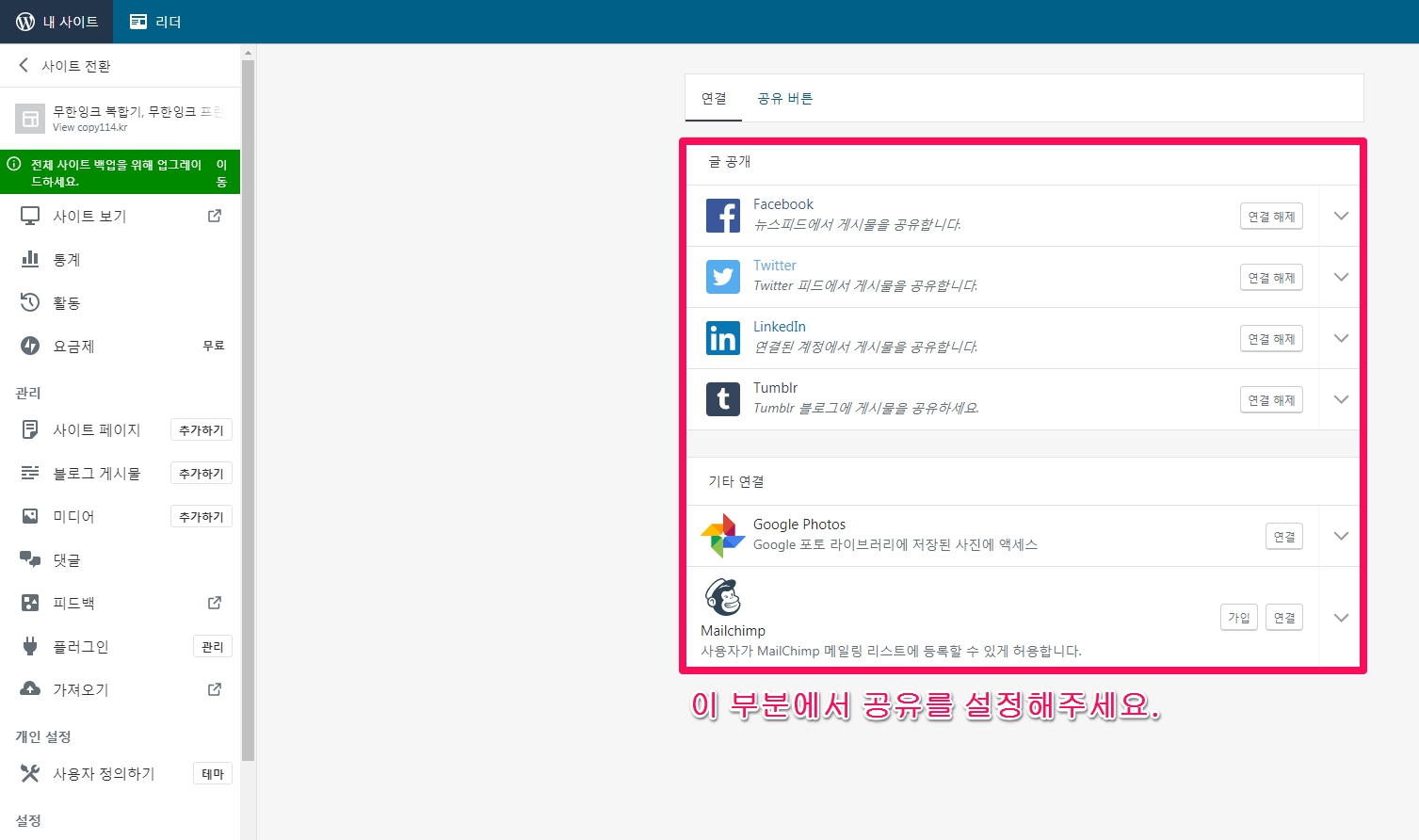
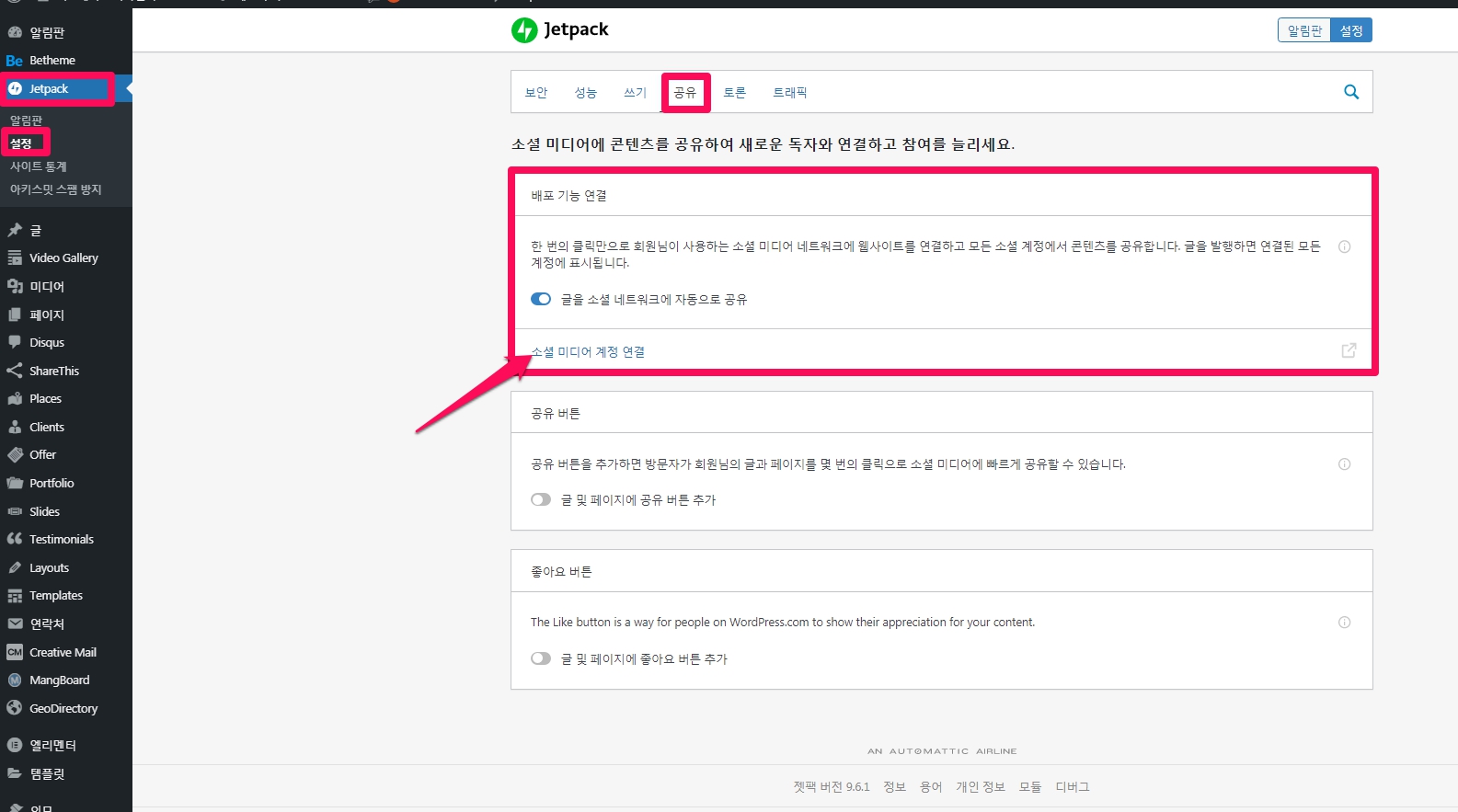
원하는 소셜을 선택하시고 [연결하기] 를 눌러 연결해 주세요. 주의할 점은 연결하기를 하였다고 하여 노출이 되는 것은 아니고 하나의 작업을 더 해주셔야 합니다.
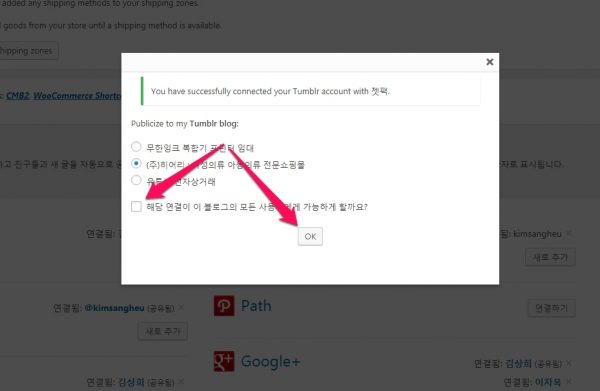
[연결하기] 과정에서 아래와 같은 설정창이 나오면 “해당 연결이 이 블로그의 모든 사용자에게 가능하게 할까요?”에 체크하셔야
< 참고 : 과거에 워드프레스 알림판에서 젯팩 구버전 연결할때의 캡처 이미지입니다. >
아래와 같이 “공유됨”으로 표시됩니다. 이렇게 “공유됨”으로 표시되어야 해당 소셜에 노출(게시)이 되고 공유됨이 표시되지 않으면 노출(게시)이 안되니 꼭 참조하세요.
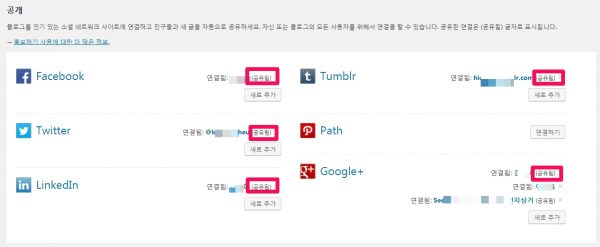
페이스북은 개인계정으로 안되고 페이지만 연결할 수 있습니다.
2) 글쓰기(편집) 모드 에서 jetpack 의 공개하기 기능을 세부설정하는 방법
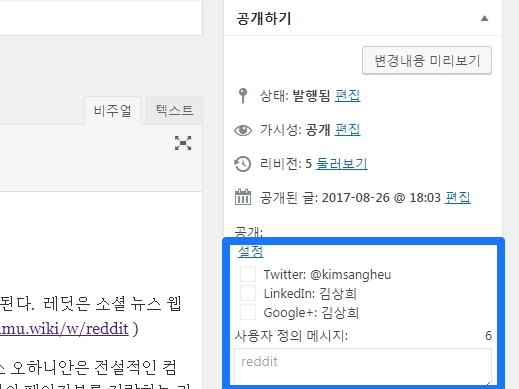
글쓰기(편집) 모드에서 우측 상단을 보시면 “공개 : 세부사항편집”을 보이실 것입니다. 이것을 click하시면
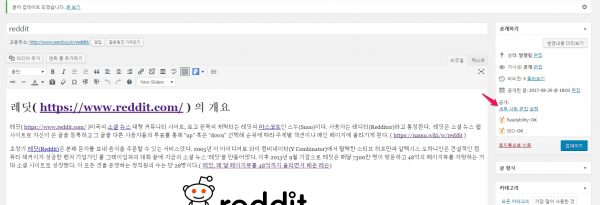
아래의 이미지와 같이 현재 공개설정되어 있는 소셜들을 보실 수 있습니다. 저의 경우, 트위터, 링크드인, 구글플러스를 공개설정해 놓았는데, 이중에 어떤 소셜로만 공개할지 설정할 수 있습니다. 디폴트(기본값)은 전부 공개입니다. “사용자 정의 메시지”에는 기본적으로는 게시글의 제목이 들어가는데, 추가로 넣고 싶은 메시지가 있으시면 편집하시면 할 수 있는 기능입니다.
다. 공유하기
상위노출(검색엔진최적화)에 있어 소셜의 신호는 (프로그램이나 로봇에 의한 조작이 아닌)사람이 보내는 호불호의 신호이므로 지극히 중요한 요소입니다. 저의 경험으로는 국내에서는 컨텐츠 소비자들이 지극히 사용하지 않는 기능이지만 역설적으로 1회의 사용(공유)가 상위노출(검색엔진최적화)에 많은 도움이 됩니다. 설치하시어 이용하시길 추천합니다.
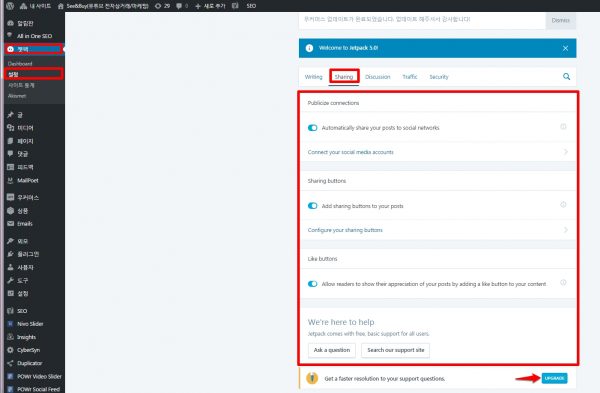
워드프레스 알림판 [젯팩] -> [설정] -> [Sharing(공유)] 을 선택하시면 아래와 같은 세개의 설정 부분이 나옵니다. 설정하시고 upgrade해주세요.
- Publicize connections(배포 기능 연결) : 공개하기로 연결된 소셜 네트워크에 자동으로 게시되게 할 지 묻는 부분입니다.
- Sharing buttons(공유 버튼) : 공유버튼을 어느 것까지 보여지게 할지, 어떤 모양으로 보여지게 할지 설정할 수 있습니다.
- Like buttons(좋아요 버튼) : 공감을 표현한 독자들의 썸네일이 나오게 할지 묻는 부분입니다.
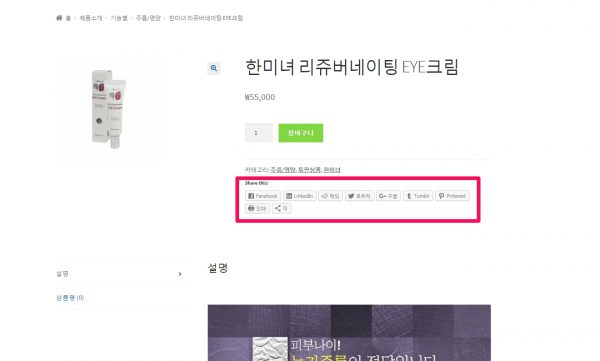
((참고))Jetpack 공유하기 버튼은 게시글의 경우, 게시글이 끝나는 부분에 표시되지만 상품페이지의 경우, 아래의 이미지와 같이 상품명 밑 수량 밑 카테고리 밑에 표시됩니다.
2. 기타
네이버 블러그 공유 버튼을 추가하기
네이버 블러그 공유 버튼을 추가하고자 하시는 분은 [워드프레스] 플러그인을 사용하지 않고 소셜 공유 버튼/네이버 블로그 공유 버튼을 추가하는 방법 을 참조하세요.
워드프레스에 국내 국내 SNS 공유버튼을 추가하기
아래에 게시글을 정리하였습니다.
3. Jetpack 플러그인 다른 기능들
Jetpack 플러그인은 1. 공개하기, 2. 알림, 3. 접속 통계, 4. 젯팩 댓글, 5. 구독, 6. 캐러젤, 7. 이메일로 발행, 8. 공유, 9. 철자와 문법, 10. VaultPress, 11. Gravatar 호버카드, 12. 연락 폼, 13. WP.me 짧은 링크, 14. 모바일 테마, 15. 사용자 정의 CSS, 16. 숏코드 임베드, 17. 수학 공식들 제공, 18. 추가 사이드바 위젯, 19. 무한스크롤, 20. 포톤, 21. 모바일 푸시 알림, 22. 향상된 배포, 23. JSON API 등 많은 훌륭한 기능들을 제공합니다. (보다 자세한 내용은 워드프레스 플러그인 Jetpack 가이드 을 참조하세요)
이들 다른 기능들에 대해서는 아래의 게시글을 참조하세요.
참고자료 : 1. 워드프레스 플러그인 Jetpack 가이드