- 인터넷은 우리에게 자유를 주었습니다. 저희는 자유를 얻기 위해 지식을 통합하고 체계화하고 공유합니다. 랜선 위 정글에서 살아남기 위해 저희는 시키는 일만 하는 꿀벌 대신 고객을 위해 창조하고 혁신하는 게릴라가 되겠습니다. Seenbuy.kr is now Aiforu.kr.
- 024042463
- 01032667931
- [email protected]


Child Theme Configurator 플러그인(자식테마(하위테마) 만들기 플러그인)

자식 테마의 의미와 장점(필요성)
(출처 : 워드프레스 강좌 | 자식 테마(Child Theme)의 뜻과 만드는 방법, 장단점 )
어떤 테마의 디자인과 기능을 그대로 상속 받는 테마를 자식 테마(Child Theme, 하위테마)라 합니다. 이때 상속해주는 테마를 부모 테마(Parent Theme, 원본테마)라 합니다.
테마를 업데이트하면 기존 내용이 사라지고 새 테마가 설치됩니다. 따라서 부모 테마를 직접 수정했다면, 테마를 업데이트했을 때 수정했던 것이 다 사라집니다.
하지만 자식 테마를 사용하면, 수정은 자식 테마에서 하므로 수정한 내용을 유지할 수 있습니다. 또한 CSS뿐아니라 PHP파일을 수정할때에도 자식 테마를 활용합니다.
자식 테마의 단점
(출처 : 워드프레스 강좌 | 자식 테마(Child Theme)의 뜻과 만드는 방법, 장단점 )
예를 들어 부모 테마에서 자식 테마로 header.php를 복사한 후, 부모 테마의 업데이트로 header.php가 변경되었을 때, 자식 테마에는 그 내용이 반영되지 않습니다.
따라서 템플릿 파일을 자식 테마에서 수정했다면 부모 테마를 업데이트했을 때 문제가 발생할 수 있습니다. 만약 문제가 발생하지 않더라도 보안 업데이트 등 중요한 변화를 놓칠 수 있습니다.
자식테마 만들기(플러그인 활용), 자식테마를 활용한 테마 수정 방법
자식테마 만들기(플러그인 활용), 자식테마를 활용한 테마 수정 방법에 관해서는 동영상 두잇 워드프레스 강좌 #29. 자식 테마 활용 을 참조하세요.
자식테마(하위테마, child theme) 생성 플러그인들
Child Theme Configurator plugin
개요
- 버전: 2.5.0
- 글쓴이: Lilaea Media
- 최근 업데이트: 3 개월 전
- 요구되는 워드프레스 버전: 4.0 또는 이상
- 호환되는 버전: 5.2.3
- PHP 버전 요구사항: 5.6.36 또는 이상
- 활성 설치: 200,000+
- WordPress.org 플러그인 페이지 »
- 플러그인 홈페이지 »
- 평균 등급 : 222 평가 기준에 의한 4.5 평가
Create a New Child Theme 동영상(13:59)
사용법
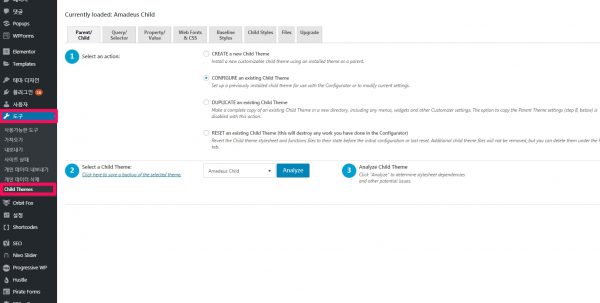
[도구] -> [Child Themes]에서 자식 테마를 생성 및 관리할 수 있습니다.
One-Click Child Theme plugin
개요
https://wordpress.org/plugins/one-click-child-theme/
- 버전: 1.6
- 글쓴이: tychay
- 최근 업데이트: 4 년 전에
- 요구되는 워드프레스 버전: 3.0 또는 이상
- 호환되는 버전: 4.1.24
- 활성 설치: 80,000+
참고 : 오늘 2019-09-11 설치하여 이용하려고 방문하니 정책 위반으로 다운로드를 이용할 수 없다고 나옵니다.( This plugin has been closed as of July 5, 2019 and is not available for download. Reason: Guideline Violation. ) 훌륭한 플러그인인데 아쉽습니다.
설치 및 활성화
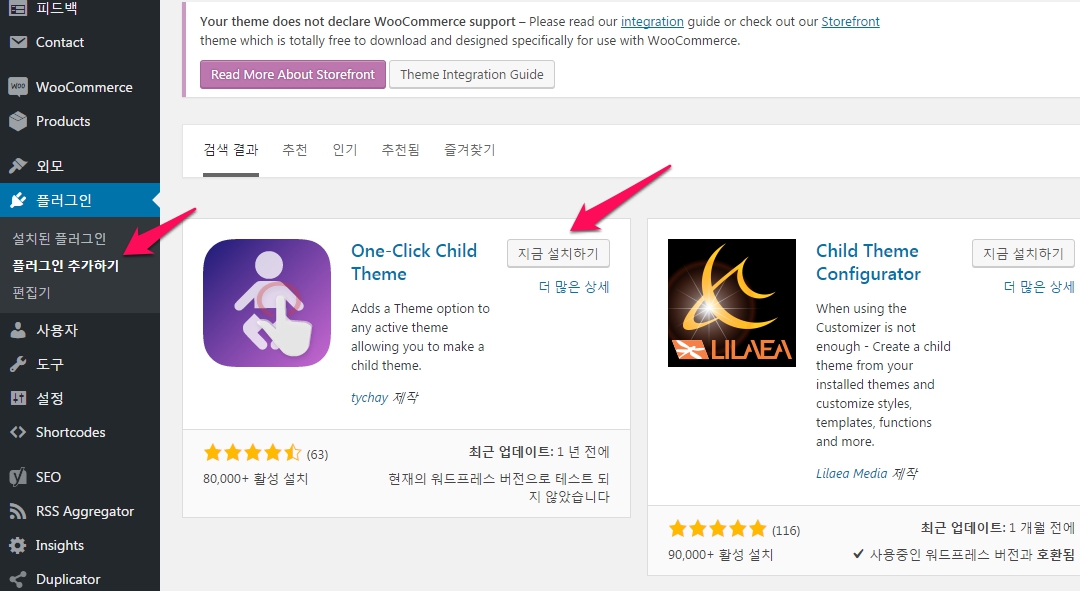
One-Click Child Theme 플러그인을 설치하고 활성화시킵니다.
워드프레스 알림판(Dashboard) 에서 [플러그인] -> [플러그인 추가하기] -> 검색창에 “One-Click Child Theme”를 검색하여 -> [지금 설치하기] -> [활성화]해 줍니다.
참고로, 18.12.10 One-Click Child Theme 플러그인을 테마 [새로추가]에서 검색으로 찾으니 검색 결과에 이상하게 안 나옵니다. 제작자인 tychay 으로 검색하면 찾으실 수 있습니다. 그래도 못찾으시분은 제작자의 홈페이지( http://terrychay.com/wordpress-plugins/one-click-child-theme ) 에서도 다운로드할 수 있습니다.
사용법
[외모] -> [Chlid Theme]를 클릭후, 테마명, 설명, 제작자를 입력한후 [Create Child] 하여 자식 테마를 만들어줍니다.

[외모] -> [테마]에서 자식 테마가 생성되고 활성화된 것을 확인합니다.
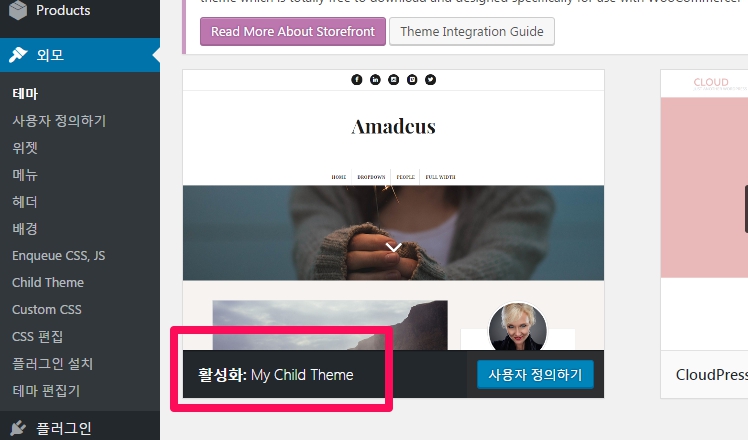
유의사항
자식 테마를 사용하면 부모(원본) 테마의 설정 내용이 그대로 적용되나 메뉴위치 지정이 사라지거나 변경되는 테마도 있으니 [외모] -> [사용자 정의] 부분을 확인하세요. 사이트로고, 사이트 아이콘, 메뉴, 슬라이드 등을 확인하세요.

또한 http://pqwe71.cafe24.com/스카이차/ 와 같이 고유주소를 사용하는 경우, [설정] > [고유주소]에서 이전에 설정해주었던 방식과 동일한 방식(http://pqwe71.cafe24.com/%postname%/)으로 설정해 주세요.
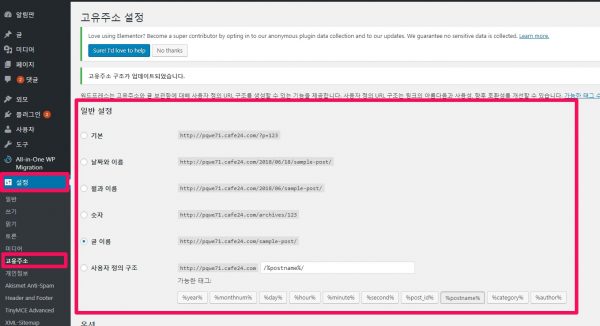
고유주소의 의미, 고유주소가 왜 검색엔진최적화에 도움이 되는지, 설정방법에 관해 보다 더 자세히 알아보시고자 하시는 분은 아래의 저희의 다른 게시글을 참조하세요.
참고자료 : 1. [쉽게 만드는 워드프레스 웹사이트], 이지스퍼블리싱, 이태원저
3. 워드프레스 플러그인 4 – One-Click Child Theme (자식테마 만들기)
4. 워드프레스 강좌 | 자식 테마(Child Theme)의 뜻과 만드는 방법, 장단점
5. Child Theme Configurator 플러그인을 사용하여 간편하게 워드프레스 차일드 테마 만들기