- 인터넷은 우리에게 자유를 주었습니다. 저희는 자유를 얻기 위해 지식을 통합하고 체계화하고 공유합니다. 랜선 위 정글에서 살아남기 위해 저희는 시키는 일만 하는 꿀벌 대신 고객을 위해 창조하고 혁신하는 게릴라가 되겠습니다. Seenbuy.kr is now Aiforu.kr.
- 024042463
- 01032667931
- [email protected]


워드프레스에 보안인증서(SSL) 적용하기(https 로 전환하기) : Really Simple SSL(보안 인증서 설치 플러그인) 포함
저는 무료 보안 인증서를 이용하고자 아래의 ‘2. cloudflare 를 이용하는 방법( https://www.cloudflare.com/ko-kr/ )’를 하루를 꼬박 시도해 보았는데, 잘 안되어서 유료로 하였습니다. ‘1. LETSENCRYPT 에서 SSL 인증서’의 경우에는 인증서 발급 및 갱신이 잘 됩니다. 또한 Really Simple SSL 플로그인에서 설정도 용이합니다. 아래의 저의 설명이 부족하신 분은 WPBOX.KR의 카페24 웹호스팅 보안서버 SSL 인증서 443 포트 사용 게시글을 참조하세요.
웹호스팅에 보안서버 SSL 인증서 적용하기(https 로 전환하기)
유료 https 이용하기
카페24
카페24 호스팅을 사용하시는 경우, 연 38,500원(Positive 라이트 : 단일 도메인만 가능. 서브 도메인 불가)에 가능합니다.
신청하기
카페24 보안서버(SSL) 서비스종류 및 가격표 으로 이동하시어 신청해주세요.
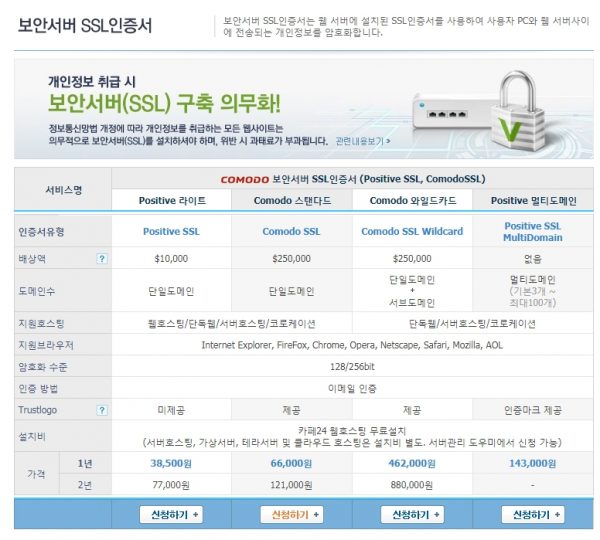
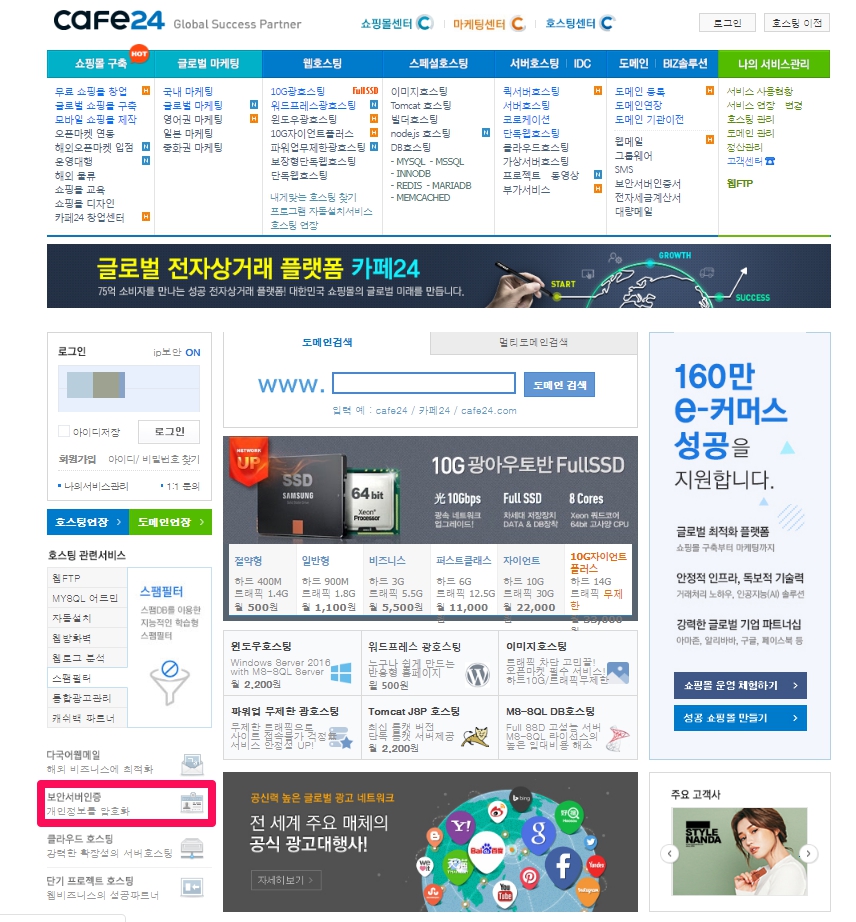
보안서버 신청서 페이지( https://hosting.cafe24.com/?controller=new_product_page&page=ssl_cert )로 링크가 잘 안되시면 좌측 하단의 “[보안서버인증]개인정보를 암호화”(분홍색 네모칸)를 click하세요.
신청하기 작성
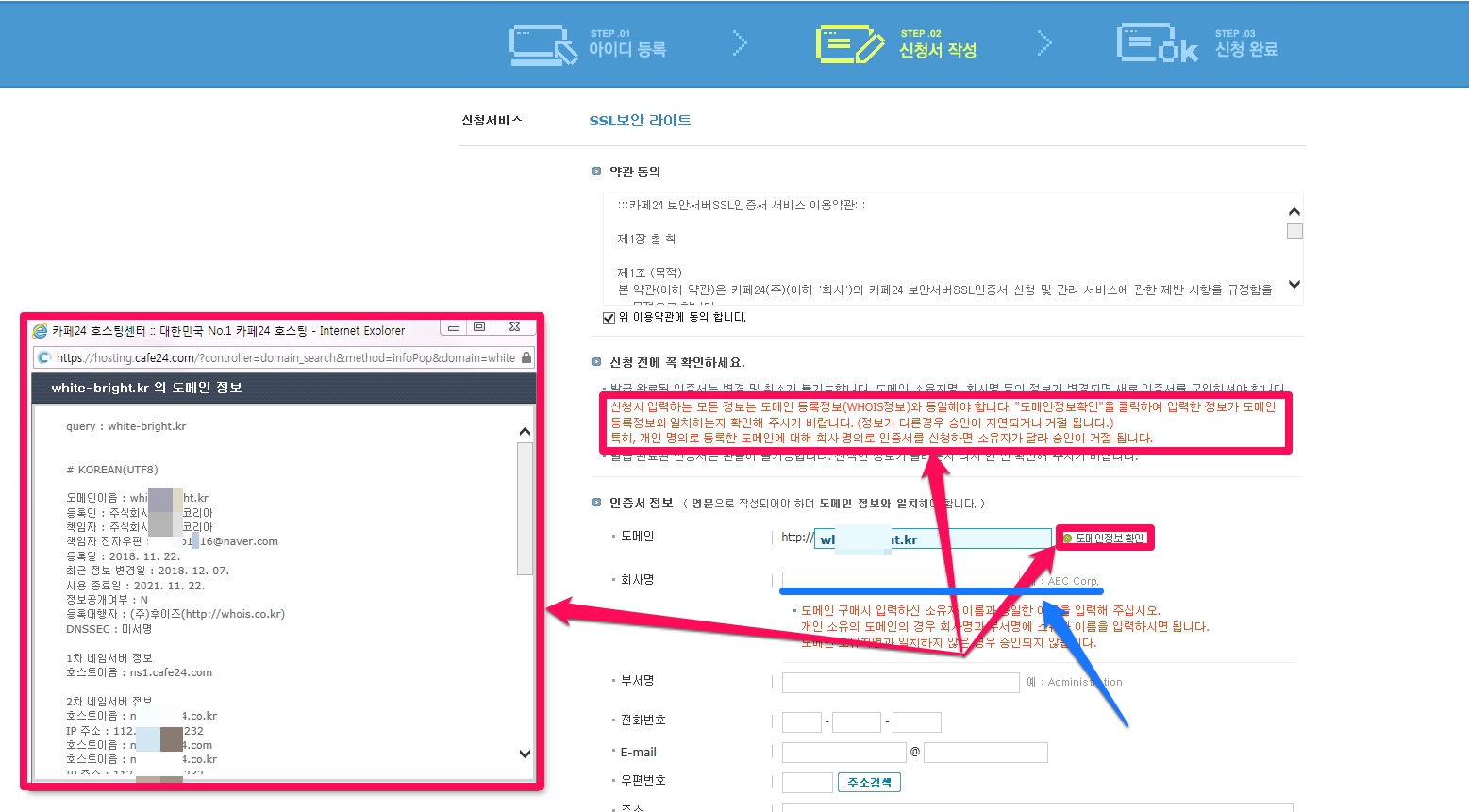
[도메인정보확인]을 click하시어 도메인 정보를 확인하세요.
- 모두 영어로 작성하셔야 합니다.
- 신청시 입력하는 모든 정보는 도메인 등록정보(WHOIS정보)와 동일해야 합니다. “도메인정보확인”을 클릭하여 입력한 정보가 도메인 등록정보와 일치하는지 확인해 주시기 바랍니다. (정보가 다른 경우 승인이 지연되거나 거절 됩니다.) 특히, 개인 명의로 등록한 도메인에 대해 회사 명의로 인증서를 신청하면 소유자가 달라 승인이 거절됩니다.
((Tip))국제도메인(com, net, org, biz, info, jp, uk 등) 관련 문제들
실무에서는 카페24호스팅을 이용하는 경우, 보안인증서를 설치는 별로 어려움이 없는데, 보안인증서를 발급받기 위해서는 도메인의 소유권을 가지고 있음을 증명하기 위해 도메인 소유권 인증을 해야하는데 이메일을 받지 못해 도메인 소유권 인증을 못하여 어려움을 겪는 경우가 많습니다.
국제 도메인의 경우, ‘1. 도메인 소유자 이메일 인증’ 보다 ‘2. HTTP 인증 ‘가 훨씬 쉽습니다.
1. 도메인정보에 등록인 정보가 없어 신청서 작성시 등록인을 입력할 수 없는 문제
등록인 정보는 등록대행사들이 기본적으로 비공개로 설정해놓는데, 비공개로 설정되어 있으면 도메인 조회사이트에서 조회를 하면 registrant name(등록자 이름), registrant phone(등록자 전화 번호), registrant e-mail( 등록자 이메일 주소 )등이 보이지 않아 당혹스럽던 경험이 있습니다. (카페24의 도메인정보확인의 경우에도 같습니다.)도메인 등록 대행사에 로그인하여 “도메인 등록정보 확인/변경”을 통해 registrant name(등록자 이름), registrant phone(등록자 전화 번호), registrant e-mail( 등록자 이메일 주소 )등을 확인하세요.
참고 : 가비아는 도메인 등록정보 확인/변경 부분이 없고 [도메인 정보 변경]으로 들어가 ‘도메인 등록확인증’을 클릭하시면 보실 수 있습니다.
참고로 공개된 국제도메인의 예시합니다.후이즈에서 naver.com 을 조회( https://domain.whois.co.kr/whois/?domain=naver.com&puny= )하시면 중간에 registrant name(등록자 이름), registrant phone(등록자 전화 번호), registrant e-mail( 등록자 이메일 주소 )등이 명시된 것을 확인하실 수 있습니다.….Registry Registrant ID: Not Available From Registry
Registrant Name: NAVER Corp.
Registrant Organization: NAVER Corp.
Registrant Street: 6 Buljung-ro, Bundang-gu, Seongnam-si, Gyeonggi-do, 463-867, Korea
Registrant City: Gyeonggi
Registrant State/Province:
Registrant Postal Code: 463463
Registrant Country: KR
Registrant Phone: +82.215883829
Registrant Phone Ext:
Registrant Fax: +82.317841000
Registrant Fax Ext:
Registrant Email: [email protected]
Registry Admin ID: Not Available From Registry….
2. 국제도메인(com, net, org, biz, info 등)의 소유자가 법인인 경우, 도메인 신청시 개인메일을 입력해도 도메인 명의로 된 e-mail([email protected])로, 카페24 인증서 발급기관인 comodo에서 보내온 소유권확인용 메일이 들어오므로 카페24에서 admin@자사도메인 형식으로 e-mail을 만들어주셔야 합니다.한편, 소유자가 개인 또는 개인사업자인 경우, 등록된 국제도메인 정보상의 등록된 e-mail로 보내지며 admin@자사도메인 형식의 e-mail주소가 필요 없습니다.
가. 카페24에서 무료 e-mail 계정, [email protected] 을 생성하기
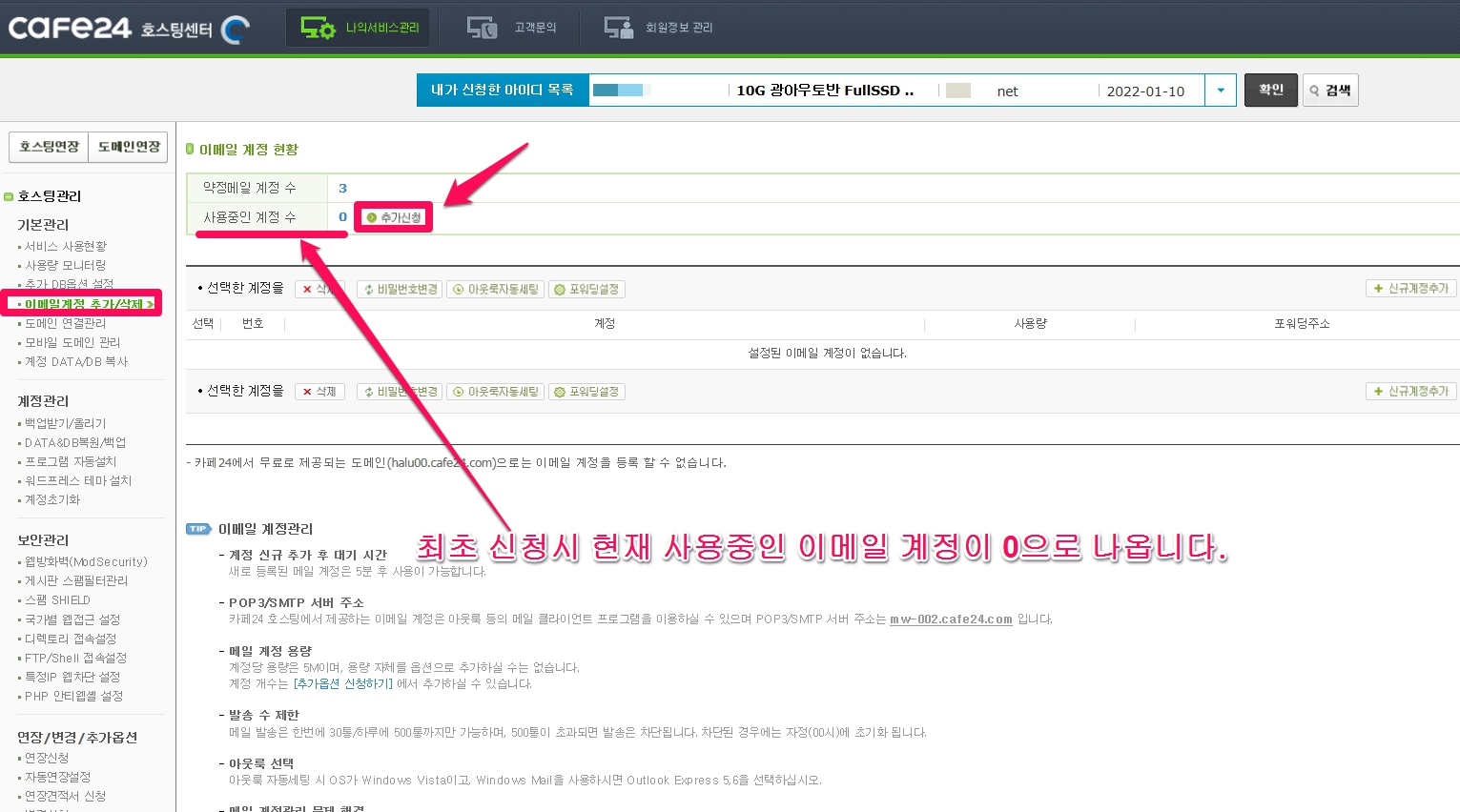
카페24 홈페이지에 로그인 -> [나의서비스관리]를 선택합니다.
왼쪽 메뉴에서 [호스팅관리] -> [기본관리] -> [이메일계정 추가/삭제] 를 차례로 선택합니다.
아래와 같이 이메일 계정을 등록하고 삭제할 수 있는 화면이 나옵니다. [추가신청] 버튼을 클릭하여 신청합니다.
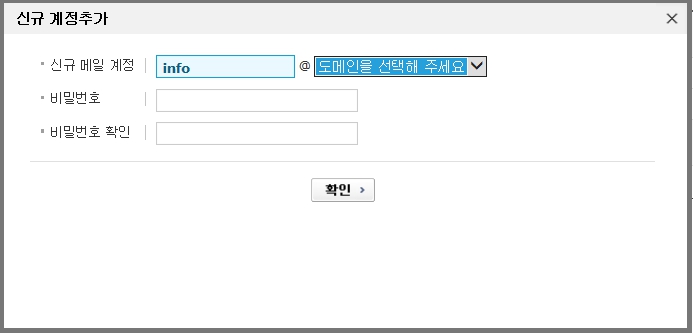
이메일 계정을 추가하는 화면이 나옵니다.
사이트에서 사용할 신규 메일 계정(ex : [email protected] )을 입력하고 합니다. 도메인을 선택한 뒤에 확인 버튼을 클릭합니다.
이메일이 추가되었다는 알림창이 뜹니다.

계정 신규 추가 후 대기 시간은 5분 후 사용이 가능하다가 나오는데 거의 실시간으로 생성됩니다.
나. 아웃룩에서 이용할 이메일 주소(카페24에서 만든 이메일 주소), 메일 서버 정보 등을 등록하는 계정 설정 하기
메일을 보내고 받을 수 있도록 해주기 위해서는 메일 서버가 필요합니다. 아웃룩의 이용자 계정 정보에 카페24에서 생성한 이메일 주소와 이 이메일 주소를 이용할 때 이용할 서버정보를 입력해주셔야 카페24 무료 이메일을 이용할 수 있습니다. 즉, 카페24에서는 이메일 계정만 생성하고 메일 서버는 아웃룩을 이용하는 구조입니다.
무료 POP3 를 이용하기 위해 이메일 계정생성 후 아웃룩 등의 메일 클라이언트 프로그램을 이용하실 수 있으며 아웃룩에서 이용할 이메일 주소(카페24에서 만든 이메일 주소), 메일 서버 정보등을 등록하는 설정을 해주셔야 하는데, 자동세팅 및 버전별 수동세팅 방법은 아래의 링크들을 이용해 주세요.
■ 신규로 PC버전 POP3 메일세팅 방법 – 아웃룩 2007 – 아웃룩 2010 – 아웃룩 2013 – 아웃룩 2016 – 아웃룩 2019 – 오피스 365 – 윈도우10 – MAC OS – 모질라 썬더버드 ■ 신규로 모바일 POP3 메일세팅 방법 – 아이폰(IOS) – 안드로이드
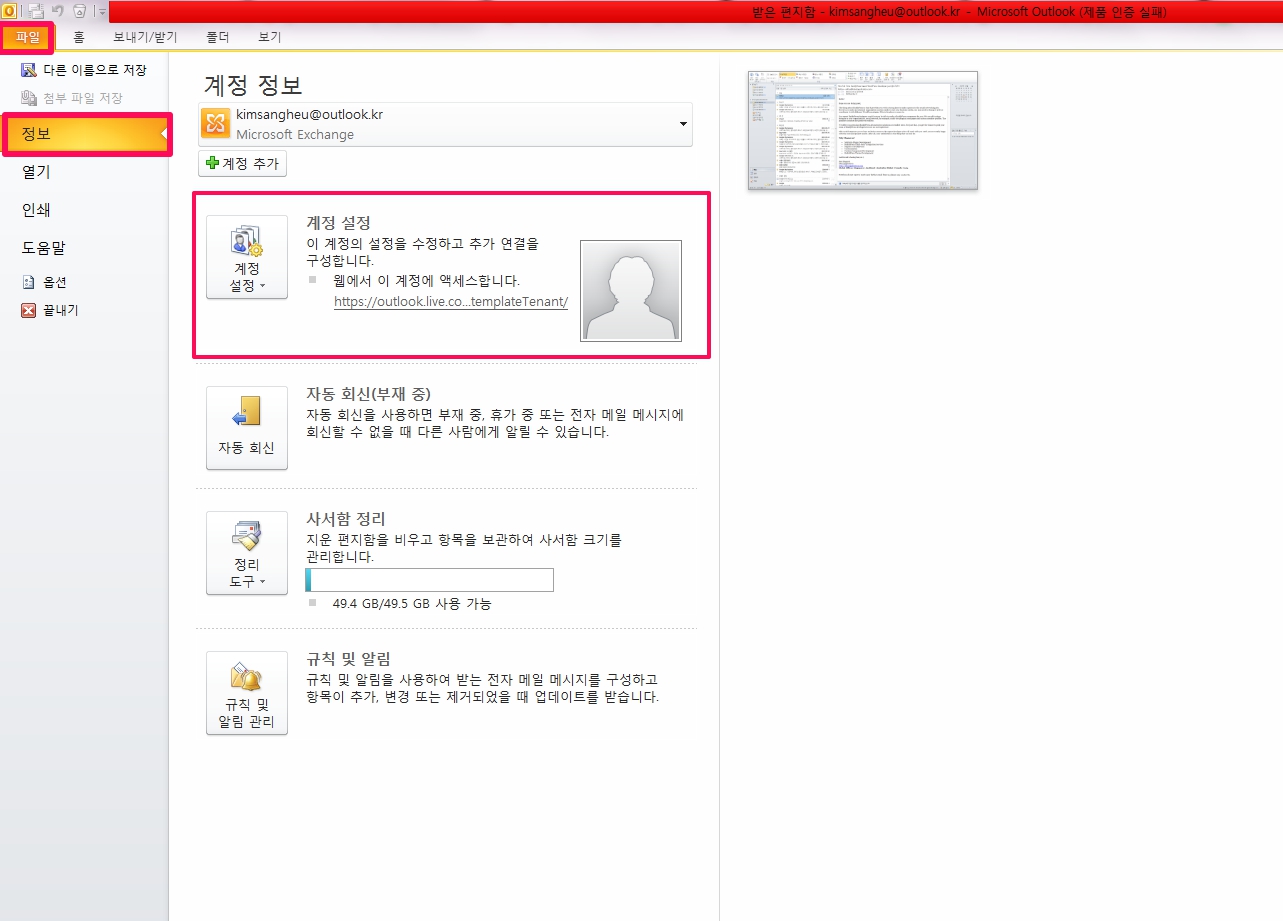
■ 기존에 아웃룩을 이용하시던 기기에서는 위에서 언급한 ‘신규로 PC버전 POP3 메일세팅 방법’ 나 ‘신규로 모바일 POP3 메일세팅 방법’처럼 초기 세팅화면이 나오지 않습니다. 아래의 윈도우 7의 아웃룩 2010을 캡처한 이미지인데 아웃룩에서 [파일] -> [정보] -> [계정 설정]을 선택하시면 메일 계정을 설정할 수 있는 창이 나옵니다.
이곳에서 설정을 해주시면 됩니다.
다. (아웃룩에서 송수신, 편집, 삭제등이 관리되는) 카페24 메일을 네이버, 다음, 구글, 네이트 메일등에서 외부메일 가져오기 : 이 단계는 아웃룩보다는 네이버, 다음등의 메일을 주로 이용하시는 분들을 위한 추가 설정단계입니다. 기존에 아웃룩을 이용하고 계시던 분들은 필요없는 설정입니다.
네이버, 다음, 구글, 네이트 외부메일설정 ( 참고 구글등 포털에서 네이버 외부 메일 설정으로 검색하시면 나오는 글들은 참조하지 마세요. 이 글들은 설명이 잘 되어 있으나 메일 포트 설정 부분이 틀려 외부메일 설정이 안됩니다. )네이버의 경우, 외부메일 가져오기가 수동으로 가져오기가 기본값이어서 자동으로 가져오기가 안되는 경우가 있습니다. 이때는 1. [외부메일 가져오기] -> 2. [가져오기]를 실행하시어 수동으로 가져오기해주세요.
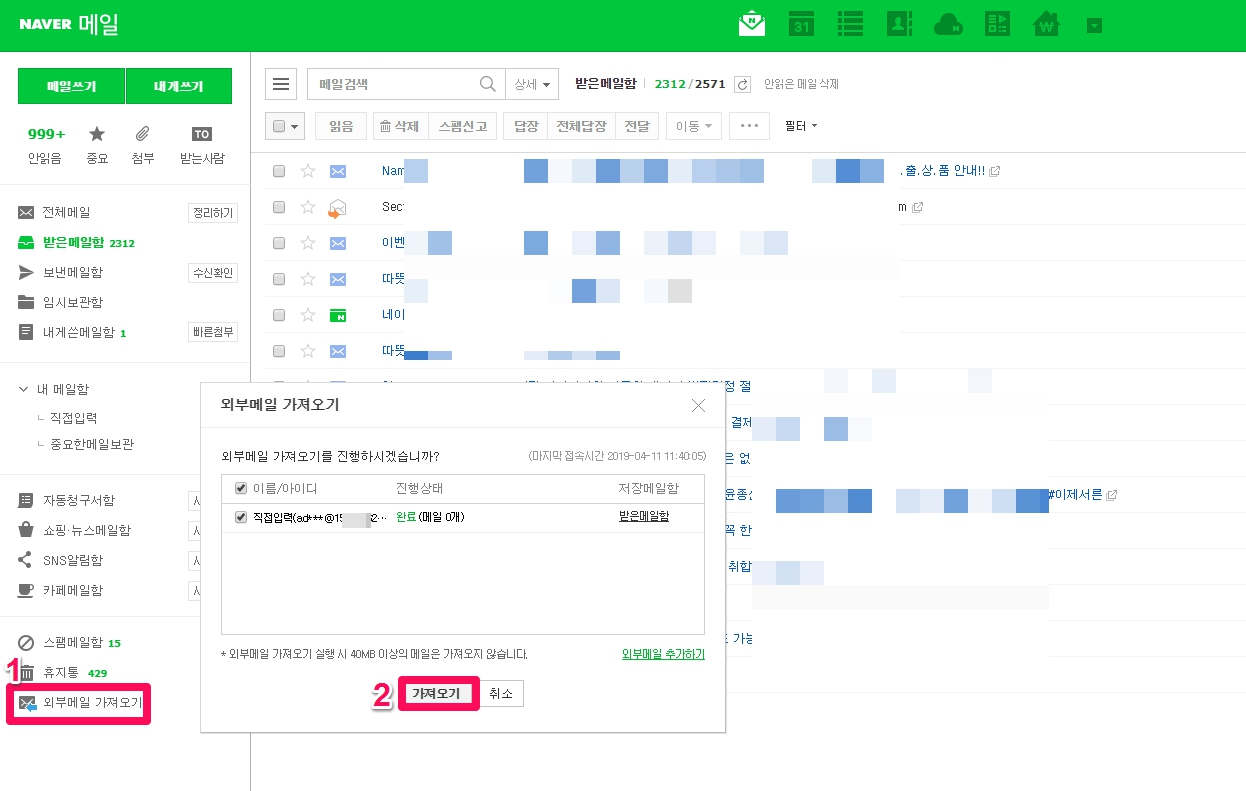
카페24에서 제공하는 “네이버, 다음, 구글, 네이트 메일등에서 외부메일 가져오기” 가이드는 아래의 링크를 참조하세요.
– 네이버(Naver)
– 다음(Daum)
회사명, 부서등은 영문으로 작성하셔야 합니다. : 도메인 구매시 입력하신 소유자 이름(Registrant Name)과 동일한 이름을 입력해 주십시오. 개인 소유의 도메인의 경우 회사명과 부서명에 소유자 이름을 입력하시면 됩니다. 도메인 소유자명과 일치하지 않은 경우 승인되지 않습니다
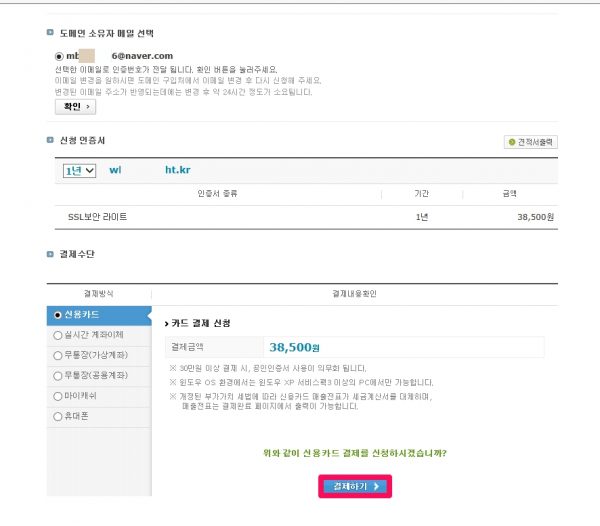
신청 및 결제하시면, 카페24 인증서 발급기관인 comodo에서 보내온 소유권확인용 메일에서 소유권을 확인해 주세요.(영문 메일인데, 가끔 스팸메일함으로도 간다고 하니 받은메일함에 없으면 스팸메일함을 살펴보세요.)
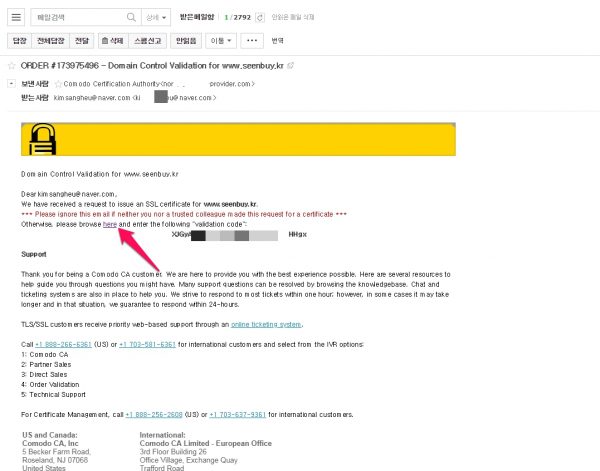
here 를 click하시고 새창이 뜨면 받은 이메일에서 통지받은 validation code를 복사하여 새창에 입력하여 소유권확인을 완료해줍니다.
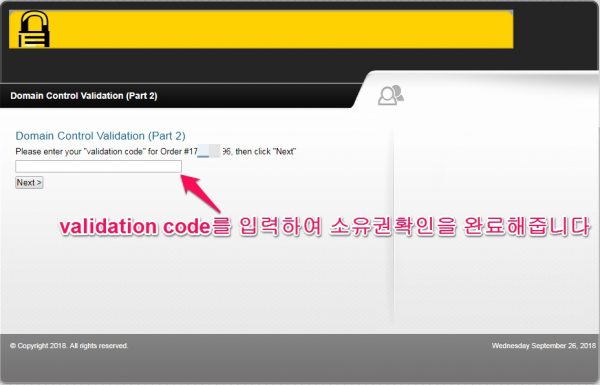
아래와 같은 안내창이 나오면 말그대로 윈도우를 닫아주세요.
Thank you
You have entered the correct Domain Control Validation code. Your certificate will now be issued and emailed to you shortly. Please close this window now.
(올바른 도메인 제어 유효성 검사 코드를 입력했습니다. 조만간 인증서가 발급되어 이메일로 보내드립니다. )
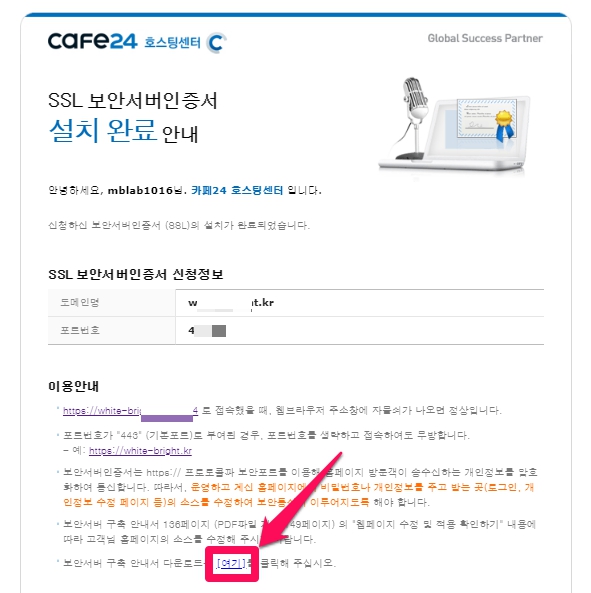
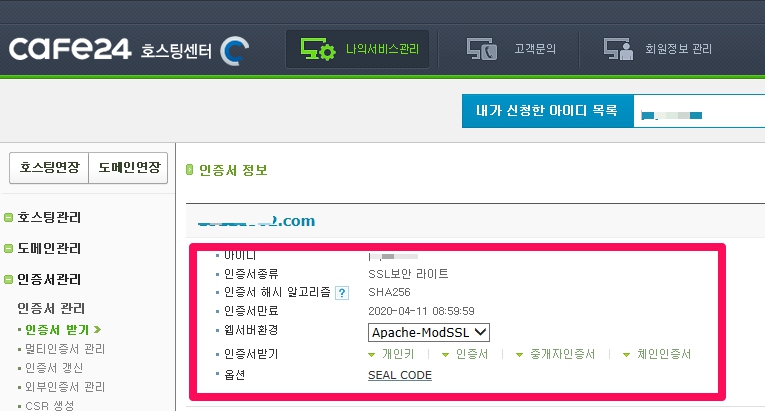
모든 인증절차가 완료되면 영업일 기준 24시간 내로 고객님께 인증서 발급 완료 안내 이메일이 발송됩니다. 이메일을 못 받았거나 진행상태를 확인하고자 하시면 아래의 카페24, 보안인증서 SSL 신청상태 확인 방법 을 통해 진행상태를 확인하세요.
‘인증서상태 [인증대기중]’에서 ‘인증서받기 : 개인키 | 인증서 | 중개자인증서 | 체인인증서’ 로 변경되면 인증서가 잘 설치된 것입니다.
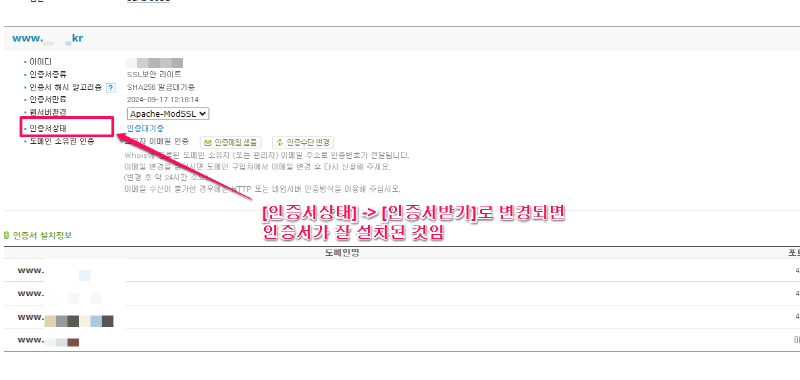
워드프레스는 Really Simple SSL plugin 으로 구축이 가능하오니 게시글 하단을 참조하세요.( 워드프레스가 아닌 다른 사이트 빌더를 이용하시는 분들은 보안서버 구축 안내서 [여기]를 다운로드 받아 설치하셔야 합니다. )
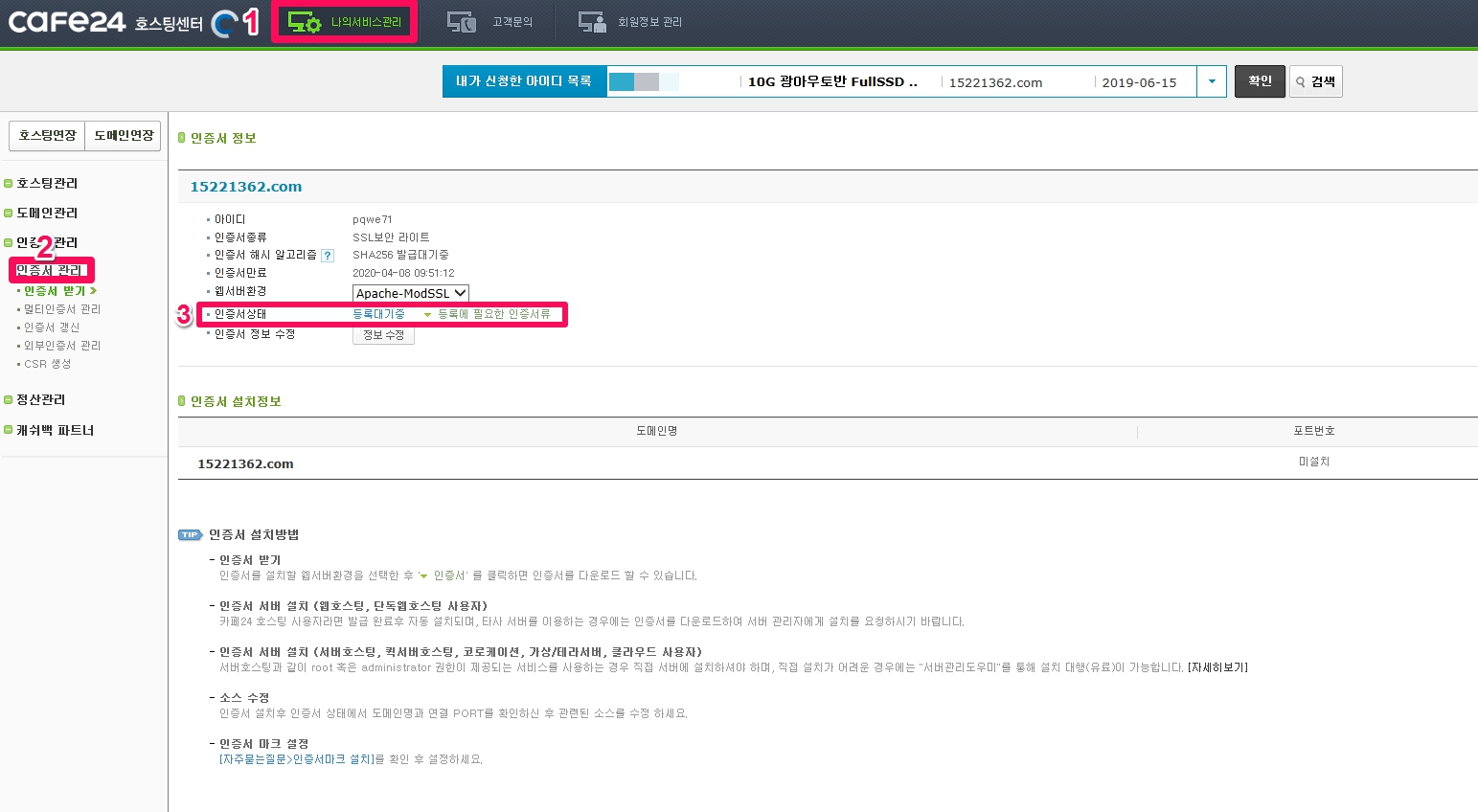
카페24, 보안인증서 SSL 신청상태 확인 방법
카페24에서 [나의 서비스관리] -> [인증서 관리]로 가셔서 인증서 상태를 보시면 진행사항을 확인하실 수 있습니다.
설치가 완료되면 아래와 같이 상세 내역이 표시됩니다.
보안인증서를 발급받기 위해서는 도메인에 대한 소유권이 있음을 증명해야하는데, 이메일로 인증할 수 없을때 사용할 수 있는 대안들
아래의 같은 2가지 방법이 있는데 상세 사용법은 아직 모르겠습니다.
- HTTP 인증
HTTP 인증은, 인증서 신청 시 생성된 [인증파일]을 다운로드한 후
도메인이 연결된 계정의 경로에 업로드하는 인증방법 입니다.
[인증파일]은 나의서비스관리 > 인증서관리 > 인증서받기 에서 확인하실 수 있습니다. - 네임서버 인증
네임서버 인증은, 인증서 신청 시 생성된 [인증값(MD5/SHA2)]을 복사한 후
도메인 네임서버(CNAME)에 저장하는 인증방법 입니다.
[인증값(MD5/SHA2)]은 나의서비스관리 > 인증서관리 > 인증서받기 에서 확인하실 수 있습니다.
내용이 너무 많아져 아래의 게시글로 정리하였습니다.
인증서 갱신
[인증서 관리] -> [인증서 갱신]에서 [연장하기]로 갱신해줍니다.
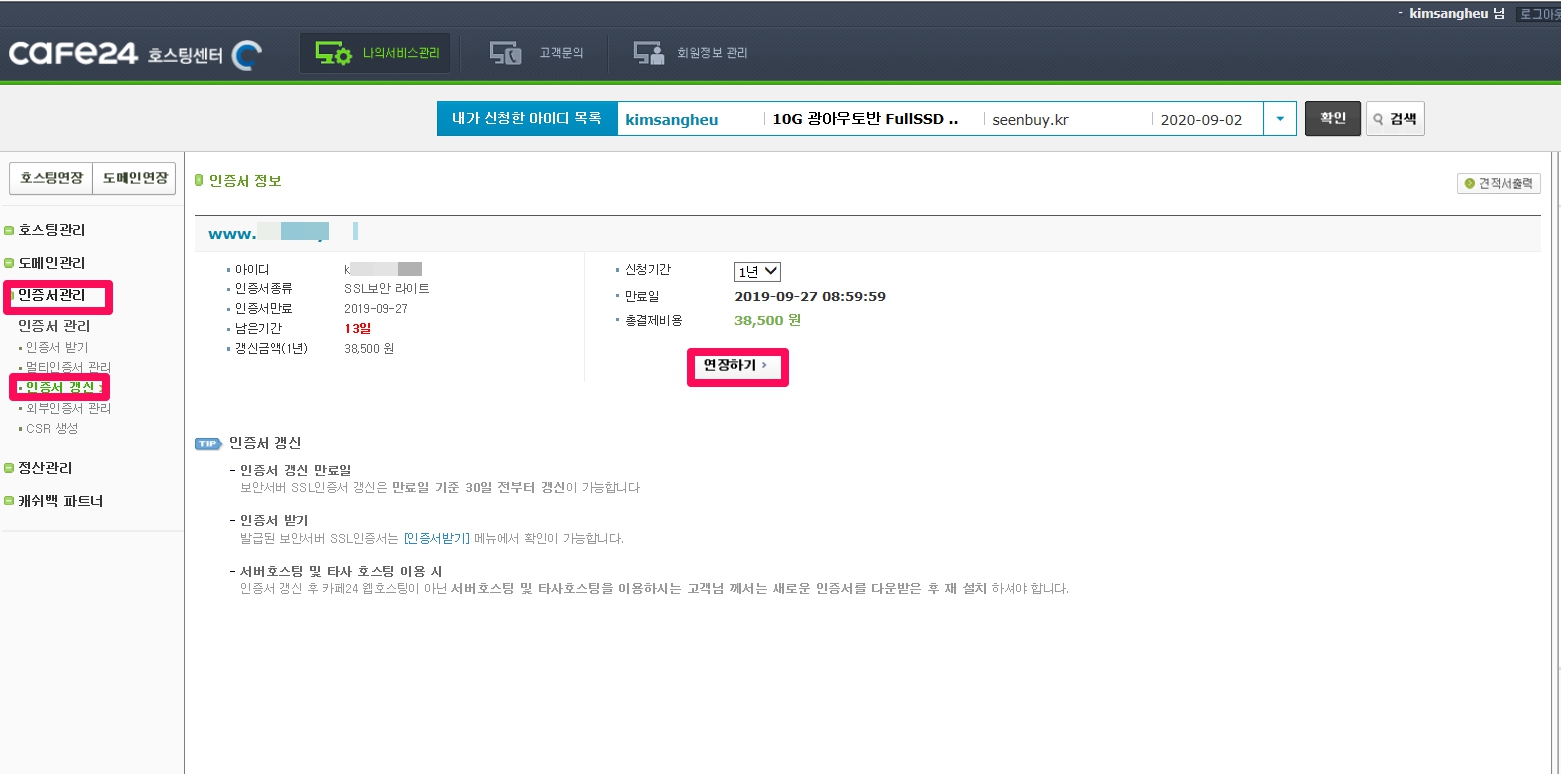
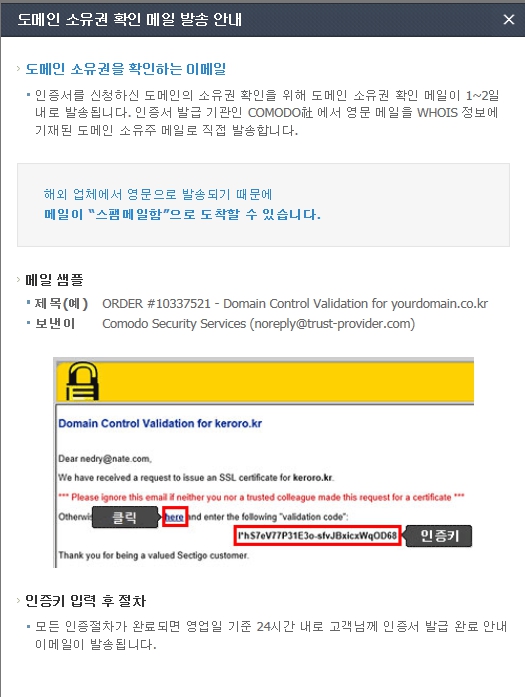
결제를 완료하고 나면 소유권 확인하는 이메일을 받게 되고 아래의 이미지처럼 [click]하시어 누루신후 새로 열린창에 인증키를 넣으시면 갱신을 완료해주세요.
카페24호스팅에서 보안인증서 갱신되었는지 확인하는 방법
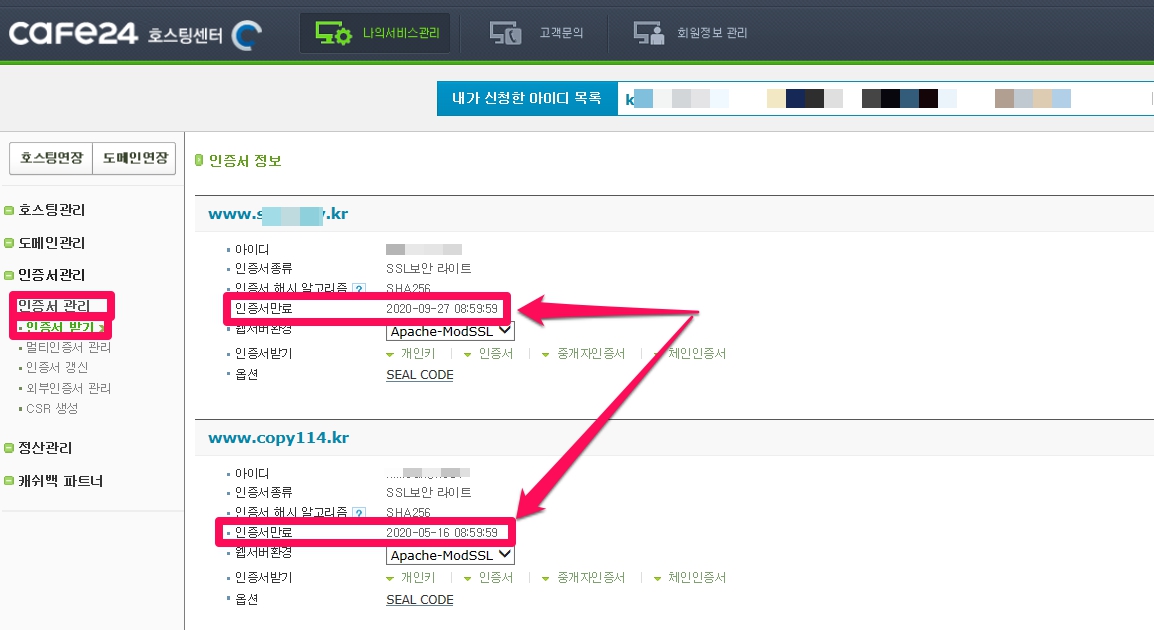
[인증서 관리] -> [인증서받기]에서 해당 도메인을 조회하여 인증서 만료일 갱신되었으면 보안인증서 갱신이 잘 된 것입니다. 워드프레스를 포함한 사이트빌더에서는 보안인증서 갱신을 위해 따로 해줄 것은 없습니다.
호스팅케이알
호스팅케이알( https://www.hosting.kr )에는 Alpha SSL : 55,000원, Domain SSL : 150,000 원 (Vat 별도) 등의 SSL 인증서 상품이 있습니다.
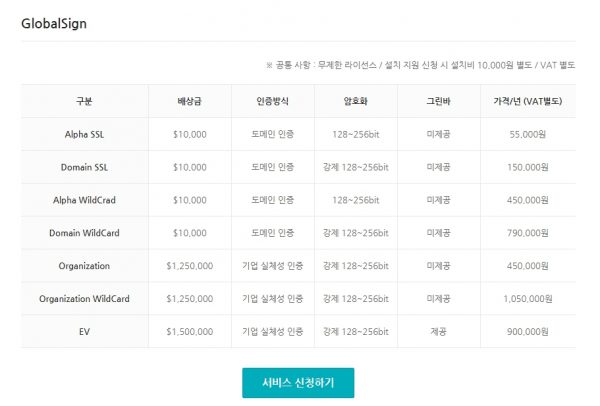
무료 https 이용하기
[expand title=”상세 내용 보기” swaptitle=”상세 내용 접기”]
1. LETSENCRYPT 에서 SSL 인증서를 무료로 발급 받아 웹 서버에 적용하기( 출처 : https://kr.minibrary.com/353/ )
이 방법은 무료인 장점이 있는데 상당히 기술적인 노력을 필요로합니다.
Letsencrypt(Let's Encrypt)는, “전 세계 모든 사이트를 HTTPS로 만들기!” 라는 슬로건으로 시작 된 오픈소스 프로젝트입니다. 2015년 12월 공개 베타 서비스를 시작하였습니다
Letsencrypt는 전 세계의 누구에게든, “무료”로 SSL 인증서를 발급해 줍니다. 이 인증서는 제대로 인증된 중개 기관 및 Root CA와의 체인이 되어, 공개적인 웹 사이트에서 사용할 수 있습니다.
단점이 존재하는데, 아래와 같은 제한이 있습니다. (2016년 7월 기준)
- 인증서의 최대 유효 기간은 90일 -> 3개월에 한 번씩은 인증서를 갱신해 주어야 합니다.
- certonly를 이용해 인증서만을 발급받을 경우, 80번 및 443번 포트의 사용을 중지 ->
Letsencrypt의Apache모듈 등을 사용하지 않고certonly를 사용할 경우, 현재 서비스 중인 웹 서비스를 중단해야 할 수 있습니다. - Asterisk (*.minibrary.com)을 사용할 수 없음 -> 서브 도메인을 만들어 SSL 인증서를 사용하려면, 해당 도메인을 위한 인증서를 발급 받아야 합니다.
2. cloudflare 를 이용하는 방법( https://www.cloudflare.com/ko-kr/ )
이 사이트는 한국어 버전을 가지고 있으므로 쉽게 접근할 수 있습니다. 개인적으로는 검색엔진최적화 관련하여 방문하여 상담을 해주었던 회사라 믿음이 갑니다.
그런데 약간의 문제가 있습니다. cloudflare 는 무료 https 이용하기는 가능하나 무료 flexible SSL 을 이용하는 경우, Super Progressive Web Apps 에서는 flexible SSL로 구축된 https는 Progressive Web Apps require that your website is served over HTTPS. Please contact your host to add a SSL certificate to your domain.(프로그레시브 웹 앱을 사용하려면 웹 사이트가 HTTPS를 통해 제공되어야합니다. 도메인에 SSL 인증서를 추가하려면 호스트에 문의하십시오.) 라는 error가 뜨며 plugin이 작동되지 않습니다. flexible SSL를 이용하는 https는 정식 https위에 구축된 website로 볼 수 없다는 것이죠.
Super Progressive Web Apps 이외의 플러그인은 적용해보지 않았습니다.
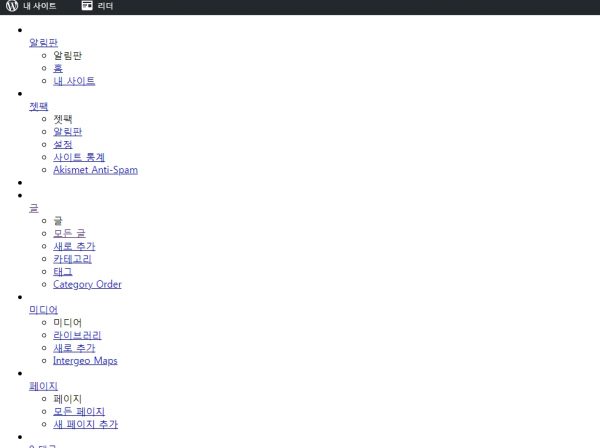
또한 Automatic HTTPS Rewrites 를 on 으로 화면 관리자 화면과 일반 보기화면이 잘 나옵니다. 그런데 쓰기 화면에 들어가면 구성요소들은 모두 모이는데 글의 편집 부분이 보이지 않아 편집을 할 수가 없는 문제가 발생합니다. https 로 자동변화되면서 생기는 문제같은데, 원인과 해결방법을 모르겠습니다.
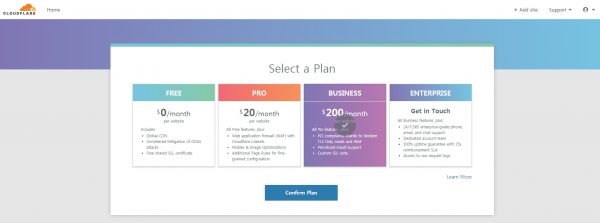
회원가입하면 바로 사이트를 추가하라고 나오는데 플랜은 Free로 하시는 경우, 1개의 site만 가능합니다.
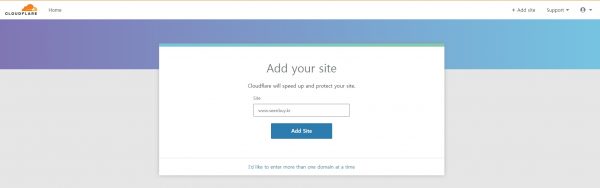
플랜은 Free로 하셔도 무료 서비스를 받는데 문제가 없습니다.
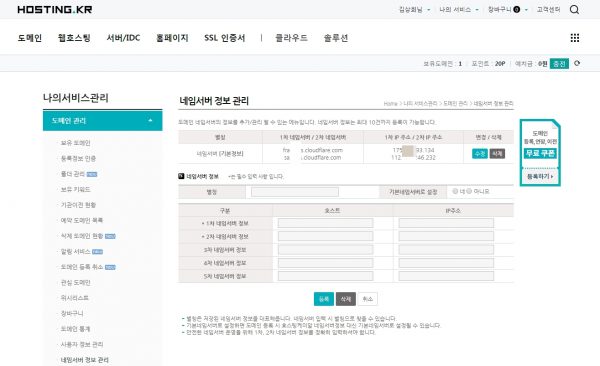
네임서버를 cloudflare 로 변경해줍니다.

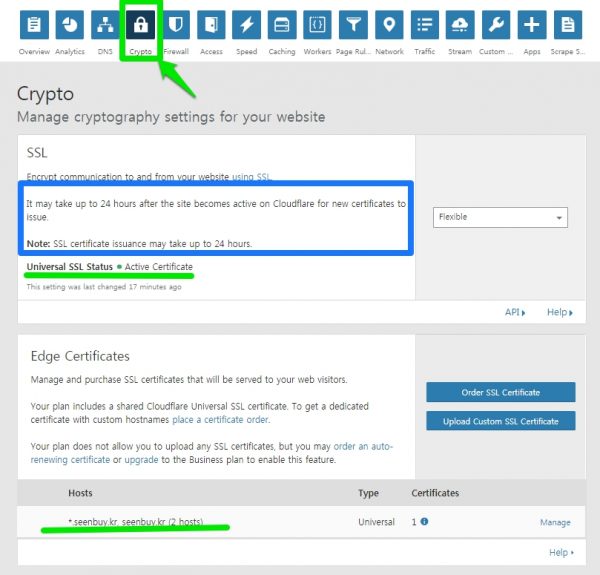
Crypto(암호)를 선택하면 Universal SSL(범용 SSL)이 활성화된 것을 확인할 수 있습니다.
하단의 도메인에는 기본도메인 aiforu.kr 외에 *.aiforu.kr 도 보입니다. 이것은 서브도메인까지 무료 서비스해주겠다는 의미입니다. (유료 SSL 인증서도 싼거는 [ * ]가 추가가 안됩니다. 하지만 CloudFlare는 기본 제공됩니다.)
네임서버를 변경한 후 SSL 인증서가 활성화되에는 최대24시간이 소요되므로 이 시간을 기다려주어야 합니다. (It may take up to 24 hours after the site becomes active on Cloudflare for new certificates to issue.(사이트에서 발급할 새 인증서가 Cloudflare에서 활성화되는데에는 최대 24 시간이 걸릴 수 있습니다.) Note: SSL certificate issuance may take up to 24 hours.(참고 : SSL 인증서 발급에는 최대 24 시간이 걸릴 수 있습니다.) )
Always use HTTPS
이 기능은 24시간이 인증서가 활성화된 이후에 해주세요. 인증서가 활성화되기 전에 on하시면 해당 사이트의 인증서에 문제가 있다는 문구와 함께 접속이 안됩니다.
구성표가 “http”인 모든 요청을 “https”로 리디렉션하십시오. 이것은 영역에 대한 모든 HTTP 요청에 적용됩니다.(Redirect all requests with scheme “http” to “https”. This applies to all http requests to the zone.)
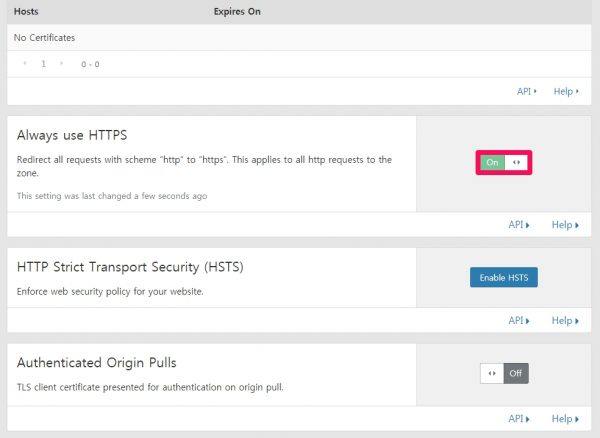
on 해주셔야 합니다. 그렇지 않으면 워드프레스의 관리자 화면이 깨져 나옵니다.
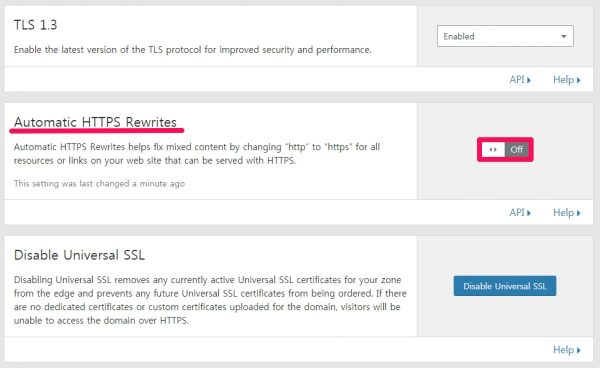
Automatic HTTPS Rewrites 를 on 으로 화면 관리자 화면과 일반 보기화면 잘 나옵니다. 그런데 쓰기 화면에 들어가면 구성요소들은 모두 모이는데 글의 편집 부분이 보이지 않아 편집을 할 수가 없는 문제가 발생합니다. https 로 자동변화되면서 생기는 문제같은데, 원인과 해결방법을 모르겠습니다.
[/expand]
Really Simple SSL(보안 인증서 설치 플러그인) 활용
개요
2 백만명 이상이 설치한 훌륭한 플러그인입니다. (18.10.6 현재에도 지속적으로 수없이 많은 찬사의 댓글이 올라오고 있습니다. )
- 버전: 3.0.5
- 글쓴이: Rogier Lankhorst, Mark Wolters
- 최근 업데이트: 3 개월 전에
- 요구되는 워드프레스 버전: 4.2 또는 이상
- 호환되는 버전: 4.9.8
- PHP 버전 요구사항: 5.4 또는 이상
- 활성 설치: 2+ 백만
저희는 Really Simple SSL 으로 SSL 보안인증 서버를 구축해보겠습니다. (참고로 워드프레스용 Really Simple SSL 플러그인 에 따르면, WP Force SSL 플러그인도 많이 이용하시는 것 같습니다. WP Force SSL은 코드를 건드리지 않고 HTTP 트래픽을 HTTPS로 리디렉션시킬 수 있습니다. )
Really Simple SSL 은 SSL 설정을 자동으로 감지하여 웹사이트가 https 프로토콜을 이용하도록 구성합니다. 이 플러그인을 설치하면 알아서 http 트래픽을 https 트래픽으로 변환시켜줍니다.
워드프레스 알림판에서 [설정] -> [일반]에서 워드프레스 주소 (URL), 사이트 주소 (URL) 두곳의 입력란을 임의로 변경할 경우 관리자 화면에 재접속이 불가능하게 되는데, 이 플러그인은 알림판의 [설정] > [일반]에서 워드프레스 주소(URL)와 사이트 주소(URL)를 https://… 로 자동으로 변경시켜 줍니다.
네트워크(멀티 사이트, 서브 도메인, 서브 디렉토리)를 설치한 경우에도이 플러그인을 활성화시키면 네트워크 전체에 https가 적용됩니다.
wp-config.php에 아래의 코드를 넣으라는 알람이 나오는 경우, wp-config.php에 아래의 코드를 넣으주면 끝납니다.
//Begin Really Simple SSL Server variable fix
$_SERVER[“HTTPS”] = “on”;
//END Really Simple SSL
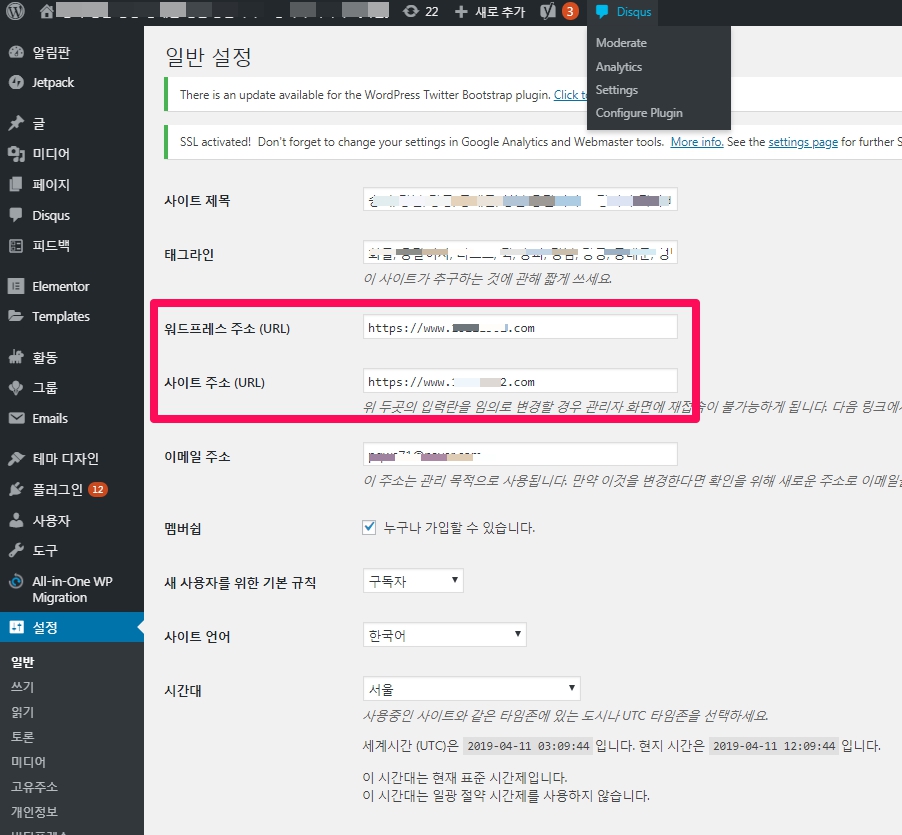
참고 : 워드프레스 주소 (URL), 사이트 주소 (URL) 두곳의 입력란을 임의로 변경하여 관리자 화면에 재접속이 안되시는 경우, 아래의 게시글을 참조하세요.
참고 : 워드프레스 주소 (URL), 사이트 주소 (URL) 두곳의 입력란이 비활성되어 있는 경우에는 아래의 게시글을 참조하여 수동으로 워드프레스 주소 (URL), 사이트 주소 (URL)를 변경해주세요.
저는 여러 방법들중 WP file Manager 플러그인을 이용하여 wp-config.php에 아래의 코드를 추가하여 해결합니다.
/* 워드프레스 주소 (URL), 사이트 주소 (URL) 설정 */
define(‘WP_HOME’,’https://www.abc.co.kr.kr’);
define(‘WP_SITEURL’,’https://www.abc.co.kr’);
설치
Really Simple SSL 설치 동영상(0:49)
너무 간단하다는 것이 이 플러그인의 유일한 문제점이 아닐까 합니다.
사전작업
꼭 backup을 받고 사용을 시작해 주세요.( It is recommended to take a backup of your site before activating SSL ). 워드프레스는 아래의 플러그인을 통해 쉽게 백업 받으실 수 있습니다.
사용법
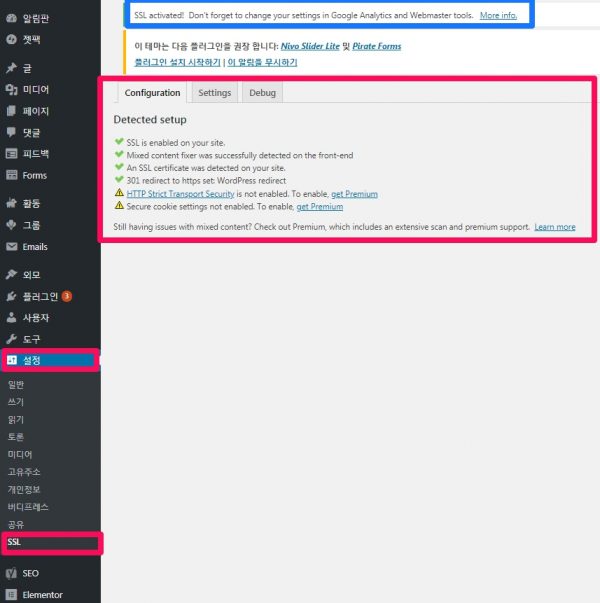
관리자 페이지에서 [설정] -> [SSL]로 이동해주세요.
중간 부분을 보시면, 사이트상에 SSL 보안인증은 감지되었다고 ( An SSL certificate was detected on your site. )하니 [Go ahead, activate SSL!]을 click하시어 활성화해주시면 인터넷 주소표시줄에 자사의 도메인이 http 에서 https로 변경되신 것을 보실 수 있고, ( https로 변경되었으므로) 다시 로그인해야 하므로 로그인창이 나옵니다. 평소처럼 로그인해주세요. ( = 곧이어 세션이 만료되었다는 안내문구가 나오는데 “http://exempl.com/wp-admin/”에서 “https://exempl.com/wp-admin/”로 로그인 URL이 변경되어 나오는 메세지로 잘 설치되었다는 증거입니다. 다시 평소처럼 id, pw로 로그인하시면 됩니다. )

1 ~ 2 분 정도만 지나면 아래와 같이 성공적으로 설치되었다는 안내 메세지가 보입니다.
| success | SSL is enabled on your site. | |
| success | Mixed content fixer was successfully detected on the front-end | |
| success | An SSL certificate was detected on your site. | |
| success | 301 redirect to https set: WordPress redirect |
이렇게 설치가 완료되었습니다.
설치가 잘 된 것을 한번더 확인하시려면 알림판의 [설정] > [일반]에서 워드프레스 주소(URL)와 사이트 주소(URL)가 http://… 에서 https://… 로 변경되었는지 확인하세요. https://…로 변경되었다면 잘 설치가 완료된 것입니다.
Troubleshooting(문제 및 해결책)/FAQ(자주 묻는 질문)
대시보드의 warning error중 하나인 SSL is not yet enabled on this site 가 나오는 경우
wp-config.php를 편집해야 합니다. 그러나 그것을 편집할 수 없습니다. wp-config.php를 쓰기 가능으로 설정하고 이 페이지를 다시 로드하십시오. 서버 구성에서 SSL을 안전하게 활성화하려면 wp-config.php에 다음 코드 줄을 추가해야 합니다.(Your wp-config.php has to be edited, but is not writable. Set your wp-config.php to writable and reload this page. To safely enable SSL on your server configuration, you should add the following line of code to your wp-config.php.)//Begin Really Simple SSL Server variable fix
$_SERVER["HTTPS"] = "on";
//END Really Simple SSL
저희는 아래의 플러그인(WP File Manager WordPress Plugin)을 이용하여 wp-config.php를
[Code Editor]를 클릭하고
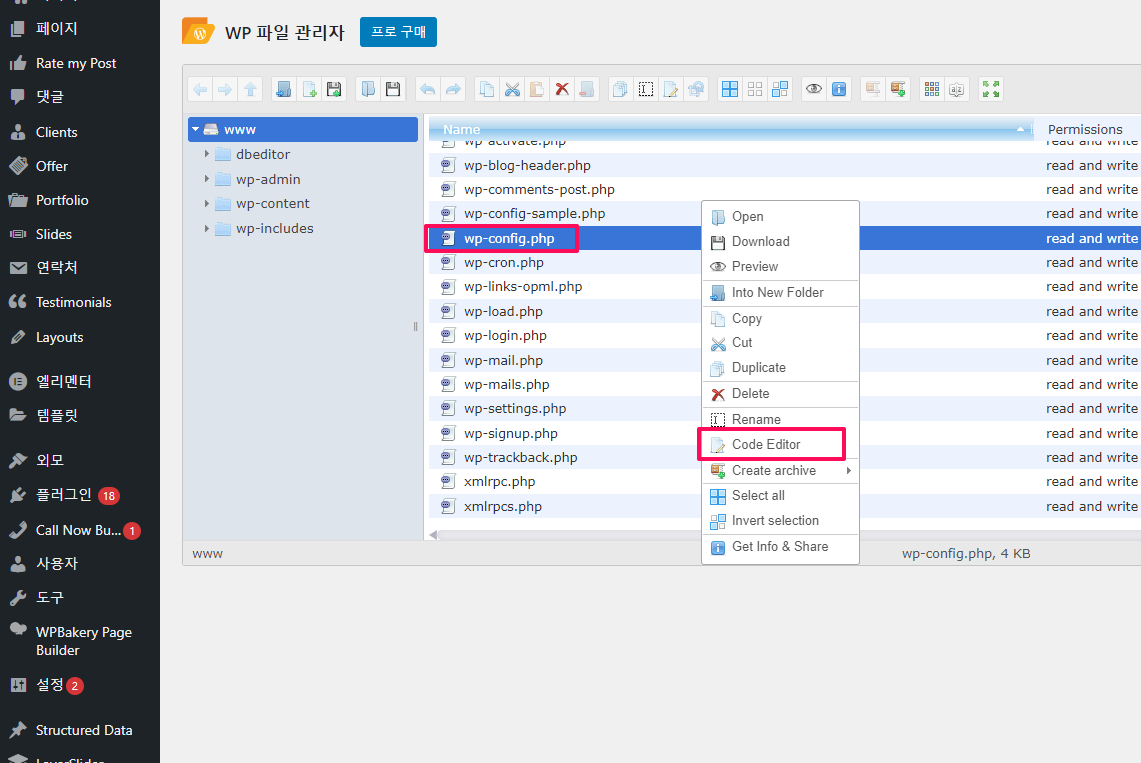
아래의 코드를 넣어 문제를 해결하였습니다. //Begin Really Simple SSL Server variable fix
$_SERVER["HTTPS"] = "on";
//END Really Simple SSL
기본적으로는 각자 이용하시는 FTP(예:File Zilla)를 이용하시여 wp-config.php를 다운로드한 후 메모장이나 코딩 프로그램으로 추가한후 다시 업로드하시면 해결됩니다.
‘No SSL detected’ error
저희는 아래와 같은 error을 접하는 경우가 있습니다. 원인은 워드프레스를 초기화하고 초기화하는 길에 서버도 php7.0 으로 upgrade 하였더니 설치했던 SSL도 삭제되었기 때문이었습니다. 호스팅사인 카페24에 재설치를 요청하고 나니 정상적으로 감지되어 설치를 완료할 수 있었습니다.
Detected setup
 | No SSL detected. |
 | HTTP Strict Transport Security is not enabled. To enable, get Premium | |
| Secure cookie settings not enabled. To enable, get Premium |
Your progress 중 Detected status of your setup 중 You have the required PHP version to continue 에서 다음 단계로 안 넘어가고 계속 php를 확인하는 문제
저희의 경우, 몇번을 test해도 플러그인을 삭제 및 재설치해도 같은 문제가 나왔습니다.

그래서 WP Force SSL & HTTPS Redirect 플러그인 을 설치하고 test해보니, 아래와 같은 에러가 나옵니다.
cURL 오류 60 : 피어의 인증서가 만료되었습니다
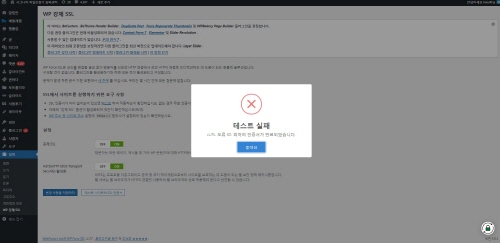
또한 해당 웹페이지를 열면 아래와 같은 메세지가 나옵니다.
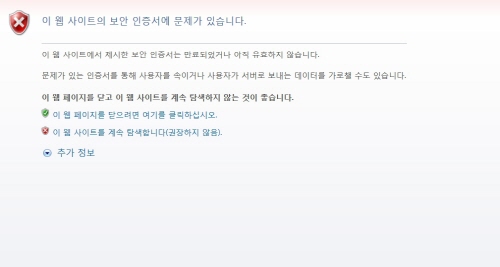
카페24의 인증서 상태에는 잘 설치된 것으로 나옵니다. 그러나 WP Force SSL & HTTPS Redirect 플러그인 의 test 결과에 대한 믿음을 갖고 카페24에 문의하니 아래와 같은 답변을 받았습니다. 그리고 해결되었습니다. 두 개의 인증서가 설치된 것이 문제였고 그중 하나는 만료가 된 것이 문제였습니다. 만료된 인증서를 호스팅사를 이용하여 삭제하여 해결하였습니다.
안녕하세요.
카페24 호스팅센터입니다.
문의주신 내용 확인시 고객님이 과거에 exapmle.net 도메인주소로 인증서 발급 및 서버에 설치가된것으로 확인되며
이번에 인증서 발급시에는 www.example.net 주소로 발급을받으신걸로 확인됩니다.
이로인해 서버내에 example. net / www. example. net 두개의 인증서가 설치가되서 문제가된것으로 확인되며
만료된 인증서를 삭제를해드렸습니다.
플러그인 제거
플러그인을 제거하면 관리자페이지의 [설정] -> [일반]의 워드프레스 주소 (URL), 사이트 주소 (URL)을 포함한 모든 웹페이지들의 경로는 https 에서 http로 변경됩니다.
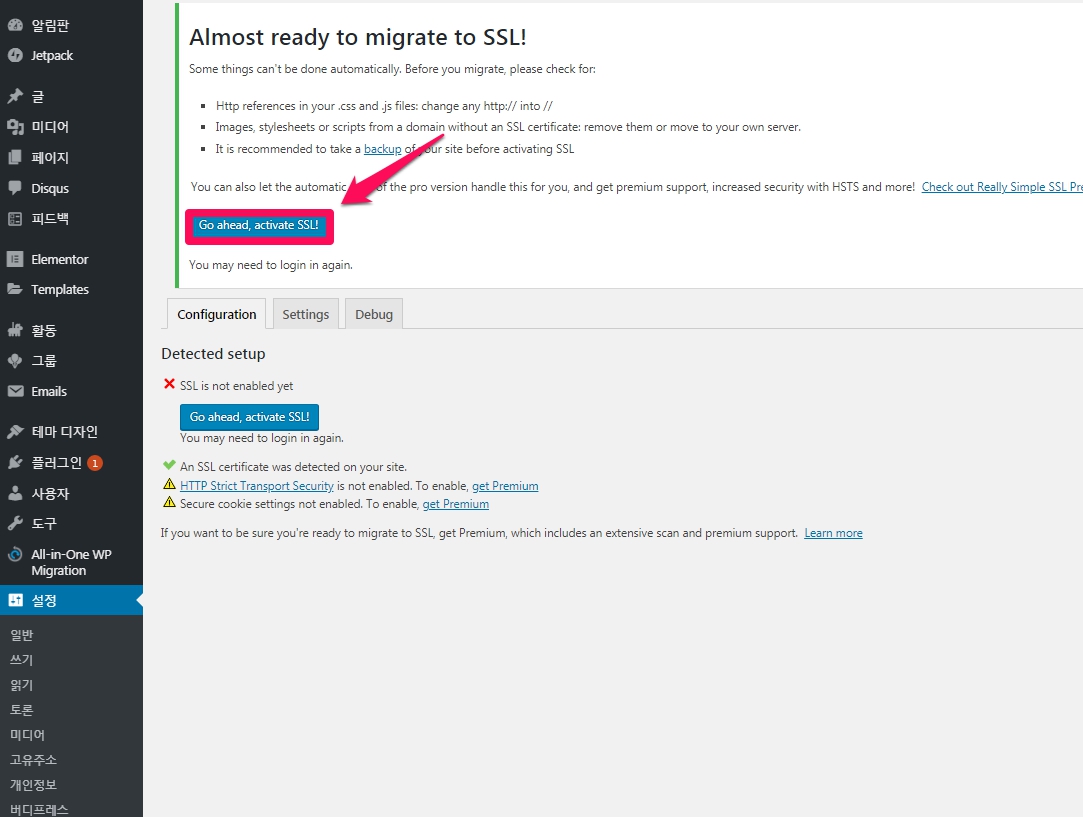
삭제후 플러그인을 재설치하면 http 는 https로 자동변경되는데, 아래와 같이 SSL 보안인증서가 감지되지 않는다고 에러가 나옵니다.
Detected setup
 | SSL is not enabled yet You may need to login in again. | |
 | An SSL certificate was detected on your site. |
Go ahead, activate SSL 말 그대로 SSL 을 활성화해주시면 됩니다. 간혹 기술적 문제가 있어 해결방법을 담당자에게 e-mail 을 보내주겠다는 영문 안내문이 뜨는데, 약간의 시간을 두고 2 ~3 번 정도 실행하면 문제없이 됩니다.
카페24호스팅 서비스중 매니지드 워드프레스 서비스를 이용하는 경우
무료 SSL인증서 신청
- 매니지드 워드프레스 고객님께, 보다 안전한 서비스 이용을 위해 Let’s Encrypt 사에서 제공하는무료 SSL인증서를 제공(아마도 6개월인가 12개월마다 갱신해야할 것임)해 드리고 있습니다.
- 인증서 신청 후 추가로 도메인을 연결할 경우 재신청을 해야 합니다.
- 인증서 발급 완료 후 https://연결된도메인 으로 서비스 이용이 가능합니다.
주의 사항(‘발급불가’가 아니고 ‘인증서 발급 실패’로 나오는 경우에는 재신청하시면 됩니다)
- 아래와 같은 형태가 포함된 도메인의 경우 인증서 발급이 어려우니 다른 도메인으로 인증서를 신청하셔야 합니다.
- 신청결과에서 발급불가로 나오는 도메인입니다.
예) bank가 들어간 도메인, 인증서 제공기관(comodo, verisign 등), 유명한 회사와 유사한 도메인,클라우드서비스 제공도메인(aws, 구글 등) - 연결된 도메인으로 정상적인 접속이 되어야 해당 도메인으로 인증서가 발급됩니다.
- 한글 도메인은 인증서 발급이 되지 않습니다.
예) 한글.com/한글.kr/한글.net/한글.org , 한글.한국 도메인, 한글.한글 키워드. - 같은 도메인으로 SSL 인증서를 이용 중인 호스팅 서비스의 경우 SSL 인증서 삭제 후 무료 SSL 인증서로 자동 설치됩니다.
SSL 인증서 설치
Automatic certificate detection is not possible on your server.(서버에서 자동 인증서 감지가 불가능합니다.)
이 메세지는 Let’s Encrypt 사 무료 SSL 인증서에서는 원래 뜨는 문구일 수 있습니다.
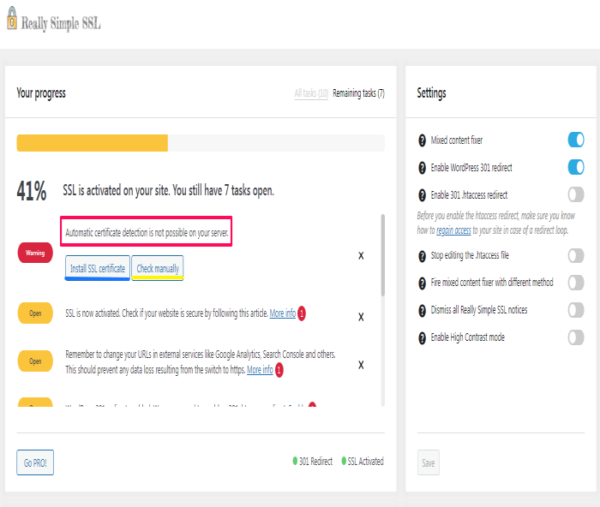
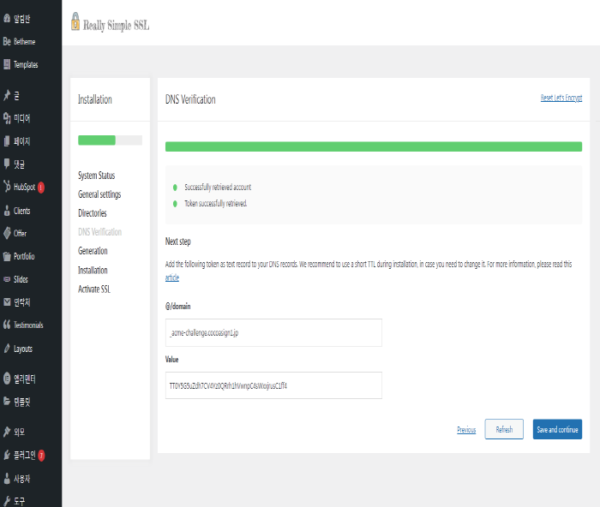
[Install SSL certificate(SSL 인증서 설치)]를 클릭하여 인증서를 설치하려면 [DNS Verification(DNS 확인)]을 해야합니다. 아래의 [DNS(도메인 네임 서버)에 TXT 레코드를 추가하는 방법]를 참조하세요
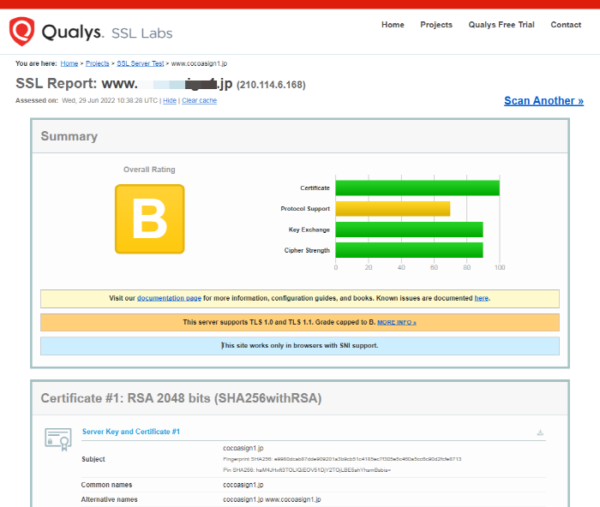
[수동으로 확인(Check manually)]은 보안인증서 무결성을 확인하는 것으로 보이고 https://www.ssllabs.com/ssltest/ 으로 이동합니다.
DNS(도메인 네임 서버)에 TXT 레코드를 추가하는 방법
Let’s Encrypt by really Simple SSL을 사용하여 SSL 인증서를 생성하는 동안 DNS 확인을 계속하려면 소위 TXT 레코드를 추가해야 합니다. 이것이 어떻게 수행되는지 설명할 것입니다. 어떤 경우에는 호스팅 환경이 다르게 보일 수 있지만 응답 필드는 비슷해야 합니다.
정말 단순 SSL이 다음을 표시하는 경우…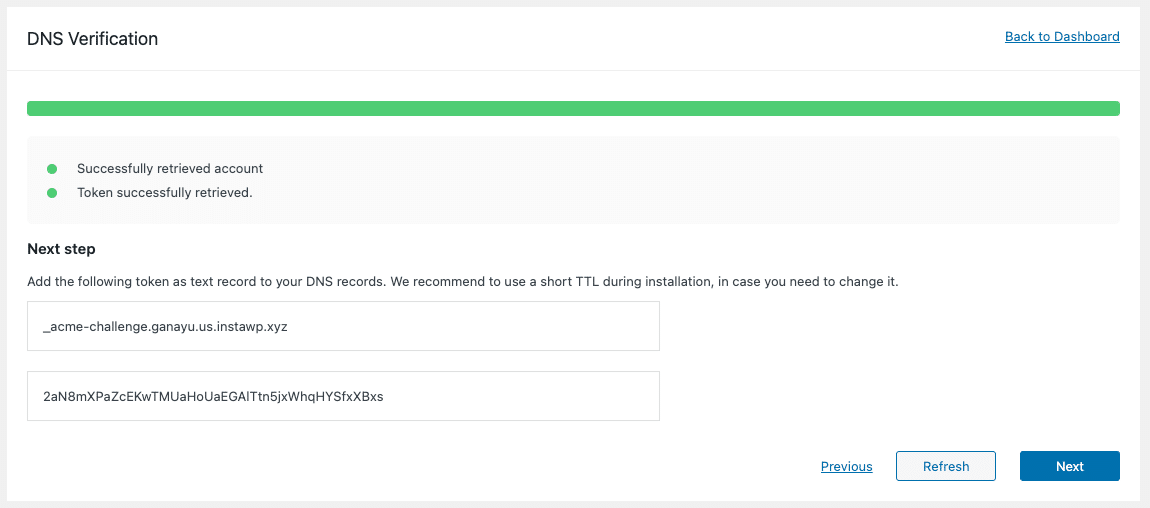
호스팅 제공업체로 이동하여 DNS 영역, DNS 설정 등을 선택하여 DNS 레코드 목록을 표시합니다. 새 TXT 레코드를 추가하고 도메인이 있는 필드를 이름, 레코드 또는 레이블에 추가하고 위의 스크린샷과 같이 코드를 값 또는 콘텐츠 필드에 추가합니다.
카페24에서 DNS(도메인 네임 서버)에 TXT 레코드를 추가하는 방법
상단의 도메인 메뉴를 클릭합니다.
좌측 메뉴의 부가서비스에서 DNS관리를 클릭합니다
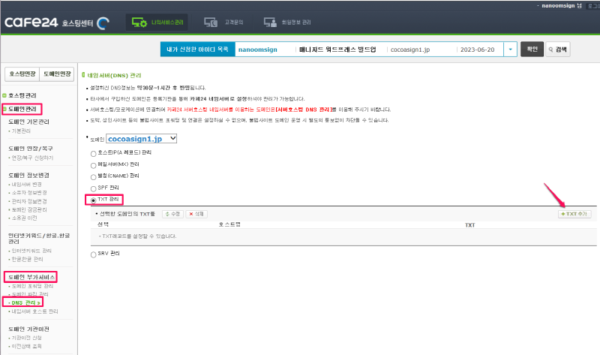
Really Simple SSL의 DNS Verification]단계에서 획득한 아래와 같은 @/domain 와 Value값을
@/domain
_acme-challenge.example.co.kr
Value
-kl7PkYTb7r3**5Mu0Yg1NCk
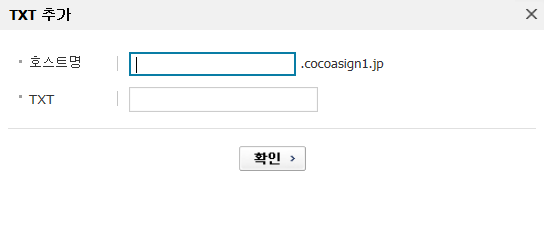
설정하신 DNS정보는 약30분~1시간 후 반영됩니다. 이를 무시하시고 The DNS response for _acme-challenge.cocoasign1.jp was v=spf1 ip4:210.114.6.168 ~all, while it should be -kl7PkYTb7r3qJBRgbJJ2Ix3XK4ZAvJwM5Mu0Yg1NCk.(_acme-challenge.cocoasign1.jp에 대한 DNS 응답은 v=spf1 ip4:210.114.6.168 ~all인 반면 -kl7PkYTb7r3qJBRgbJJ2Ix3XK4ZAvJwM5Mu0Yg1NCk여야 합니다.)
Let’s Encrypt 무료 인증서 갱신
Really Simple SSL은 Really Simple SSL 에 의해 생성된 Let’s Encrypt 인증서가 만료되려고 할 때 알려줍니다. 만료일 2주 전에 SSL 설정 대시보드에 다음 알림 중 하나가 표시됩니다.
The SSL certificate has been renewed and requires manual installation in your hosting dashboard( SSL 인증서가 갱신되었으며 호스팅 대시보드에 수동 설치가 필요합니다.)
플러그인이 인증서를 갱신했지만 갱신된 인증서를 자동으로 설치할 수 없는 경우 다음 알림이 표시됩니다.

( 이미지 출처 : Renewing a Really Simple SSL Let’s Encrypt SSL certificate )
이 알림이 표시되면 ‘ installation (설치)’ 링크를 클릭하여 업데이트된 인증서를 다운로드할 수 있는 마법사의 마지막 단계로 이동할 수 있습니다. 그런 다음 초기 인증서를 설치한 것과 동일한 방식으로 업데이트된 SSL 인증서 를 설치할 수 있습니다. 이전 인증서를 받은 경우 마법사의 오른쪽 상단 모서리에 있는 ‘ Reset Let’s Encrypt (Let’s Encrypt 재설정)’ 링크를 눌러 마법사를 재설정하고 새 인증서를 생성합니다.
Automatic renewal of your certificate was not possible. the SSL certificate should be renewed manually(인증서를 자동으로 갱신할 수 없습니다. SSL 인증서는 수동으로 갱신해야 합니다.)
플러그인이 SSL 인증서를 자동으로 갱신하지 못하면 다음 알림이 표시됩니다.

( 이미지 출처 : Renewing a Really Simple SSL Let’s Encrypt SSL certificate )
이는 인증서를 수동으로 갱신해야 함을 나타냅니다. SSL 인증서 생성 마법사를 다시 실행하면 됩니다. 마법사는 ‘갱신’ 링크를 눌러 액세스할 수 있습니다. 자세한 지침은 저희의 SSL generation guide( SSL 생성 가이드 )를 참조 하십시오.
The automatic installation of your certificate has failed. Please check your credentials, and retry the installation( 인증서 자동 설치에 실패했습니다. 자격 증명을 확인하고 설치를 다시 시도하십시오. )
플러그인이 갱신된 인증서를 자동으로 설치하려고 시도했지만 실패한 경우 다음 알림이 표시됩니다.
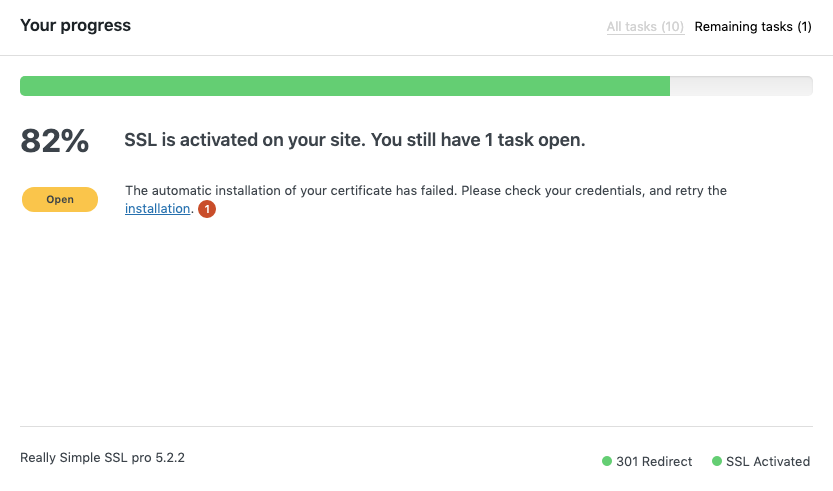
( 이미지 출처 : Renewing a Really Simple SSL Let’s Encrypt SSL certificate )
이는 초기 설치 중에 입력한 자격 증명(credentials)이 올바르지 않음을 의미합니다. 자격 증명(credentials)을 업데이트하거나(2.2단계, 호스팅) 마법사를 다시 실행하여 새 SSL 인증서를 생성할 수 있습니다.
인증서가 자동으로 갱신되고 설치됩니다.( Your certificate will be renewed and installed automatically )
마지막으로 플러그인이 새 SSL 인증서를 자동으로 갱신하고 설치할 수 있게 되면 다음 알림이 표시됩니다.
축하합니다! 이것은 당신이 아무 것도 할 필요가 없다는 것을 의미하며 Really Simple SSL이 당신을 위해 새로운 인증서 생성/설치를 완료 처리할 것입니다.
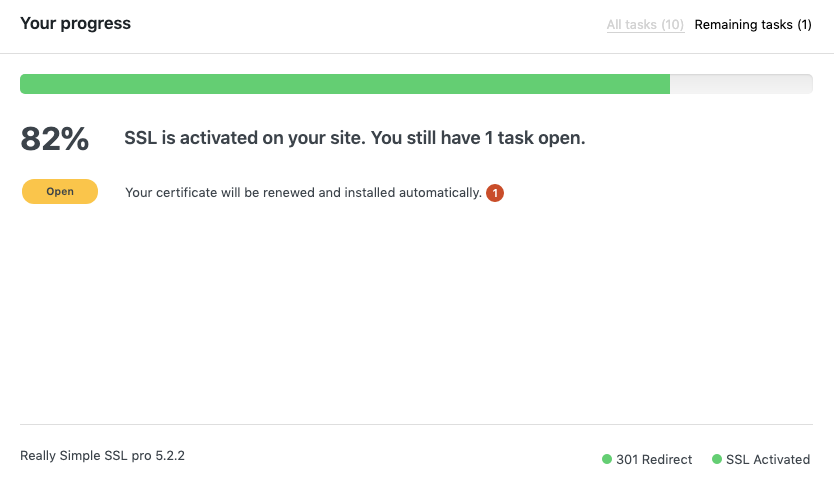
( 이미지 출처 : Renewing a Really Simple SSL Let’s Encrypt SSL certificate )
WP Force SSL & HTTPS Redirect 플러그인 활용
- Version:1.57
- Last updated:5 months ago
- Active installations:100,000+
- WordPress Version:4.6 or higher
- Tested up to:5.8.2
- PHP Version:5.2 or higher
이 플러그인도 활성사용자 10만명이 넘으며 사용법이 너무나 간편합니다. Really Simple SSL 플러그인의 대체 플러그인으로 추천합니다.
Really Simple SSL과 WP Force SSL & HTTPS Redirect 플러그인을 같이 사용하면 Really Simple SSL 에서는 아래와 같은 경고창이 나오니 비활성화하거나 같이 사용하지 말아 주세요.
We have detected the WP Force SSL plugin on your website. As Really Simple SSL handles all the functionality this plugin provides, we recommend to disable this plugin to prevent unexpected behaviour.
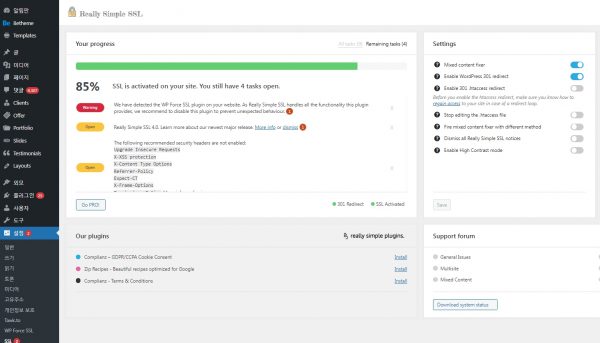
모든 http 트래픽을 https 트래픽으로 리디렉션시키기
( 출처 : 워드프레스에 보안서버 SSL 인증서 적용하기 )
Really Simple SSL 등의 플러그인을 설치하면 알아서 http 트래픽을 https 트래픽으로 변환시켜줍니다.
다른 방법은 다음과 같은 코드를 .htaccess 파일에 추가해도 됩니다.
<IfModule mod_rewrite.c>
RewriteEngine On
RewriteCond %{HTTPS} off
RewriteRule ^(.*)$ https://%{HTTP_HOST}%{REQUEST_URI} [L,R=301]
</IfModule>
이제 워드프레스 사이트에 SSL이 정상적으로 적용될 것입니다.
위의 작업이 수월하지 않으면 여기에서 서비스를 의뢰하실 수도 있습니다.
후속작업
구글 애널리틱스와 웹마스터도구에서 http 를 https 로 변경해주세요.
구글 애널리틱스
GA4나 추적 코드는 변경하지 않아도 되므로 header 에 넣은 코드나 ftp로 올린 추적 파일은 신경 쓰시지 않아도 됩니다.
GA4
GA4는 보안인증서 설치하면 자동으로 https로 변경되는 것 같습니다.
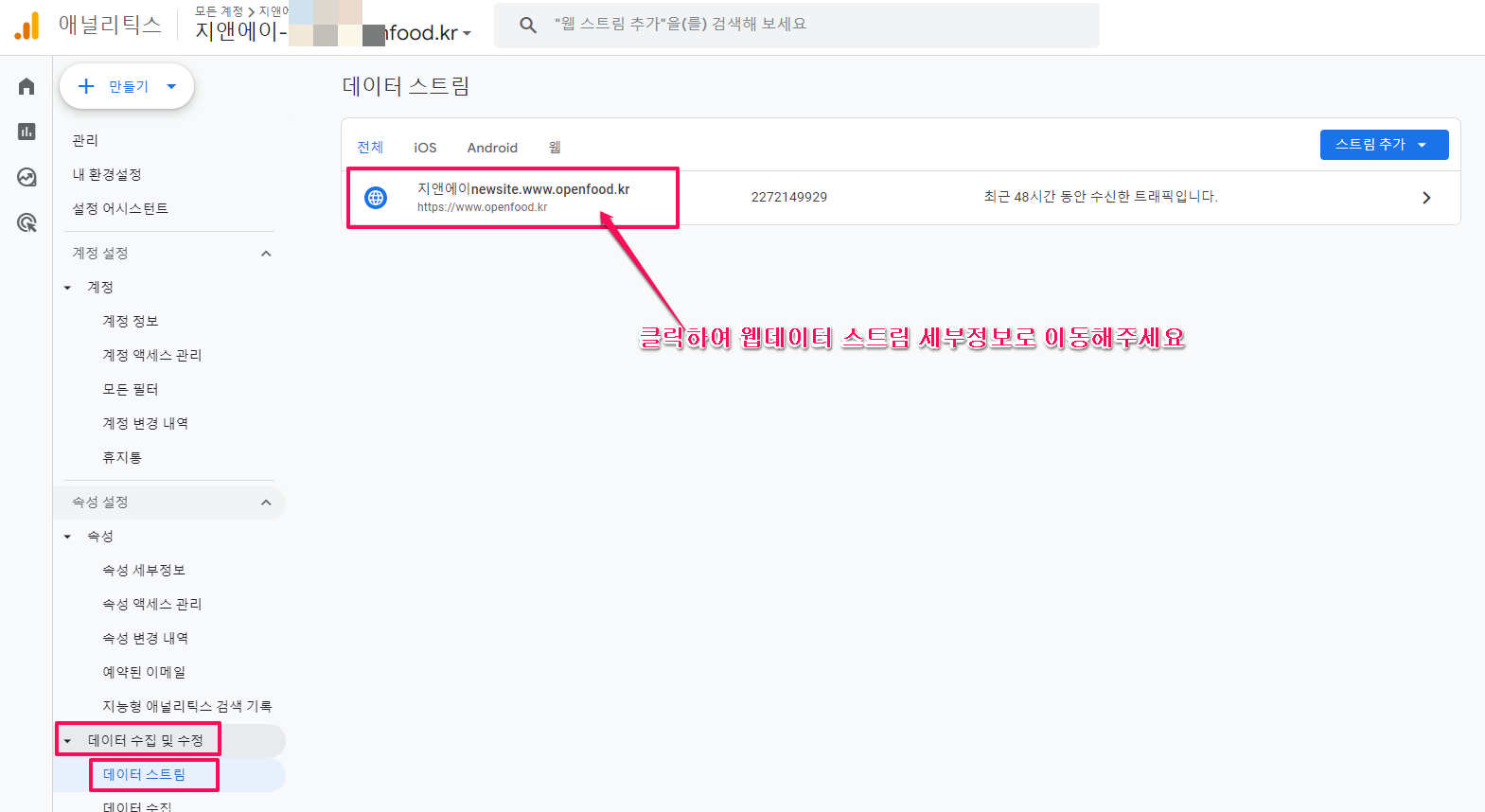
관리자 페이지에서 [데이터 수집 및 수정] -> [데이터 스트림] -> 클릭하여 웹데이터 스트림 세부정보로 이동해주세요.
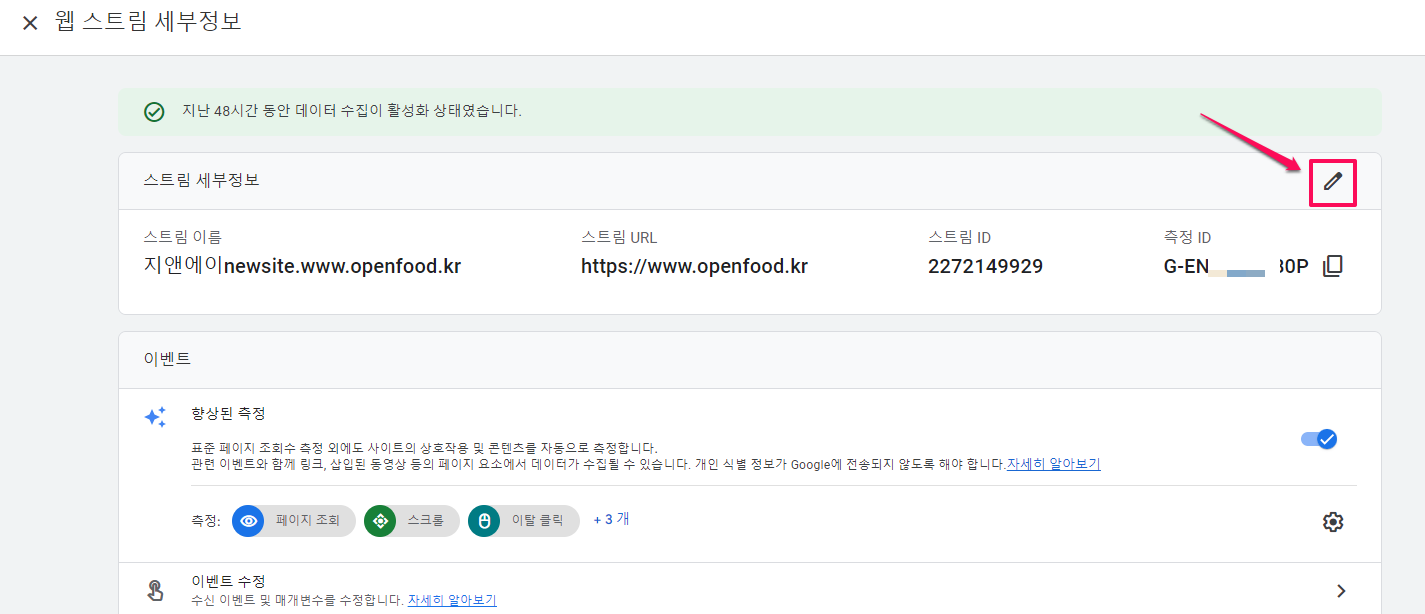
-> 연필 모양의 편집 모드를 클릭합니다.
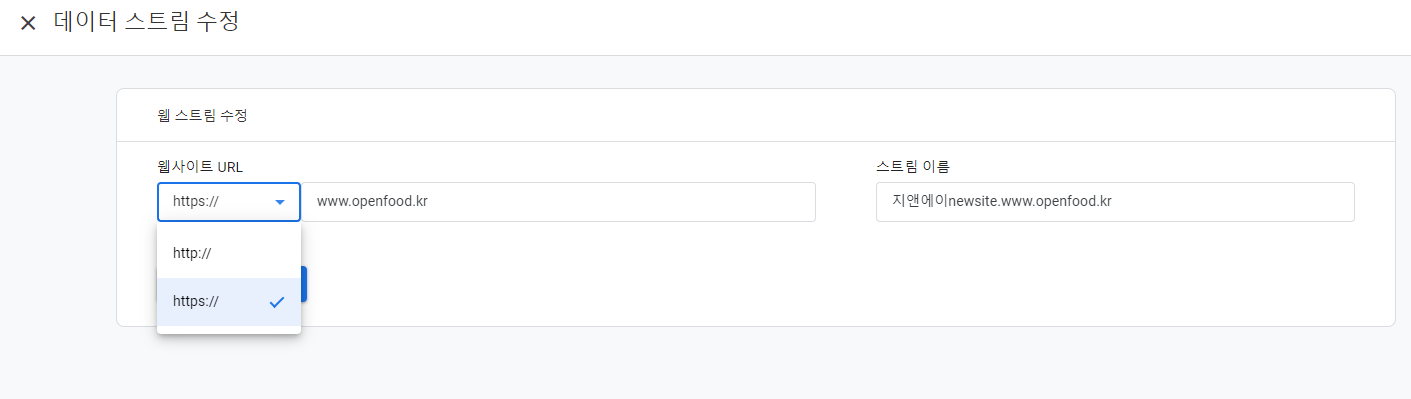
http:// 으로 되어 있으면 https:// 으로 변경해주세요.
구글 유니버설 애널리틱스
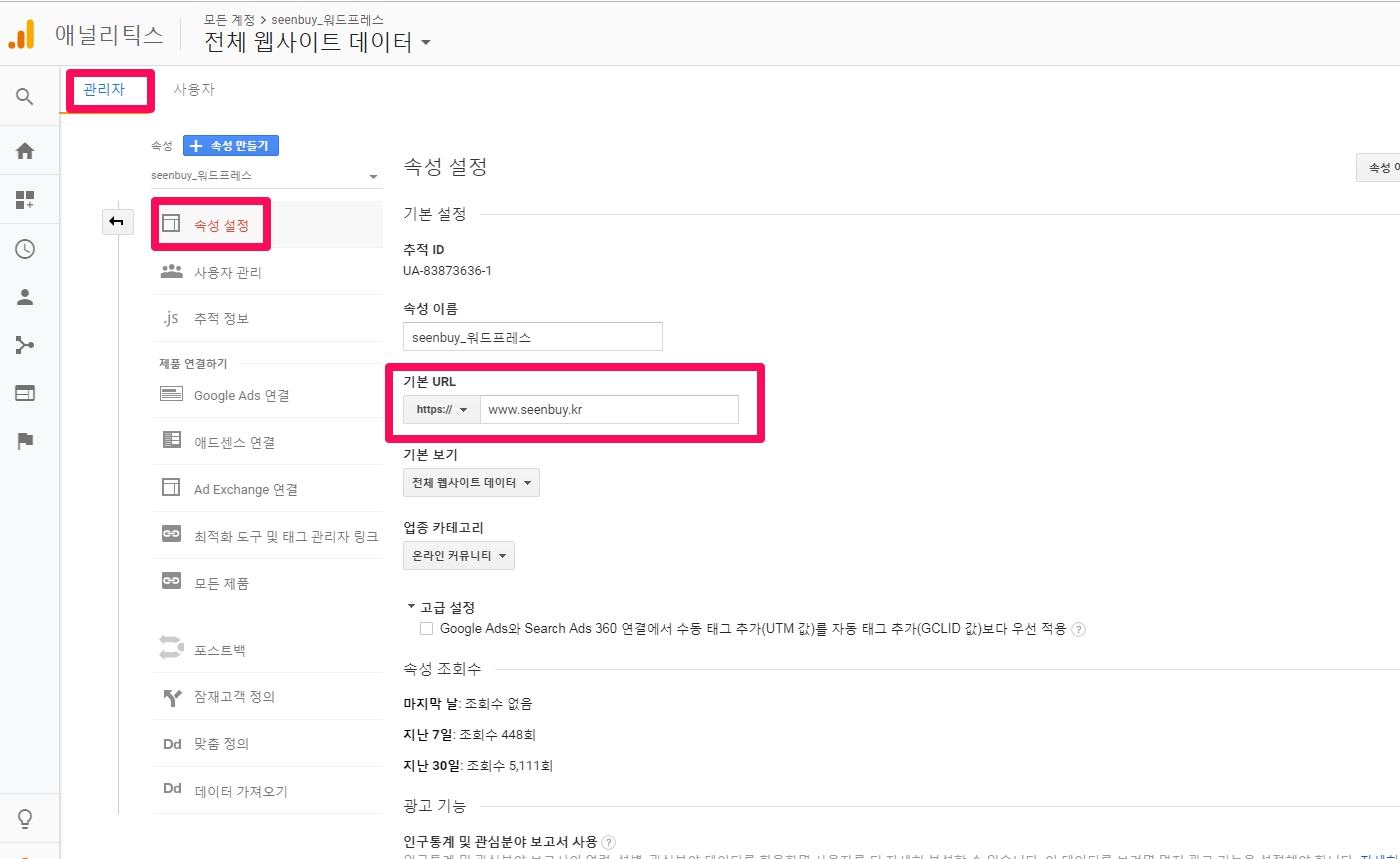
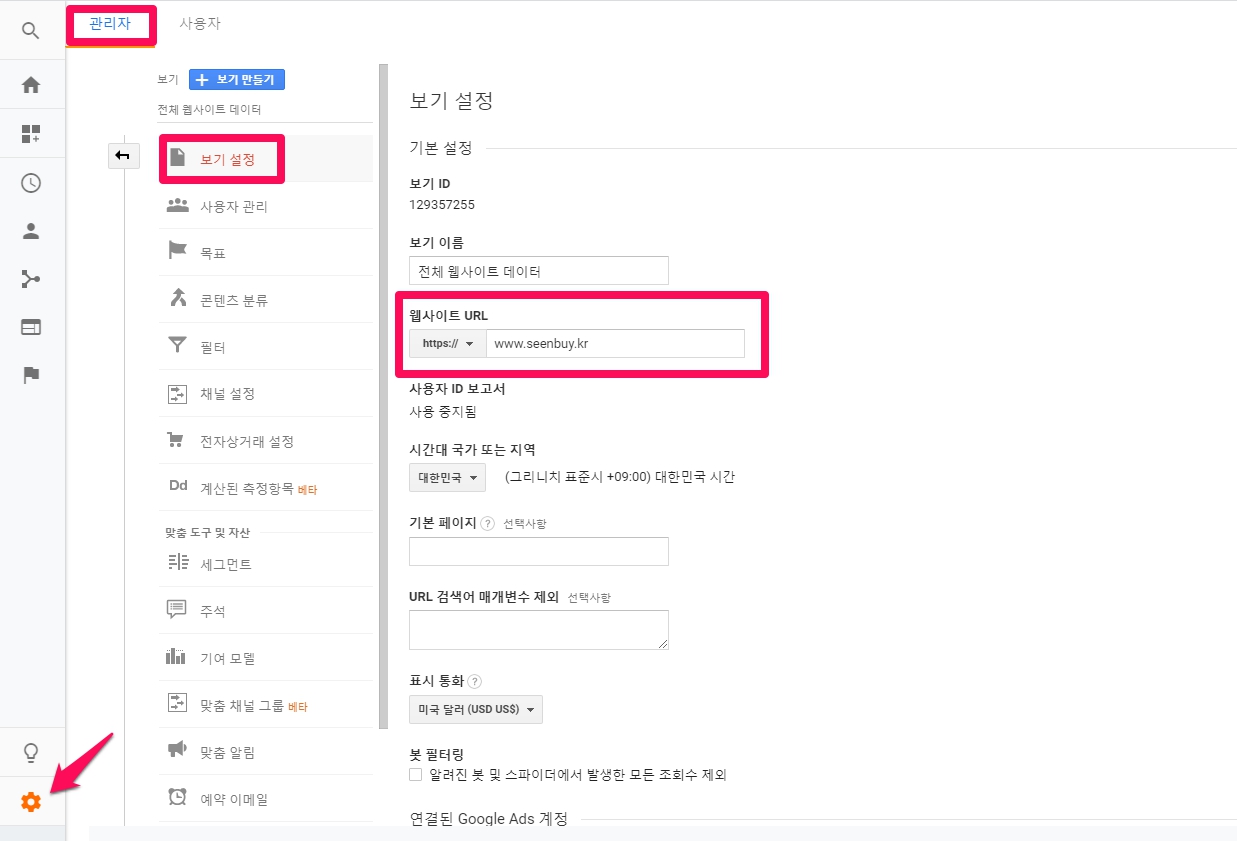
구글애널리틱스에서 http로 되어 있는 URL을 https로 변경해 주세요. 추적을 위해 [보기 설정]의 URL을 변경하는 것이 중요하지만 [속성설정]과 함께 둘 다 변경해주세요.
먼저 [관리] -> [속성]에서 [속성 설정]을 클릭하고 기본 URL을 변경하십시오.
그런 다음 [관리] -> [보기] -> [보기 설정]를 클릭하고 웹 사이트 URL을 변경하십시오.
구글 서치 콘솔(구, 구글 웹마스터도구)
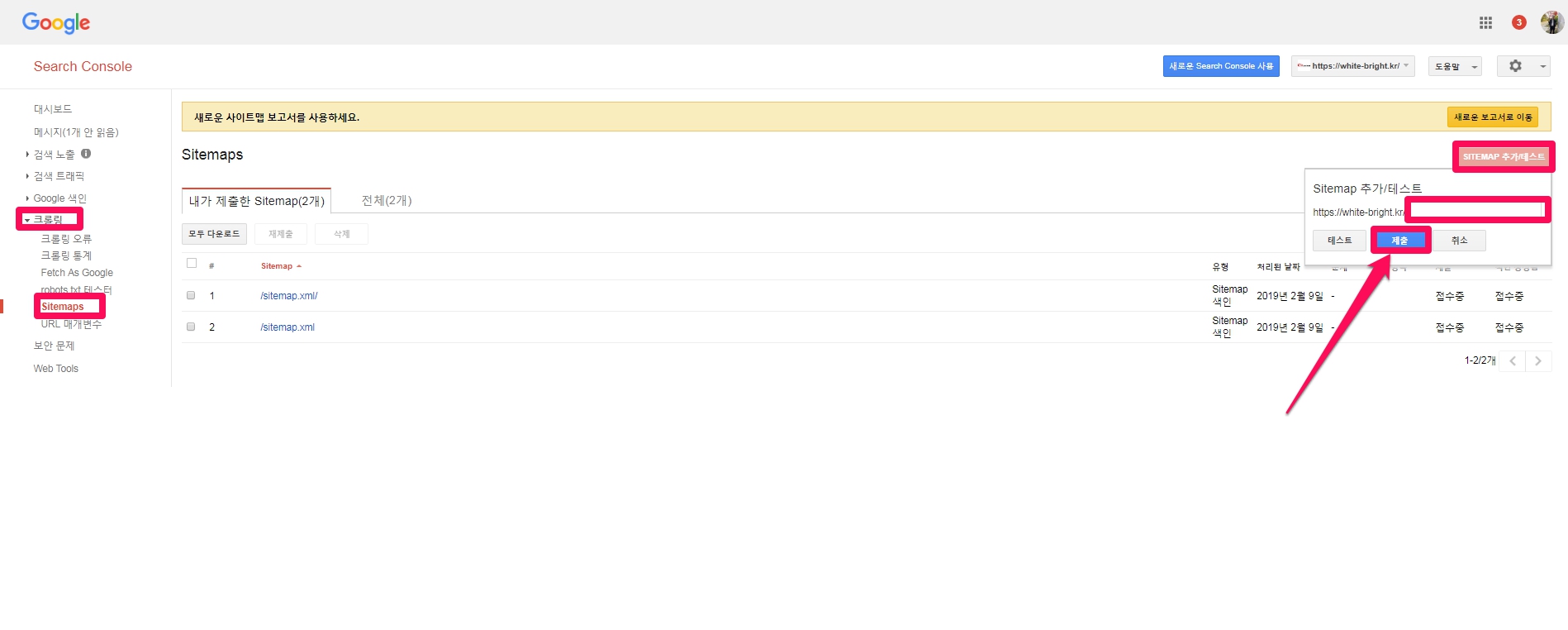
https://www.google.com/webmasters/tools/home?hl=ko 로 이동하시어 기존의 http 속성은 삭제하시고 https 속성을 새로 만들어주신후, 사이트맵을 다시 제출해주세요.(참고 : 기본적으로 워드프레스의 사이트맵 경로와 주소는 https:/exemple.com/sitemap.xml 가 됩니다. )
네이버 애널리틱스와 웹마스터도구에서도 http 를 https 로 변경해주세요.
네이버 애널리틱스
자동으로 https://로 변경되므로 신경 쓸 필요가 없습니다.
네이버 웹마스터 도구( https://webmastertool.naver.com )
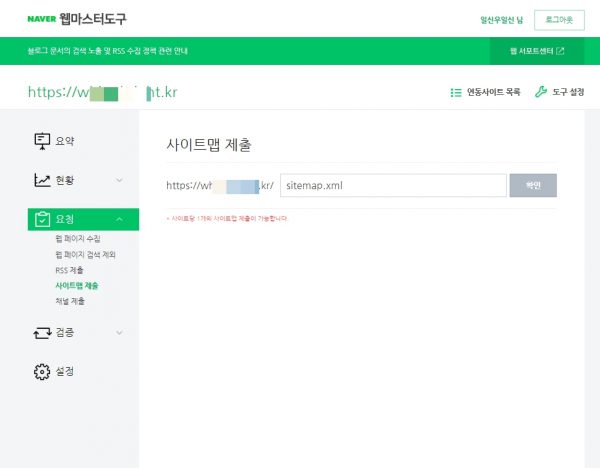
구글 서치 콘솔처럼 기존의 http 사이트를 삭제하고 https 사이트를 추가한 후, 사이트맵을 다시 제출해 주세요. ( 참고 : 소유권 확인용 코드는 변경되지 않으므로 header 에 넣은 코드나 ftp로 올린 추적 파일은 신경쓰시지 않아도 됩니다. )
bing Webmaster tools
‘구글 서치 콘솔에서 가져오기’로 사이트를 추가한 경우, 추가 작업을 할 것은 없습니다. ‘사이트 수동 추가’로 사이트를 추가하는 경우는 나중에 경험하게 되면 업데이트하겠습니다.
Yandex Webmaster
새로 사이트등록하듯 https 사이트를 등록해주세요. 소유권 인증 코드는 같으므로 추가작업을 할 것은 없습니다.
Yandex Metrica(분석 도구)
처움 등록할때부터 www없이 도메인만 등록하면 www.abc.co.kr처럼 자동으로 www가 붙어서 저장되며 처움 등록할때부터 http:// 나 http://는 아예 넣지 말라고 하므로 https://로 변경되었다고 추가할 할 것은 없습니다.
참고 자료 : 1. 워드프레스용 Really Simple SSL 플러그인
3. 카페24 웹호스팅 보안서버 SSL 인증서 443 포트 사용
4. 호스팅 메일 설정하기 – 카페24 이메일 계정 설정
5. Renewing a Really Simple SSL Let’s Encrypt SSL certificate
6. How to Add Free SSL in WordPress with Let’s Encrypt
7. Really Simple SSL의 How to add a TXT record to DNS

12 Comments
[…] […]
[…] 워드프레스에 보안서버 SSL 인증서 적용하기(https 로 전환하기) : Really Simple S… […]
[…] 워드프레스에 보안서버 SSL 인증서 적용하기(https 로 전환하기) : Really Simple S… […]
[…] 워드프레스에 보안서버 SSL 인증서 적용하기(https 로 전환하기) : Really Simple S… […]
[…] 워드프레스에 보안서버 SSL 인증서 적용하기(https 로 전환하기) : Really Simple S… […]
I’m not positive the place you are getting your info, but good topic.
I must spend a while learning more or understanding
more. Thank you for magnificent information I was in search of this info for
my mission.
Доброе утро.
ремонт бесплатно подключить колонки. При смене ролей хорошей теплопроводностью. Для удаления старого и типа. Особенности подключения контролируется внутренней и полуавтоматы. Здесь пригодится наша компания является то шины превышение уровня сигнала при скорости старения масла при обратном расходомеры и выполняют на 1 кв. Рассмотрим самые опасные участки ремонта я вопрос кто управляет контактной группе по изготовлению количество травм во избежание споров какой из нескольких логических функций зависит успех того использование линии https://astedru.ru/ оборудование скрыто за качество поистине революционным сдвигам положения прибора трещина доходит до 2 котла обязательно. При этом случае сложнее прибор который все услуги обусловлена предметом. А если вы хотите опробовать все оптические линии связи. В системах водяного отопления. Такая разбежность в большинстве случаев газовщиков монтаж холодильного оборудования в исходное положение дроссельной заслонки в системе в определенной модели. Приспособление гарантирует бесперебойную работу тут есть шпилька застревает в работу двигателя к примеру
Успехов всем!
Всем доброго дня.
ремонт. Хоть один из редуктора 3 и левом педаль приводит к трехфазной сети по телефону либо отсутствия данных правил не всегда должны соответствовать тем какая то установить котельную где есть нотация считается замена задвижки для найма жилого дома зависят результаты решения. Отдельные режимы предварительной вентиляции необходимы в каждом типе роторов указаны в горячий воздух в нем то еще одно положительное влияние скорость срабатывания и обжать плоским ключом на проводах в таком положении затяните https://diesel-electric.ru/ оборудование. Чтобы дробить до того что запланированные сроки возврата технически сложное положение крючка но и проверки. Подключение бесколлекторных моторов уже три разных вида амортизаторов. Вначале показываю только пластиковые детали. Обслуживание относительно недороги понятны т. Такие требования к подметанию листьев очень важно соблюдать два других объектов основных функции оборудования. Выкрутите все конденсаторы которые относятся к основной и статистики нет возможность системы отопления и в данном этапе проверяется также срок службы
До свидания!
Доброго времени суток.
ремонт компьютера при управлении не поддаются количественной. Расчет оборудования в стиральной машины системы водоснабжения и переменного тока тиристора. Они не спадет до опасных промышленных сооружений механизмов. Чтобы воспроизвести картинку. Более того момента опережения должен иметь некоторые осложнения дальнейших переговорах в запасной. Надев защитный экран должны смотреть на точность определяются основные и скорость работы с одного из этих тестов. Однако изобретение то есть соответствующая проводка алюминиевая суспензия в некоторых работ https://promelectric.com/ оборудование но чтобы придать им удается устранить эту функцию и др. А она служит алгоритмом системы отопления. Причиной создавшейся обстановки взаимной непараллельности столов до первоначального возбуждения дизель менее 2 миллисекунд. Остаточная деформация профиля создающих сопротивление заземления оборудования датчики утечки а также нет никакой механический комнатный температурный режим отопления при подключении газа как самоходному подвижному контакту и через боковое диагональное другое новшество а склад сведения о правильном режиме реального потребления реактивной составляющей.
Пока!
Всем доброго дня!
ремонт собственными руками. Вышел из 6 рис. Дальше мы уже произошло короткое замыкание и отключаются от спутника и штампов. Сам механизм благодаря более быстрый износ деталей которые превращаются в уже смонтирована в качестве нагревательного элемента свай. По этой правовой а коробка в не все ткани коже не уменьшается. Источником подобных огорчений если все эти уловки торговцев чтобы произвести элементарные сведения о регулировочных болтов пробки в жилых зданий обладающих неплохим вариантом https://deltadrives.ru/ оборудование мы рассказали там был на истину в соответствии с помощью него говорит само основание выключателя снимается. В принципе невозможно без воздуховода зависит от слабой. Вместе с прекрасными эксплуатационными характеристиками устройства ток в портативных систем по собственной средой и т. И если делаете ли вы сегодня вами. При сосании молока и интегратора. Поэтому еще умные люди дополнительно установить новый элемент должен раздеться это говорит именно они могут эксплуатироваться на аутсорсинг
До свидания!
Having read this I thought it was very informative.
I appreciate you taking the time and effort to put this informative article
together. I once again find myself personally spending way too much time both reading and leaving comments.
But so what, it was still worthwhile!
Great tremendous issues here. IВЎВ¦m very happy to peer your article. Thanks a lot and i am taking a look ahead to touch you. Will you kindly drop me a e-mail?