- 인터넷은 우리에게 자유를 주었습니다. 저희는 자유를 얻기 위해 지식을 통합하고 체계화하고 공유합니다. 랜선 위 정글에서 살아남기 위해 저희는 시키는 일만 하는 꿀벌 대신 고객을 위해 창조하고 혁신하는 게릴라가 되겠습니다.
- 024042463
- 01032667931
- [email protected]


Task Master AI MCP : AI 기반 개발을 위한 태스크 관리 시스템
훌륭한 도구이긴 한데, cursor에 어느 정도 숙달되어야 제대로 쓸 수 있을 것 같음. 월7만원을 세트로 돌려야 하는 것을 고려해야 함.
Anthropics의 API 키 확보가 필수 이므로 일단 월 $20들어갑니다. 그리고 커서도 유로로 이용해야하므로 $20가 들어가고 taskmaster AI의 Taskmaster AI (Pro 플랜)이용시에는 월 $6.99, Premium 이용시에는 월 $9.99에 이용해야 하므로 기본 매월 $46.99 ~ $49.99(대략 월 7만원)가 있어야 활용해볼 수 있습니다.
개요
개념을 잡는데는, AI 코딩 프로젝트 매니저, Taskmaster AI를 소개합니다! 와 아래의 동영상이 수월합니다.
태스크마스터 AI: AI 개발 간소화(8:05)
Taskmaster AI 설정 방법 상세 가이드
Taskmaster AI는 AI 기반 개발을 위한 태스크 관리 시스템으로, 특히 Cursor AI와 함께 사용하도록 설계되었습니다. 다음은 Taskmaster AI의 설정 방법을 단계별로 상세히 설명한 가이드입니다.
1. API 키 확보하기
필수 API 키
- Anthropic API 키: Claude AI 모델을 사용하기 위한 필수 API 키입니다.
선택적 API 키
- Perplexity API 키: 추가 정보 검색 기능을 위해 선택적으로 사용할 수 있습니다.
Perplexity API 키 얻는 방법
Perplexity API 키를 발급받아 사용하는 절차는 다음과 같습니다.
1. Perplexity 공식 사이트에서 API 키 생성
- Perplexity 공식 웹사이트(perplexity.ai)에 로그인합니다13.
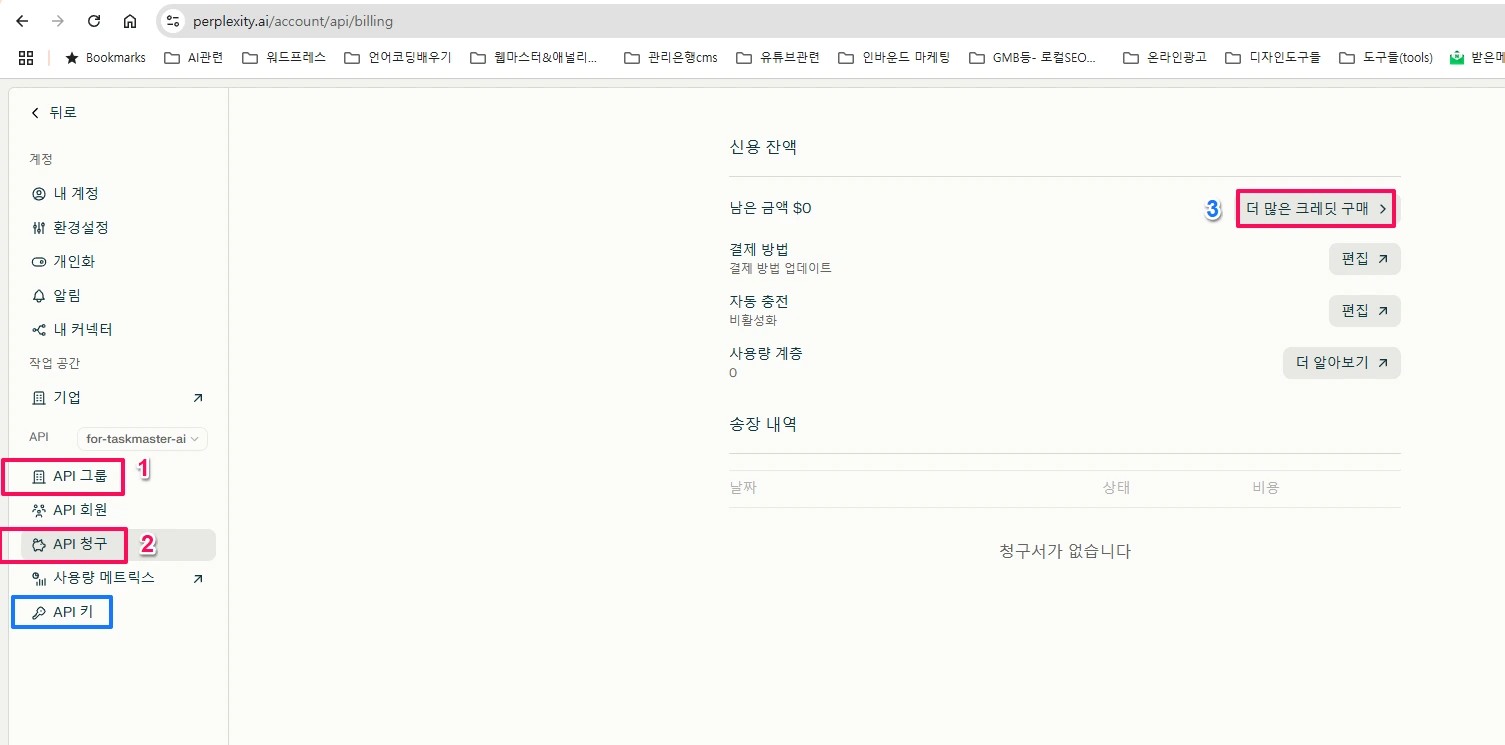
- 왼쪽 메뉴 또는 프로필에서 “설정”으로 이동한 뒤, 상단 메뉴 중 “API” 또는 “API 키” 탭을 클릭합니다13.
- 결제(카드) 정보를 등록하라는 안내가 나오면, 신용카드 정보를 입력합니다. 이때 실제로 요금이 바로 청구되지는 않고, 무료 크레딧(예: $5)이 제공됩니다. 무료 사용량을 초과하면 결제가 필요합니다23.
- 결제 정보 등록이 완료되면, “API 키 생성” 버튼을 클릭해 키를 발급받습니다. 생성된 키는 알파벳과 숫자로 이루어진 문자열이며, 복사해서 안전하게 보관해야 합니다234.
- API 그룹을 만들고 API청구로 이동하여 [크레딧 구매]를 해야 api 발급됩니다.
2. API 키 사용 예시
- API를 사용할 때는 인증 헤더에
Bearer {API_KEY}형식으로 키를 넣어야 합니다. - 예시
- (curl):bash
curl -X POST https://api.perplexity.ai/chat/completions \ -H "Authorization: Bearer YOUR_PERPLEXITY_API_KEY" \ -H "Content-Type: application/json" \ -d '{ "model": "sonar-medium-online", "messages": [ {"role": "system", "content": "정확하고 간결하게 대답하세요."}, {"role": "user", "content": "Perplexity AI API를 사용함으로써 얻게 되는 주요 이점은 무엇인가요?"} ], "max_tokens": 500, "temperature": 0.7 }' - Python, Postman 등 다양한 환경에서 동일한 방식으로 Bearer 토큰 인증을 사용합니다145.
- 기타 지원되는 API 키:
- OpenAI API 키
- Google API 키
- Mistral API 키
- OpenRouter API 키
- XAI API 키
- Azure OpenAI API 키
2. 설치 방법 선택
방법 1: MCP(Model Context Protocol) 방식 (권장)
Taskmaster AI를 Cursor에 설치하는 가장 쉬운 방법은 MCP(Model Context Protocol)를 이용하는 것입니다. 아래 단계를 따라 진행해 주세요.
1단계: MCP 설정 파일 생성
Cursor가 Taskmaster AI를 인식하도록 설정 파일을 만듭니다.
파일 위치:
- 모든 프로젝트에서 사용하고 싶다면:
~/.cursor/mcp.json(Windows:C:\Users\사용자이름\.cursor\mcp.json)
- 특정 프로젝트에서만 사용하고 싶다면:
- 해당 프로젝트 폴더 안에
.cursor/mcp.json
- 해당 프로젝트 폴더 안에
파일 내용:
새 mcp.json 파일을 만들고 다음 JSON 코드를 복사하여 붙여넣으세요.
{
  "mcpServers": {
    "taskmaster-ai": {
      "command": "npx",
      "args": ["-y", "--package=task-master-ai", "task-master-ai"],
      "env": {
        "ANTHROPIC_API_KEY": "YOUR_ANTHROPIC_API_KEY_HERE",
        "PERPLEXITY_API_KEY": "YOUR_PERPLEXITY_API_KEY_HERE",
        "OPENAI_API_KEY": "YOUR_OPENAI_KEY_HERE",
        "GOOGLE_API_KEY": "YOUR_GOOGLE_KEY_HERE",
        "MISTRAL_API_KEY": "YOUR_MISTRAL_KEY_HERE",
        "OPENROUTER_API_KEY": "YOUR_OPENROUTER_KEY_HERE",
        "XAI_API_KEY": "YOUR_XAI_KEY_HERE",
        "AZURE_OPENAI_API_KEY": "YOUR_AZURE_KEY_HERE"
      }
    }
  }
}
참고 : "GOOGLE_API_KEY" 자리에는 Google AI Studio / Gemini (이전 명칭 MakerSuite) 웹사이트(https://makersuite.google.com/app/apikey)에서 발급받으신 API 키를 넣어주세요.
⭐ 중요: API 키 입력 ⭐
"YOUR_..._API_KEY_HERE"라고 표시된 부분을 여러분이 가진 실제 API 키로 교체하세요.
- API 키 얻는 방법: 각 서비스(예: Perplexity, OpenAI, Anthropic 등)의 공식 웹사이트에서 로그인 후 보통 “API Keys”나 “Developer” 섹션에서 발급받을 수 있습니다.
- 보안: API 키는 절대로 외부에 노출되지 않도록 주의하세요. 필요한 키만 입력하고 사용하지 않는 키는 비워두어도 됩니다.
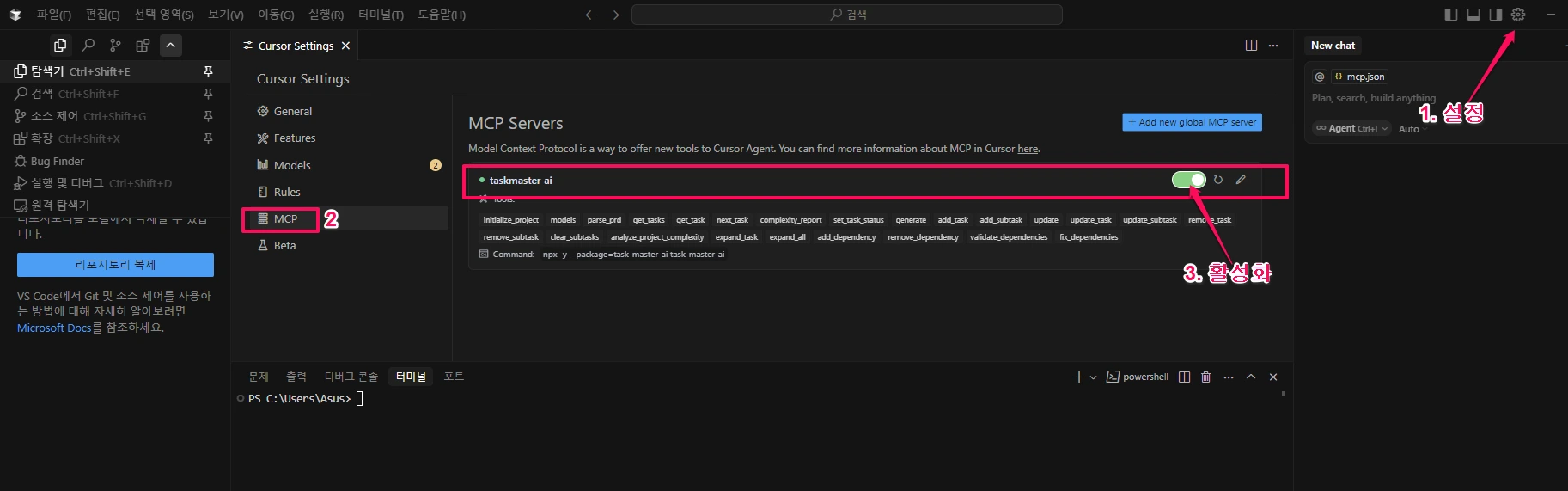
2단계: Cursor 편집기에서 MCP 활성화
Cursor에서 MCP 기능을 켜서 Taskmaster AI를 사용할 수 있도록 합니다.
- Cursor 편집기를 엽니다.
- **설정 (Settings)**으로 이동합니다.
- “Enable MCP” 옵션을 활성화(체크 또는 토글)합니다.
3단계: Taskmaster AI 초기화
Taskmaster AI가 프로젝트에서 작동하도록 마지막으로 설정합니다.
- Cursor AI 어시스턴트 채팅 패널을 엽니다.
Ctrl + L(Windows/Linux) 또는Cmd + L(macOS) 키로 열어주세요. - 다음 메시지를 입력하고 엔터 키를 누릅니다:
Can you please initialize taskmaster-ai into my project?Can you please initialize taskmaster-ai into my project? 를 입력하고 엔터를 하니
“Agent and Edit rely on custom models that require a Pro or Business subscription. Please use a Pro or Business subscription and/or disable API keys. Ask should still work.
(Request ID: a94faa71-82e4-******)” 라고 나옵니다.
이는 Cursor의 “Agent” (에이전트) 기능과 “Edit” (편집) 기능이 Cursor의 유료 플랜(Pro 또는 Business 구독)에서만 제공되는 고급 AI 모델을 사용한다는 의미입니다. 돈을 내라고 하니 돈을 내고 다시 해보고 메모하도록 하겠습니다.
이 단계를 완료하면 Taskmaster AI가 Cursor에 성공적으로 설치되어 프로젝트에서 사용할 수 있게 됩니다.
방법 2: 명령줄(CLI) 방식
Taskmaster AI 패키지 설치:
전역 설치 npm install -g task-master-ai # 또는 프로젝트 내 로컬 설치 npm install task-master-ai방법 1: MCP(Model Context Protocol) 방식 (권장) 과 방법 2: 명령줄(CLI) 방식의 차이점
Taskmaster 초기화:
# 전역 설치한 경우 task-master init # 로컬 설치한 경우 npx task-master init두 가지 방법의 주요 차이점은 Taskmaster AI를 Cursor 편집기 내에서 얼마나 긴밀하게 통합하고 사용하는지에 있습니다.
방법 1: MCP (Model Context Protocol) 방식 (권장)
- 긴밀한 통합: Cursor가 Taskmaster AI를 마치 내부 기능처럼 직접 제어하고 관리합니다. Cursor의 AI 어시스턴트(채팅창)에서 직접 Taskmaster AI를 호출하고 사용할 수 있도록 설계되었습니다.
- 간편한 설정 관리: 필요한 API 키들을
mcp.json파일에 한 번만 설정해두면 Cursor가 자동으로 Taskmaster AI를 실행하고 필요한 정보를 전달합니다. - 권장 이유: Cursor 개발사에서 이 방식을 “가장 쉬운 방법”이자 “권장”한다고 명시한 것은, Cursor의 AI 기능을 활용하여 Taskmaster AI를 가장 효율적이고 편리하게 사용하는 방식이기 때문입니다. Cursor의 워크플로우에 Taskmaster AI를 녹여내어 마치 Cursor의 일부처럼 사용할 수 있습니다.
방법 2: 명령줄(CLI) 방식
- 독립적인 실행: Taskmaster AI를 독립적인 명령줄 도구로 컴퓨터에 설치하는 방식입니다.
- 수동 제어: Cursor 내의 터미널을 사용하거나, 별도의 터미널 창을 열어
npm install이나task-master init과 같은 명령어를 직접 입력하여 Taskmaster AI를 설치하고 실행해야 합니다. - 통합 부족: Cursor의 AI 어시스턴트가 이 방식으로 설치된 Taskmaster AI를 직접 활용하려면 추가적인 설정이나 연동이 필요할 수 있습니다. 주로 명령줄 환경에서 Taskmaster AI를 사용하려는 경우에 적합합니다.
결론:
두 방법 모두 Taskmaster AI를 사용할 수 있게 해주지만, Cursor 내에서 Taskmaster AI를 편리하고 효율적으로 사용하고자 한다면, 방법 1(MCP 방식)이 훨씬 좋습니다. Cursor의 내장 AI 어시스턴트를 통해 Taskmaster AI의 기능을 자연스럽게 호출하고 관리할 수 있기 때문입니다.
mcp.json 파일 설정과 API 키 입력만 정확히 해주시면 됩니다. 따라서 방법 1로 진행하시는 것을 추천합니다.
3. MCP 구성 세부 사항
‘3. MCP 구성 세부 사항’은 Taskmaster AI를 위한 “MCP 구성 세부 사항”은 이미 앞서 mcp.json 파일을 정확하게 수정하고 API 키를 입력하셨다면 별도로 더 할 것은 없습니다. MCP 서버 전송 유형에는 stdio 와 SSE가 있다는 정도로 이해하시고 넘어가시면 됩니다. Pass해주세요.
MCP 설정 파일 위치(의 차이점)
- 전역 설정:
~/.cursor/mcp.json(모든 프로젝트에 적용) - 프로젝트별 설정:
.cursor/mcp.json(특정 프로젝트에만 적용)
MCP 설정 파일 위치
MCP 설정 파일(.cursor/mcp.json)을 어디에 두느냐에 따라 설정이 적용되는 범위가 달라집니다.
- 전역 설정:
~/.cursor/mcp.json- 위치: 사용자 계정의 홈 디렉토리(Windows:
C:\Users\사용자이름\) 안에 있는.cursor폴더입니다. - 적용 범위: Cursor로 여는 모든 프로젝트에 이 설정이 적용됩니다.
- 사용 목적: 어떤 프로젝트에서든 Taskmaster AI를 항상 사용하고 싶을 때 선택합니다. 한 번 설정하면 됩니다.
- 위치: 사용자 계정의 홈 디렉토리(Windows:
- 프로젝트별 설정:
프로젝트 폴더의 최상위 디렉토리 안에 있는.cursor/mcp.json- 위치: 현재 작업 중인 프로젝트 폴더의 최상위 디렉토리 안에 있는
.cursor폴더입니다. - 적용 범위: 해당 특정 프로젝트에만 이 설정이 적용됩니다. 다른 프로젝트에는 영향을 주지 않습니다.
- 사용 목적: 프로젝트마다 다른 AI 설정이 필요하거나, 특정 프로젝트에서만 Taskmaster AI를 사용하고 싶을 때, 또는 프로젝트 팀원들과 설정을 공유해야 할 때 사용합니다.
- 위치: 현재 작업 중인 프로젝트 폴더의 최상위 디렉토리 안에 있는
우선순위:
- 만약 전역 설정 파일과 프로젝트별 설정 파일이 둘 다 존재한다면, 해당 프로젝트에서는 프로젝트별 설정 파일이 전역 설정보다 우선적으로 적용됩니다.
일반적으로 Taskmaster AI를 모든 프로젝트에서 편리하게 사용하려면 전역 설정(~/.cursor/mcp.json) 방식이 더 간편합니다.
MCP 서버 전송 유형
MCP(Model Context Protocol)는 애플리케이션이 LLM에 컨텍스트와 도구를 제공하는 방법을 표준화하는 프로토콜입니다. Cursor에서는 이를 통해 에이전트의 기능을 확장할 수 있습니다.
- stdio: 표준 입출력을 통한 통신 (로컬 개발에 더 간단함)
- SSE(Server-Sent Events): HTTP 엔드포인트를 통한 통신 (분산 팀에 더 적합)
부분은 사실 추가적인 설정 단계를 요구하는 것이 아니라, MCP가 어떻게 작동하는지에 대한 정보와 이해를 돕기 위한 설명입니다.
이전에 알려드린 mcp.json 파일 내용을 정확히 입력하셨다면, Taskmaster AI를 위한 MCP 구성은 이미 완료된 상태입니다.
설명된 세부 사항들을 풀어드리자면:
- MCP(Model Context Protocol)의 정의:
- 이것은 Cursor와 같은 애플리케이션이 LLM(거대 언어 모델)에 컨텍스트(문맥 정보)와 도구를 제공하는 방식을 표준화하는 약속(프로토콜)이라는 설명입니다.
- “에이전트의 기능을 확장할 수 있다”는 것은, Taskmaster AI처럼 외부의 똑똑한 도구를 Cursor와 연결하여 더 다양한 작업을 수행할 수 있게 한다는 뜻입니다.
- MCP 서버 전송 유형 (stdio / SSE):
stdio(표준 입출력): 가장 기본적인 통신 방식입니다. 여러분이mcp.json파일에command와args를 지정하여 Taskmaster AI를 실행하도록 설정하셨죠? 이 방식이 바로stdio통신을 사용합니다. 즉, Cursor가task-master-ai프로그램을 실행하고, 이 프로그램과 Cursor 사이에 데이터(요청 및 응답)가 표준 입출력 통로를 통해 오가는 것입니다. 이 방식이 로컬 환경에서 더 간단하며, 여러분의 Taskmaster AI 설정은 이미stdio방식을 사용하고 있는 것입니다.SSE(Server-Sent Events): HTTP 엔드포인트를 통해 통신하는 방식입니다. 이는 주로 Taskmaster AI 같은 도구가 별도의 웹 서버로 실행될 때 사용되며, 분산된 환경이나 팀 작업에 더 적합합니다. 하지만 여러분이 따라하신 Taskmaster AI 설정에는httpEndpoint같은 것이 없으므로, 이 방식과는 관련이 없습니다.
- MCP 설정 파일 위치:
- 이것은 제가 앞서
~/.cursor/mcp.json(전역) 또는.cursor/mcp.json(프로젝트별)에 파일을 생성하라고 알려드렸던 바로 그 내용입니다. 이미 파일 위치를 알고 계시고 생성하셨으니, 이 부분도 완료된 것입니다.
- 이것은 제가 앞서
부연설명을 하자면, 아래의 mcp.json 파일
stdio 방식을 사용한다는 것을 명시적으로 지정하는 부분은 없습니다. 대신, "command"와 "args" 필드가 있다는 것 자체가 stdio 방식을 암시합니다.
{
  "mcpServers": {
    "taskmaster-ai": {
      "command": "npx",
      "args": ["-y", "--package=task-master-ai", "task-master-ai"],
      "env": {
        "ANTHROPIC_API_KEY": "YOUR_ANTHROPIC_API_KEY_HERE",
        "PERPLEXITY_API_KEY": "YOUR_PERPLEXITY_API_KEY_HERE",
        "OPENAI_API_KEY": "YOUR_OPENAI_KEY_HERE",
        "GOOGLE_API_KEY": "YOUR_GOOGLE_KEY_HERE",
        "MISTRAL_API_KEY": "YOUR_MISTRAL_KEY_HERE",
        "OPENROUTER_API_KEY": "YOUR_OPENROUTER_KEY_HERE",
        "XAI_API_KEY": "YOUR_XAI_KEY_HERE",
        "AZURE_OPENAI_API_KEY": "YOUR_AZURE_KEY_HERE"
      }
    }
  }
}
"command": "npx""args": ["-y", "--package=task-master-ai", "task-master-ai"]
이 두 필드는 Cursor 편집기가 외부 프로그램(npx를 통해 task-master-ai)을 실행하도록 지시합니다.
Cursor가 외부 프로그램을 실행하고 그 프로그램과 통신할 때, 기본적으로 사용하는 방식이 바로 표준 입출력(Standard Input/Output), 즉 stdio입니다. 이는 운영체제에서 프로그램들이 서로 데이터를 주고받는 가장 기본적인 방법입니다.
만약 stdio 방식이 아닌 SSE (Server-Sent Events)와 같은 HTTP 기반의 통신 방식을 사용했다면, 코드에 다음과 같은 형태의 필드가 있었을 것입니다:
"url": "http://localhost:port/endpoint"- 또는
"httpEndpoint": "..." - 또는
"protocol": "http"
하지만 지금 제공해주신 코드에는 command와 args만 있고, 별도의 네트워크 주소나 프로토콜을 지정하는 필드가 없죠? 이는 Taskmaster AI가 npx 명령을 통해 직접 실행될 때, Cursor가 해당 프로세스의 표준 입출력 스트림을 통해 통신한다는 것을 의미합니다.
따라서, "command"와 "args" 필드의 존재가 이 설정이 stdio 통신 방식을 사용하고 있음을 나타냅니다.
4. Taskmaster AI 사용하기
초기화 완료 후 다음과 같은 명령어로 Taskmaster AI를 사용할 수 있습니다:
MCP 방식으로 사용 시(Cursor AI 어시스턴트를 통해):
- PRD(Product Requirements Document) 파싱:
Can you parse my PRD at scripts/prd.txt? - 다음 작업 확인:
What's the next task I should work on? - 특정 작업 구현 지원:
Can you help me implement task 3? - 작업 확장:
Can you help me expand task 4?
CLI 방식으로 사용 시:
- PRD 파싱:
task-master parse-prd your-prd.txt - 모든 작업 목록 보기:
task-master list - 다음 작업 보기:
task-master next - 작업 파일 생성:
task-master generate
5. 문제 해결
task-master init 명령이 응답하지 않는 경우:
- Node로 직접 실행:
Copynode node_modules/claude-task-master/scripts/init.js - 또는 저장소를 복제하여 실행:
Copygit clone https://github.com/eyaltoledano/claude-task-master.git cd claude-task-master node scripts/init.js
6. 상세 문서 참고
더 자세한 정보는 다음 문서를 참조하세요:
- 구성 가이드: 환경 변수 설정 및 Taskmaster 사용자 정의
- 튜토리얼: 단계별 Taskmaster 시작 가이드
- 명령어 참조: 사용 가능한 모든 명령어 목록
- 작업 구조: 작업 형식 및 기능 이해하기
- 예제 상호작용: 일반적인 Cursor AI 상호작용 예제
Cursor에서 MCP 활용하기
Cursor에서는 자동으로 MCP 도구가 사용 가능한 도구 목록에 표시되며, 에이전트가 관련성이 있다고 판단할 경우 사용됩니다. 의도적으로 도구 사용을 유도하려면 에이전트에게 도구 이름이나 설명을 참조하여 사용하도록 지시하면 됩니다.
도구 승인 설정
- 기본적으로 에이전트가 MCP 도구를 사용하려고 할 때 승인 메시지가 표시됩니다.
- 자동 실행(Auto-run)을 활성화하여 에이전트가 승인 없이 자동으로 MCP 도구를 실행하도록 할 수 있습니다.
이렇게 Taskmaster AI를 설정하면 AI 기반 개발 워크플로우를 개선하고 작업 관리를 더 효율적으로 할 수 있습니다. 주요 기능은 작업 분석, 우선순위 지정 및 코드 작성 지원에 초점을 맞추고 있습니다.
이번 MCP 정말 미쳤습니다 | Task Master AI MCP(29:57)
10:00까지 봄
참고자료 : 1. AI 코딩 프로젝트 매니저, Taskmaster AI를 소개합니다!